こんにちは、スマホBASEのまいまいです。
待望のiPhone 17を手に入れて、箱を開ける瞬間のワクワク感は本当にたまらないものですよね。新しい画面の美しさや手に持ったときの触感に浸りたくなる気持ち、すごくよく分かります。
けれど、ここで焦って適当に設定を進めてしまうと、後から「データの引き継ぎがうまくできていなかった」「外出先でネットに繋がらない」「バッテリーの減りが妙に早い」といったトラブルに悩まされることになりかねません。
特に今回のiPhone 17シリーズは、日本国内モデルで物理的なSIMカードスロットが完全に廃止され、eSIM専用端末へと大きな変化を遂げています。従来のiPhoneとは設定の手順や注意点が少し異なっているため、事前の準備と正しい手順を知っておくことがこれまで以上に重要なんです。
私自身も新しいスマホを導入するときは、必ず特定の順番で設定やチェックを行っています。この記事では、iPhone 17を購入したらまずやるべき初期設定から、eSIMの開通、格安SIMへのお得な乗り換え手順、そして使い心地を激変させるおすすめのカスタマイズまで、失敗しないチェックリストとして分かりやすく解説していきますね。
記事のポイント
- iPhone 17の開封直後に行うべき初期設定とデータ移行の全手順
- 物理SIM廃止に対応したeSIM開通と通信トラブルの回避方法
- 格安SIMを活用して月々のスマホ代を賢く抑える具体的なステップ
- 快適性とバッテリー持ちを劇的に向上させるおすすめカスタマイズ設定
iPhone 17の初期設定を行う準備
iPhone 17が手元に届いたら、すぐに電源を入れたくなるところですが、まずは確実かつスムーズに作業を進めるための事前準備を整えましょう。この下準備をしっかり行っておくことで、データ移行中のエラーや作業の中断を防ぐことができますよ。
開通作業前に手元に用意すべき持ち物
初期設定を途中で止めずに完了させるために、必要なものをあらかじめ手元に揃えておきましょう。作業中に「あれがない」「パスワードが分からない」となると、確認作業だけで余計な時間がかかってしまいます。
最低限用意しておきたいアイテムや情報は以下の通りです。
初期設定に必要な準備物リスト
・これまで使っていた旧型スマートフォン(iPhoneまたはAndroid)
・Apple IDのメールアドレスとパスワード
・現在契約している通信キャリアのマイページログイン情報
・ご自宅などの安定したWi-Fi環境
・iPhone 17本体と付属の充電ケーブル
特に見落としがちなのが、Apple IDのパスワードや通信キャリアのマイページ(My docomo、au ID、My SoftBank、楽天モバイルなど)のログイン情報です。設定の途中で本人確認を求められる場面が多いため、メモ帳などに控えて準備しておくと安心ですよ。

iPhoneを開封した直後の同梱物一覧です。ケーブルやパッケージの構成を事前に確認しておきましょう。
Wi-Fi環境とバックアップの準備手順
iPhone 17の初期設定やデータ移行、さらにOSの最新アップデートには、大容量のデータ通信が発生します。モバイルデータ通信だけで進めようとすると、通信制限にかかったり途中で接続が切れてデータが破損したりするリスクがあるため、必ず固定回線のWi-Fi環境下で作業を行ってください。
また、万が一データ移行時に不具合が発生した場合に備えて、旧端末の完全なバックアップを作成しておくことが鉄則です。
旧iPhoneを使っている場合、バックアップの方法は「iCloudバックアップ」と「パソコン(Finder/iTunes)バックアップ」の2種類があります。手軽でおすすめなのはiCloudを使った方法です。
旧iPhoneの設定アプリを開き、一番上の「自分の名前(Apple ID)」をタップして「iCloud」に進みます。「iCloudバックアップ」を選択し、「今すぐバックアップを作成」をタップすれば完了です。最新のバックアップ作成日時が更新されたことを必ず確認してくださいね。
旧端末からのデータ引き継ぎの事前チェック
iPhone全体のバックアップとは別に、個別のアカウント引き継ぎ手続きが必要なアプリがいくつか存在します。ここを忘れてしまうと、新しいiPhone 17でアプリを開いたときにデータが消えてしまったり、再ログインできなくなったりするので注意が必要です。
特に重要なのが「LINE」「電子マネー(SuicaやPASMOなど)」「2段階認証アプリ」「モバイルバンキングアプリ」の4つです。
LINEに関しては、事前に旧端末側で「アカウント引き継ぎ設定」をオンにしておき、最新のトーク履歴バックアップを作成しておきましょう。
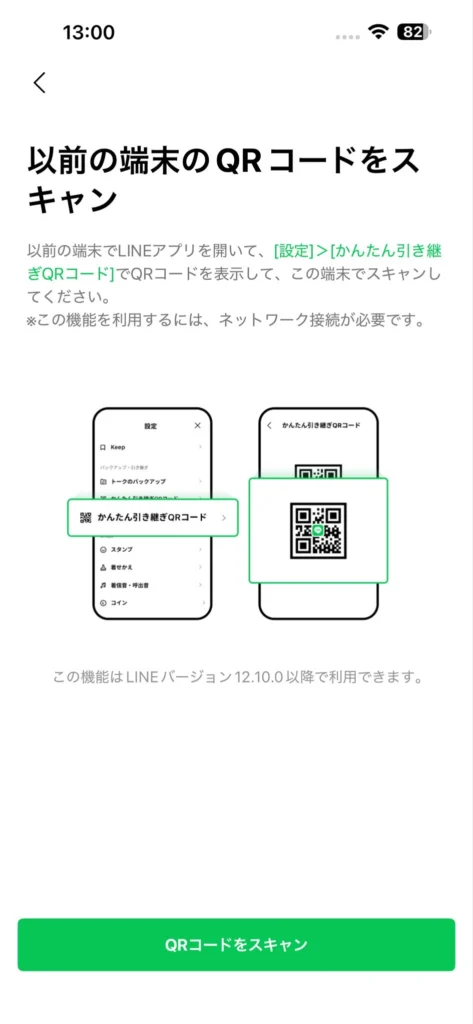
LINEアプリの「かんたん引き継ぎQRコード」画面です。旧端末のコードを読み取るだけで素早く移行できます。
また、交通系ICカード(SuicaやPASMO)は、旧端末の「ウォレット」アプリからカードを一旦削除(サーバーへ退避)しておかないと、新しいiPhone 17へ取り込むことができません。忘れずに旧端末側で削除処理を行っておいてくださいね。
注意したい引き継ぎアプリの例
・LINE:トーク履歴のバックアップと引き継ぎ許可の設定
・Apple Wallet(Suica/PASMO/クレジットカード):旧端末からの削除・退避
・Google Authenticator等の認証アプリ:二次元コードを使ったアカウント移行準備
・ゲームアプリ:引き継ぎIDの発行やSNS連携の確認
電源オンから始まるiPhone 17初期設定
準備が整ったら、いよいよiPhone 17の電源を入れて設定を開始しましょう。基本的には画面の指示に従っていくだけで進められますが、押さえておくべきポイントがいくつかあります。
クイックスタートを使ったデータ移行の流れ
旧端末がiPhone(iOS 12.4以降)であれば、端末同士を近づけるだけで直接データ転送ができる「クイックスタート」を利用するのが一番簡単で確実な方法です。
まず、iPhone 17の電源を入れて、画面を上にスワイプして「こんにちは」の画面を表示させます。次に、Bluetoothがオンになった状態の旧iPhoneをすぐ横に置いてください。すると、旧iPhoneの画面に「新しいiPhoneを設定」というポップアップが表示されます。
「両方の端末で操作を続ける」を選択すると、iPhone 17の画面に青く揺らめく粒子状のモヤ(アニメーション)が表示されます。旧iPhoneのカメラでそのモヤを枠内に収めるように読み取ると、2台の端末がペアリングされますよ。
その後、iPhone 17側で旧端末のパスコードを入力し、画面の指示に従ってFace ID(顔認証)の登録を進めていきます。「iPhoneからデータを転送」という画面が表示されたら、「続ける」をタップしてください。これでアプリや写真、各種設定がワイヤレスで直接iPhone 17にコピーされます。
転送にかかる時間はデータ量やWi-Fiの通信速度によって変化しますが、おおむね20分から1時間程度です。転送中は両方の端末が使えなくなるため、時間に余裕があるタイミングで行うのがおすすめですよ。
サイドボタンやアクションボタンの初期カスタマイズ
データ転送が無事に完了したら、本体側面にある物理ボタンの設定を行いましょう。iPhone 17には、従来の電源ボタンとしての機能に加え、長押しや押し込みによって様々なアクションを起動できるサイドボタンおよびアクションボタンが備わっています。
私自身、普段からiPhoneを操作する中で一番最初に設定し直すのが、このボタン割り当てなんです。初期状態ではSiriの呼び出しや消音モードの切り替えに設定されていることが多いですが、ここを自分の生活スタイルに合わせてカスタマイズすると、使い勝手が格段に向上します。
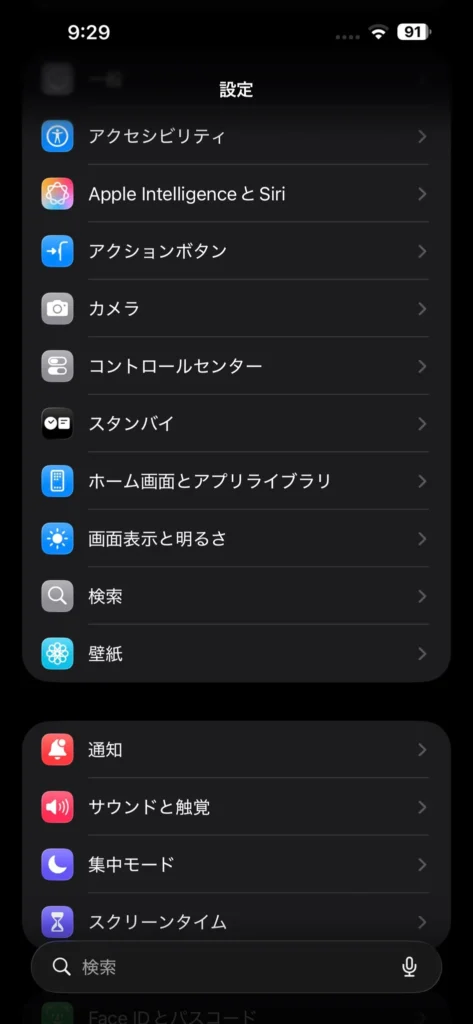
設定アプリのメインメニュー画面です。ボタン割り当てや各種詳細設定はここからスタートします。
設定アプリを開き、「アクションボタン」を選択します。画面を左右にスワイプすることで、割り当てる機能を自由に切り替えることができますよ。
おすすめのアクションボタン割り当て機能
・カメラ起動:とっさのシャッターチャンスを逃さない
・消音モード:ワンタッチでマナーモードのオン/オフ切り替え
・フラッシュライト:暗い場所で即座に懐中電灯として使用
・ショートカット:特定アプリの起動やPayPayなどの決済画面を一発表示
特に「ショートカット」アプリと連携させて、コード決済アプリをワンタップで起動できるように設定しておくと、レジ前で慌てる手間がなくなって本当に便利ですよ。
◆まいまいのワンポイントアドバイス
サイドボタンやアクションボタンには「ショートカット」を割り当てるのが一押しです!私は日常的に「電子マネーの支払い画面を開く」ショートカットを設定しているのですが、買い物時のスムーズさが全然違いますよ。自分好みの動作を作ってみるのもスマホの楽しみの一つです。
Apple IntelligenceとSiriの初期導入設定
iPhone 17の目玉機能の一つが、高度に進化を遂げたオンデバイスAI機能「Apple Intelligence」と、より自然な対話が可能になったSiriです。初期設定のプロセス内で、これらの機能を有効化する画面が表示されます。
画面の案内に沿って音声認識の設定(「Hey Siri」の発話テスト)を行っていきましょう。自分自身の声を記憶させることで、他人の声に誤反応するのを防ぐことができます。
また、Apple Intelligenceを有効にしておくと、テキストの自動要約や校正、写真ライブラリ内のスマート検索、画面上の情報を読み取って質問に答える「オンスクリーン認識」などが利用可能になります。プライバシーに配慮した設計になっているため、基本的にはオンにしておくことをおすすめします。
日本版iPhone 17のeSIM設定と開通手順
ここが今回のiPhone 17初期設定において、最も大きな変更点であり注意すべきポイントです。日本国内向けのiPhone 17シリーズでは、物理的なSIMカードを差し込むスロットがなくなりました。すべてデジタルな通信プロフィールを書き込む「eSIM専用機」となっています。
物理SIM廃止に伴うeSIM移行の基本知識
これまで「小さなICカードをピンで抜き差しして入れ替えていた」という方にとって、eSIMへの移行は少し難しく感じるかもしれませんね。しかし仕組みさえ理解してしまえば、店舗に行く必要もなく、自宅で数分で開通できる非常に便利な仕組みなんです。
eSIMとは、スマートフォン内部にあらかじめ組み込まれたチップに、契約情報をオンラインで書き込んで利用する仕組みのことです。
| 項目 | 従来の物理SIM | iPhone 17のeSIM |
|---|---|---|
| 差し替え作業 | ピンを使って物理カードを差し替える | 画面上の操作やQRコード読み取りで完了 |
| 開通までの時間 | カードの郵送を待つ必要がある(数日) | 申し込み後、即日〜数時間で完了 |
| 紛失・破損リスク | カードの紛失や金属端子の破損がある | 物理的な破損や紛失の心配がない |
現在物理SIMカードを使っている場合は、現在利用中の通信キャリアのマイページ(ウェブサイトやアプリ)から「物理SIMからeSIMへの変更手続き」を行う必要がありますよ。
他社格安SIMへの乗り換えとeSIM再発行手順
iPhone 17の購入は、大手キャリアの高額なプランから月々の料金を大幅に安くできる「格安SIM(LINEMO、ahamo、povo、UQモバイル、ワイモバイル、RAKUTEN Mobileなど)」へ乗り換える(MNPする)絶好のタイミングでもあります。
現在ではMNPワンストップ制度が導入されているため、面倒な予約番号の発行なしで、乗り換え先の公式サイトから直接申し込みが可能です。
乗り換え(または同一キャリアでのeSIM再発行)の基本的な手順は以下の通りです。
eSIM申し込みから設定までのステップ
1. 乗り換え先格安SIMの公式サイトから「eSIM」を選択して申し込む
2. 本人確認書類(運転免許証やマイナンバーカード)をスマホのカメラで撮影して送信
3. 審査完了のメールが届いたら、指定のマイページにログイン
4. 「eSIM開通手続き(回線切り替え)」ボタンを押す
5. 表示されたQRコードをiPhone 17で読み取るか、eSIMクイック転送を実行する
iPhone同士の乗り換えであれば、iOSの機能である「eSIMクイック転送」が利用できる場合があります。旧iPhoneの設定アプリから「モバイル通信」>「eSIMを追加」と進み、近くにある旧iPhoneから電話番号を直接転送できるため、非常にスムーズですよ。
プロファイルダウンロードと通信テストの確認
eSIMのプロファイルをiPhone 17にダウンロードできたら、正しく通信が成立しているかチェックを行いましょう。
一部の格安SIM(MVNO)では、通信を行うために「APN構成プロファイル」という小さなファイルをダウンロードしてインストールする必要があります。契約先の案内に従って、Wi-Fiに接続した状態で構成プロファイルをダウンロードし、「設定」>「プロファイルがダウンロードされました」からインストールを行ってください。
設定が終わったら、一度Wi-Fiをオフにして画面上部のアンテナピクト(電波表示)を確認します。「4G」や「5G」の文字が表示され、Safariなどでウェブページが問題なく閲覧できれば開通完了です。
万が一「圏外」や「アクティベーションエラー」が表示されて通信ができない場合は、以下の対処法を試してみてくださいね。
通信が繋がらない場合の確認・対処リスト
・機内モードのオン/オフを切り替えて電波を再検索する
・iPhone 17本体を再起動してみる
・旧端末側の回線切替手続き(回線切り替えボタンの押下)が完了しているかマイページで確認する
・他社の古いAPN構成プロファイルが残っている場合は削除する
◆まいまいのワンポイントアドバイス
格安SIMへの乗り換え時は、開通受付時間に注意しましょう!夜間に回線切替ボタンを押すと、翌朝まで開通処理が保留されて一時的に不通になることがあります。できれば日中の時間帯に作業を進めるのがスムーズで安心ですよ。
購入直後に変更すべきiPhone 17おすすめ設定
無事にデータ移行と通信の開通が終わったら、次に行うべきなのがiPhone 17の「各種設定の最適化」です。工場出荷時の初期設定のままだと、バッテリーの消耗が早かったり、不要な通知や画面表示で使いにくさを感じたりすることがあります。
ここで紹介する設定に目を通し、自分に合ったカスタマイズを行っておきましょう。
バッテリー寿命を伸ばす充電とディスプレイ設定
せっかく買った最新のiPhone 17ですから、できるだけバッテリーの劣化を防いで長く綺麗な状態で使いたいですよね。Appleはバッテリー保護のための優れた機能を備えているので、しっかりとオンにしておきましょう。
設定アプリから「バッテリー」>「充電の最適化」へ進みます。ここで「80%上限」または「上限を最適化」を選択してください。毎日の充電量をバッテリー負荷が大きい100%まで満充電にせず、80%〜90%程度に抑えることで、リチウムイオン電池の経年劣化を大幅に遅らせることができますよ。
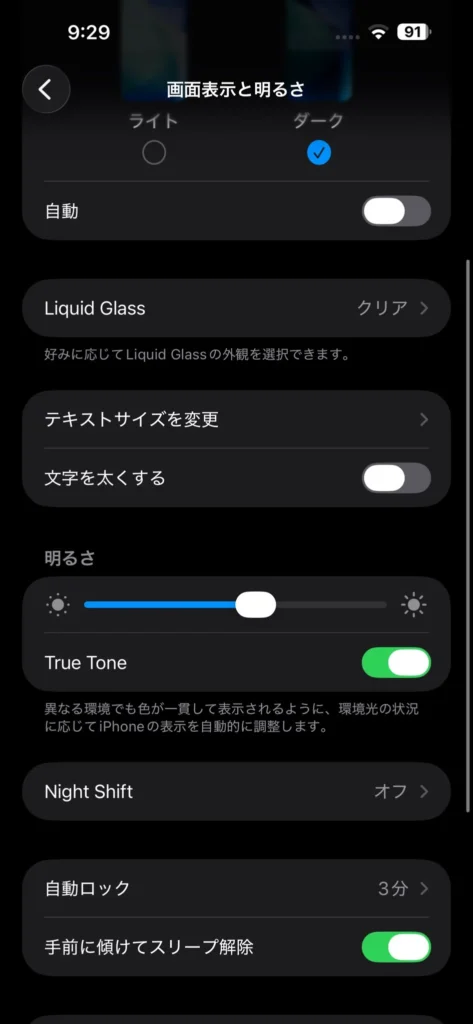
設定アプリの「画面表示と明るさ」画面です。ダークモードの切り替えや自動ロック時間を設定できます。
また、画面の消費電力を抑える設定も効果的です。「設定」>「画面表示と明るさ」を開き、以下の項目を調整しましょう。
バッテリー節約に効くディスプレイ設定
・外観モード:「ダーク」に変更(有機ELディスプレイの省電力効果を活用)
・自動ロック:「30秒」または「1分」に設定(画面の消し忘れを防止)
・True Tone:オン(周囲の光に合わせて色温度を自動調節し、目の負担を軽減)
・常に表示(対応モデルのみ):不要な場合はオフにして電池消費を抑制
特に有機ELディスプレイは、黒色を表示している際に素子そのものが消灯するため、ダークモードにするだけで画面の消費電力を著しく節約できますよ。
プライバシーを保護する位置情報と通知の設定
アプリを新しく起動するたびに「位置情報の利用を許可しますか?」や「通知を許可しますか?」と聞かれますが、すべて許可していると不必要なバッテリー消費や個人情報の漏洩に繋がる恐れがあります。
設定アプリの「プライバシーとセキュリティ」>「位置情報サービス」から、アプリごとの権限を再点検しておきましょう。マップやナビアプリ以外のゲームやメモ帳アプリなどは、「なし」または「使用中のみ」に変更するのがおすすめです。
また、「通知」設定に関しても、本当にリアルタイムで知る必要があるアプリ(LINEやメール、カレンダーなど)のみを許可し、SNSのいいね通知やゲームのイベント通知などはオフにするか「時刻指定要約」にまとめると、集中力を削がれずに済みますよ。
キーボード予測変換やサジェストの最適化
文字入力の際、画面に不必要な予測変換候補や Safari での検索エンジンサジェストがずらりと表示され、入力領域が狭くなって不便を感じたことはありませんか?
iOSでは、インラインの予測テキストや入力補完機能がデフォルトで強力に働きますが、これらを自分好みにオフにすることで、すっきりとした入力環境を作ることができます。
設定アプリの「一般」>「キーボード」を開き、不要な項目のスイッチをオフにしてみましょう。
キーボード設定の見直し項目
・インラインの予測テキストを表示:オフ(入力中の文字に重なる予測表示を消す)
・自動修正:オフ(意図しない単語へ勝手に変換されるのを防ぐ)
・自動大文字入力:オフ(英字入力時に先頭が勝手に大文字になるのを防ぐ)
また、Safariで検索する際に候補が邪魔になる場合は、設定アプリの「Safari」から「検索エンジンの候補」や「Safariの候補」をオフにすると、検索バー周りがシンプルになって押し間違いが減りますよ。
写真アプリやAI検索機能を使いやすく整える方法
iOSのアップデートに伴い、写真アプリのレイアウトやAIを活用したライブラリ検索機能が大きく変化しています。写真ライブラリ内の文字(領収書の画像や書類など)を自動で抽出して検索できる非常に便利な機能ですが、設定によっては「テキスト検索がうまく機能しない」と感じることもあります。
写真アプリ内の文字検索やAIオブジェクト認識をスムーズに働かせるためには、設定アプリの「Apple IntelligenceとSiri」または「言語と地域」で、自動言語検出やAI処理が正しくオンになっているか確認してください。
もし写真アプリの新しいレイアウトに馴染めない場合は、写真アプリの一番下までスクロールし、「カスタマイズと再整理」を選択することで、非表示にしたいピン留めコレクションを外したり、昔ながらのシンプルなアルバム順に変更したりできますよ。
iPhone 17と一緒に揃えたい保護アクセサリー
iPhone 17の初期設定が終わったら、大事な本体をうっかり落としたり擦り傷から守ったりするためのアクセサリを選びましょう。
今回のiPhone 17シリーズ(特にProモデルやアルミフレーム採用モデル)では、本体側面の質感が高い一方で、硬いものとの接触によって擦り傷や被膜の剥離(スクラッチ)が懸念される声も一部で上がっています。末永く綺麗な状態を保つために、保護パーツの装着をおすすめします。
アルミフレームを傷から守る耐衝撃ケースの選び方
ケースを選ぶ際は、単に見た目が美しいだけでなく、落下時の衝撃をしっかり吸収してくれる構造になっているかをチェックしましょう。
失敗しないiPhone 17ケースの選び方
・四隅にエアクッション構造がある耐衝撃ケースを選ぶ
・カメラレンズ周りと画面縁が少し高く設計されているものを選ぶ
・MagSafe(マグネット充電)に対応しているか確認する
・本体の素材(アルミニウム等)に傷をつけないソフト内側のケースを選ぶ
最近では、MagSafeに対応したリング付きケースや、米軍ミリタリーグレードの落下テストをクリアした超頑丈なクリアケースなど、選択肢が非常に豊富です。手持ちのアクセサリや使用環境に合わせてぴったりのものを選んでくださいね。
画面の視認性を保つ保護フィルムとガラスコーティング
iPhone 17のディスプレイはリフレッシュレート120Hzに対応し、滑らかで圧倒的に美しい表示性能を誇ります。この画面の美しさとレスポンスの良さを損なわないために、保護フィルムの品質にもこだわりたいところです。
一番のおすすめは「高光沢(クリア)タイプの極薄強化ガラスフィルム」です。硬度9H以上の強化ガラスであれば、鍵と一緒にポケットに入れても傷がつきにくく、120Hzのぬるぬる動くタッチ感度も損ないません。
指紋汚れが気になる方はアンチグレア(反射防止)タイプも選択肢に入りますが、若干画面の鮮やかさが落ちる傾向があるため、写真や動画の美しさを優先したい方はクリアガラスフィルムを選ぶのが無難ですよ。
iPhone 17の初期設定と格安SIMに関するよくある質問(FAQ)
Q1. iPhone 17は物理SIMカードを差し込んで使えますか?
A. 日本国内で販売されるiPhone 17シリーズは、物理SIMスロットが完全に廃止された「eSIM専用モデル」となっています。そのため、従来のプラスチック製の物理SIMカードを直接差し込んで使うことはできません。現在物理SIMをお使いの場合は、ご契約中の通信会社にてeSIMへの発行・切り替え手続きを行ってください。
Q2. 自宅にWi-Fi環境がない場合でも初期設定やeSIM開通はできますか?
A. eSIMのプロファイルダウンロードやクイックスタートによるデータ転送には大容量のデータ通信が発生するため、安定したWi-Fi環境が強く推奨されます。ご自宅にWi-Fiがない場合は、家族や知人のWi-Fiを借りるか、通信キャリアの店舗、フリーWi-Fiスポットなどを活用して作業を行うことをおすすめします。
Q3. 旧端末からクイックスタートでデータを移行する際、LINEのトーク履歴も自動で移りますか?
A. 基本的なデータは引き継がれますが、万が一に備えて旧端末側でLINEの「トーク履歴のバックアップ」を行い、「アカウント引き継ぎ設定」をオンにしておく必要があります。また、新しいiPhone 17でLINEアプリを起動した際に、以前の端末に表示される「かんたん引き継ぎQRコード」を読み取ることで、確実かつ安全にトーク履歴を引き継ぐことができます。
Q4. 格安SIMに乗り換える場合、どのタイミングで申し込みをするのが一番お得ですか?
A. 多くの通信会社では解約月の月額料金が日割り計算されず満額請求となるため、月の中旬から下旬にかけて乗り換え手続きを行うのが最も無駄がありません。iPhone 17の購入タイミングに合わせて事前に申し込みを済ませておき、端末が届いた直後に回線切替処理を行うとスムーズですよ。
Q5. iPhone 17のバッテリーを長持ちさせるためにはどんな設定が良いですか?
A. 設定アプリの「バッテリー」>「充電の最適化」で「80%上限」に設定することが最も効果的です。また、「画面表示と明るさ」でダークモードを適用し、不必要なアプリの位置情報サービスやバックグラウンド更新をオフにすることも、日々の電池持ち向上に大きく貢献してくれます。
まとめ:適切な設定でiPhone 17を快適に使おう
iPhone 17を購入した直後に行うべき初期設定から、eSIMの開通、格安SIMへの乗り換え、そしておすすめのカスタマイズ設定まで一通り解説してきました。
最後に、今回ご紹介した手順の要点をもう一度振り返ってみましょう。
iPhone 17初期設定チェックリストまとめ
・旧端末のバックアップとLINEやSuicaの引き継ぎ準備を完了させる
・安定したWi-Fi環境下でクイックスタートを使ってデータ移行を行う
・物理SIM廃止に伴い、オンラインマイページからeSIM開通手続きを行う
・アクションボタンやサイドボタンを使いやすい機能にカスタマイズする
・充電上限80%設定やダークモードを適用してバッテリー劣化を防ぐ
・不要な予測変換や通知、位置情報アクセスをオフにして快適性を高める
最新の技術が詰まったiPhone 17は、正しく初期設定を行い、自分の生活に合わせてカスタマイズすることで、あなたの毎日をより便利で豊かにしてくれる最高の相棒になってくれます。
特に物理SIMからeSIMへの変更や格安SIMへの乗り換えは、最初は少し緊張するかもしれませんが、一度設定してしまえば月々の通信費を賢く節約しながら快適な通信環境を手に入れることができますよ。
ぜひこの記事のチェックリストを参考にしながら、一つひとつ設定を進めてみてくださいね。あなたもiPhone 17と共に、新しく快適なスマホライフをスタートさせましょう!