こんにちは、スマホBASEのまいまいです。
iPhone 17を手にしたものの、「ホームボタンがないから戻り方が分からない」「設定を触っておかしくなったら怖い」と感じていませんか。Androidから乗り換えた方や、初めてスマホを使う方なら、画面に説明が少ないぶん戸惑うのはごく自然なことですよ。
私も初めてiPhone 15 Pro Maxを買ったときは、事前にWebで使い方を調べ、iCloudから慎重に設定しました。最初はスワイプの向きひとつで迷いましたが、よく使う操作を数個覚えると、急に道具としてなじんできます。
この記事では、標準モデルのiPhone 17を中心に、初期設定、基本操作、カメラ、通知、バッテリー、安全設定まで順番に解説します。iPhone 17 ProやPro Max、iPhone Airでも共通する操作が多いため、家族の端末を手伝うときにも役立つ内容です。
記事のポイント
- 初期設定とeSIMの進め方
- ホーム画面で迷わない基本操作
- カメラや便利機能を使う方法
- バッテリーと安全設定の見直し方
最初から全部を覚える必要はありません。まずは「ホームへ戻る」「通知を見る」「コントロールセンターを開く」「アプリを切り替える」の4つができれば、日常操作の大半で困りにくくなります。
iPhone 17を使う前の準備
最初の設定は、今後の使いやすさと安全性を決める大切な工程です。とはいえ、画面の案内どおりに進めれば難しくありません。途中で迷ったときは、先へ急がず、表示されている文章を一度読み直すのが近道です。
電源を入れて初期設定する
本体右側のサイドボタンをAppleロゴが出るまで押し続けると、iPhone 17の電源が入ります。言語を「日本語」、国または地域を「日本」にしたあと、文字サイズ、Wi-Fi、Face ID、パスコード、Apple Accountなどを画面に沿って設定しましょう。
古いiPhoneが手元にある場合は、2台を近づけて「クイックスタート」を使う方法が分かりやすいです。写真や連絡先、対応するアプリ、各種設定を新しい端末へ移せます。作業前に古い端末を充電し、BluetoothとWi-Fiをオンにしておくと進めやすくなります。
Androidから移る場合は、初期設定中に表示されるデータ転送の画面から移行方法を選びます。いずれの場合も、LINE、銀行アプリ、認証アプリ、ゲームなどは個別の引き継ぎが必要になることがあるため、古い端末をすぐに初期化しないでください。
購入直後に確認する項目は、iPhone 17を買ったらやることと初期設定の手順で詳しく解説しています。2台を使った移行で止まってしまう場合は、iPhone 17のクイックスタートによるデータ移行方法も参考にしてください。
◆まいまいのワンポイントアドバイス
データ移行が終わっても、写真、連絡先、LINEのトーク、銀行アプリ、電話の発着信を確認するまでは旧端末を残しておきましょう。「移ったつもり」が一番こわいところです。
eSIMで通信を開通する
日本で販売されるiPhone 17は、SIMカードを差し込むのではなく、端末内へ通信契約を登録するeSIMを使います。初期設定中に転送できる場合もありますが、通信会社のアプリ、会員ページ、QRコードなどを使う方式もあり、契約先によって手順が異なります。
あとから設定するときは、「設定」から「モバイル通信」を開き、「モバイル通信を設定」または「eSIMを追加」をタップします。旧iPhoneから転送できる回線が表示されたら選択し、両方の画面に出る案内を確認してください。
開通後は、Wi-Fiを一度オフにしてSafariでWebページを開き、電話の発着信も試します。アンテナ表示があっても通信できない場合は、機内モードのオンとオフ、再起動、通信会社の開通状況を順番に確認しましょう。
eSIMの再発行やMNP開通には安定した通信環境が必要です。手続き方法、受付時間、本人確認、切り替わるタイミングは通信会社によって異なります。正確な情報は契約中の通信会社の公式サイトをご確認ください。
Face IDとパスコードを決める
Face IDは、画面ロックの解除、アプリへのログイン、支払いの承認などに使います。初期設定で飛ばした場合は、「設定」から「Face IDとパスコード」を開き、「Face IDを設定」をタップしてください。画面の枠に顔を入れ、案内に沿って頭をゆっくり動かします。
パスコードはFace IDが使えない場面で必要です。誕生日や電話番号の一部など、他人が推測しやすい数字は避けたほうが安心でしょう。パスコードを忘れると、状況によっては端末を消去して設定し直すことになるため、本人だけが分かる方法で保管してください。
設定アプリの見方を覚える
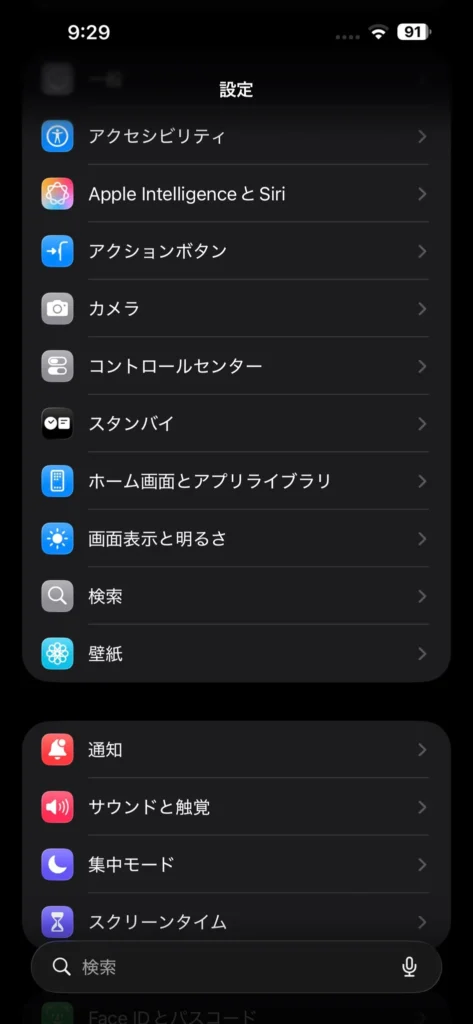
歯車のアイコンが「設定」アプリです。Wi-Fi、Bluetooth、通知、画面、バッテリー、プライバシーなど、iPhone 17の動きを変える項目が集まっています。項目名が分からないときは、設定画面の上部を下へ少し動かして検索欄を出し、「文字サイズ」「自動ロック」のように入力すると早く見つかります。
基本操作を覚えよう
iPhone 17にはホームボタンがありません。画面の端から動かすジェスチャが中心です。指を大きく振る必要はなく、画面の端から1〜2cmほど滑らせる感覚で試してみましょう。
| やりたいこと | 操作 | 覚え方 |
|---|---|---|
| ホームへ戻る | 下端から上へスワイプ | 画面を下から持ち上げる |
| アプリを切り替える | 下端から上へ動かし中央で止める | 途中で一呼吸置く |
| 通知を見る | 上部中央から下へスワイプ | お知らせを引き下ろす |
| 機能を切り替える | 右上から下へスワイプ | 右上はコントロール |
ホーム画面へ戻る
アプリを使っている途中でホーム画面へ戻るには、画面のいちばん下から上へスッと指を動かします。下端に白い横線が見える画面では、その線を持ち上げるイメージです。
何度やっても反応しないときは、画面の途中からではなく、黒い縁に近い場所から動かしてみてください。勢いよりも、始める位置のほうが大切。ホーム画面へ戻ってもアプリが消えるわけではなく、作業中の状態は多くの場合そのまま残ります。
アプリを切り替える
直前に使っていたアプリへ移るには、画面下端から上へ動かし、中央あたりで指を止めてから放します。アプリの画面がカードのように並ぶので、左右に動かし、使いたいものをタップしましょう。
反応しなくなったアプリだけを閉じたい場合は、そのカードを上へ払います。ただし、毎回すべてのアプリを閉じる必要はありません。iPhone側が動作を管理するため、普段はそのままで大丈夫です。
通知とコントロールを開く
LINEやメール、着信などの通知は、ホーム画面やアプリの画面で上部中央から下へスワイプすると確認できます。ロック画面では、中央から上へ動かすと過去の通知が表示されます。
Wi-Fi、Bluetooth、画面の明るさ、音量、機内モード、ライトなどは、右上から下へスワイプして開くコントロールセンターで操作できます。アイコンをタップするとオンとオフが切り替わり、長押しすると追加の項目が開くものもあります。
◆まいまいのワンポイントアドバイス
「通知を見たいのにコントロールセンターが出る」という方は多いです。上部の中央は通知、右上の電池マーク付近はコントロール、と場所で覚えると迷いません。
タップとスワイプを使い分ける
画面を軽く1回触れるのがタップ、触れたまま待つのが長押し、触れながら指を滑らせるのがスワイプです。アプリを開くならタップ、追加メニューを出すなら長押し、画面を動かすならスワイプと覚えましょう。
2本の指を広げる操作は拡大、つまむように近づける操作は縮小です。写真や地図、Webページで使えます。アイコンやウィジェットを移すときは、長押ししたあと指を離さず、そのまま置きたい場所まで動かしてください。
検索ですぐ見つける
アプリの場所が分からなくなったら、ホーム画面の中央付近を下へスワイプするか、下部の「検索」をタップします。アプリ名、連絡先、設定項目などを入力すると候補が出るので、何ページも探す必要がありません。
例えば「カメラ」「電卓」「バッテリー」と入力すれば、関連するアプリや設定へ移れます。ホーム画面をきれいに並べるより、検索に頼ったほうが早いこともありますよ。
電源オフと再起動を行う
電源を切るには、サイドボタンと音量ボタンのどちらかを同時に押し続け、「スライドで電源オフ」が出たら横へ動かします。「設定」から「一般」を開き、いちばん下の「システム終了」を選ぶ方法でも構いません。
再び電源を入れるときは、Appleロゴが表示されるまでサイドボタンを押します。動作が重い、音が出ない、通信が不安定といった軽い不具合は、再起動で直る場合があります。
画面が固まって通常の操作ができないときは、音量を上げるボタンを押してすぐ放し、次に音量を下げるボタンを押してすぐ放し、最後にAppleロゴが出るまでサイドボタンを押し続けます。これは「強制再起動」と呼ばれますが、頻繁に行う操作ではありません。
電話と文字入力を使う
電話やメッセージは、スマホの基本に見えて意外と迷いやすいところです。通話中のボタンや日本語入力の小さなコツを知るだけで、焦る場面がかなり減ります。
電話をかけて受ける
緑色の受話器アイコンが「電話」アプリです。「連絡先」から相手を選ぶか、「キーパッド」で電話番号を入力して発信します。よく電話する相手は「よく使う項目」へ追加しておくと、名前を探す手間が減るでしょう。
着信時は、画面の表示に沿って応答します。ロック中はスライド操作、使用中は応答ボタンが表示されるなど、状況によって見え方が変わります。通話中は「消音」「キーパッド」「スピーカー」などを選べますが、スピーカーにすると周囲へ会話が聞こえるため場所に注意してください。
文字入力のコツを覚える
日本語キーボードでは、「あ」を押したまま上下左右へ動かすと「い・う・え・お」を入力できます。これがフリック入力です。慣れないうちは連打でも入力できるので、無理に速く打とうとしなくて大丈夫。
地球儀のボタンをタップすると、日本語、英字、絵文字などのキーボードが切り替わります。誤字を直すときは、文字のあたりを長押ししてカーソルを動かすか、空白キーを長押しして指を滑らせると位置を合わせやすくなります。
文字を長押しすると選択範囲が表示され、「コピー」「カット」「調べる」などを使えます。貼り付けたい場所を長押しして「ペースト」を選べば完了です。長い住所や予約番号を入力するときは、コピーとペーストがとても便利ですよ。
スクリーンショットを撮る
画面を画像として残すには、サイドボタンと音量を上げるボタンを同時に押し、すぐに両方を放します。長く押すと電源オフや緊急機能の画面が出るため、「カチッと一瞬」がコツです。
撮影後は画面に確認用の表示が出ます。タップすれば切り抜きや書き込み、共有ができ、そのままにすれば写真へ保存されます。予約画面、地図、エラー表示などを残しておくと、あとで確認したりサポートへ相談したりしやすくなります。
スクリーンショットには、氏名、住所、電話番号、QRコード、決済情報などが写ることがあります。SNSやメッセージで送る前に、不要な部分を切り取るか塗りつぶしてください。
LINEを安全に引き継ぐ
LINEは、端末全体のデータ移行だけで完全に引き継げるとは限りません。古い端末で電話番号、メールアドレス、パスワードを確認し、トーク履歴のバックアップを作ってから新しいiPhone 17でログインします。
「新規登録」を選ぶと、既存アカウントとは別のアカウントになる可能性があります。以前のアカウントを使い続ける場合は、画面の文言をよく見て「ログイン」を選んでください。詳しい確認順は、iPhone 17でLINEを引き継ぐ方法で画像付きで解説しています。
カメラと写真を使う
iPhone 17のカメラは、細かな数値を覚えなくても十分楽しめます。まずは素早く起動する方法、ピントと明るさの合わせ方、撮った写真の探し方を覚えましょう。
カメラコントロールを使う
本体側面のカメラコントロールをクリックすると、カメラを素早く開けます。もう一度クリックすると写真を撮影でき、押したままにすると動画を撮れる設定もあります。画面ロック中でも起動しやすいため、ペットや子どもの一瞬を撮りたい場面で便利です。
軽く押す操作やスワイプでは、ズーム、露出、スタイルなどの項目へ移れます。反応が敏感に感じる場合は、「設定」から「アクセシビリティ」、「カメラコントロール」と進み、押す力や操作方法を見直してください。
iPhone 17eにはカメラコントロールがないため、ロック画面のカメラボタンやアクションボタンを使います。また、モデルや設定によって利用できる項目が異なる場合があります。
失敗しにくい撮影方法
撮りたいものへカメラを向けたら、画面上の被写体をタップします。黄色い枠が出た場所へピントが合い、横に出る太陽の印を上下へ動かすと明るさを変えられます。暗い場所で顔が真っ黒になるときは少し上へ、白く飛ぶときは下へ動かしてください。
レンズに指紋が付いていると、夜景の光がにじんだり、全体が白っぽくなったりします。撮影前に柔らかい布で軽く拭くだけで、写真の見え方がかなり変わることも。私は夜の散歩で撮る前に、必ずレンズを一度確認しています。
写真を探して共有する
「写真」アプリでは、撮影日、場所、人物、写っているものなどから検索できます。右下の検索を開き、「2026年8月」「函館」「猫」のように入力してみましょう。写真が増えても、すべてをアルバムへ分ける必要はありません。
共有したい写真を開き、四角から矢印が出ている共有ボタンをタップすると、メッセージ、メール、AirDropなどを選べます。複数枚を送ると通信量が増えやすいため、外出先では枚数や動画の長さを確認してください。
便利設定で使いやすくする
基本操作に慣れたら、自分の生活に合わせて設定を変えてみましょう。おすすめ設定を全部オンにするのではなく、「毎日少し面倒だと感じる操作」をひとつ減らす考え方がちょうどいいです。
アクションボタンを選ぶ
本体左側のアクションボタンは、押し続けたときの動作を選べます。初期状態では消音モードの切り替えですが、「設定」の「アクションボタン」から、カメラ、フラッシュライト、集中モード、ボイスメモ、翻訳、ショートカットなどへ変更できます。
初心者の方には、まず消音モードかカメラがおすすめです。会議や電車で着信音を止めることが多ければ消音、写真をよく撮るならカメラが分かりやすいでしょう。短く触れただけでは動作せず、押し続けて実行するため、誤操作も起こりにくい設計です。
画面を見やすくする
「設定」から「画面表示と明るさ」を開くと、ライトモードとダークモード、明るさ、文字サイズ、自動ロックなどを変更できます。文字が小さいと感じるなら、まず「テキストサイズを変更」を少し大きくしてみましょう。
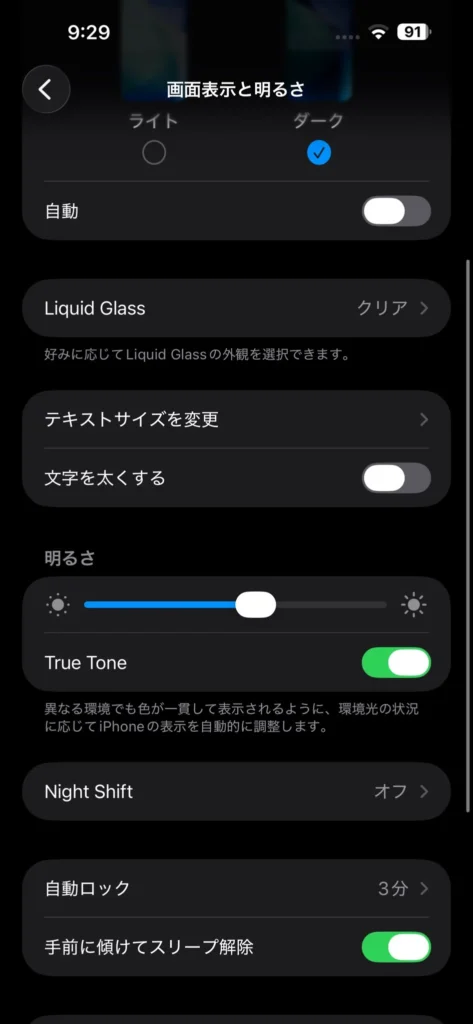
さらに大きな文字が必要なら、「設定」の「アクセシビリティ」から「画面表示とテキストサイズ」を開きます。太字、コントラスト、透明度なども調整できます。見栄えよりも、目が疲れず読み間違えないことを優先してください。
自動ロックを長くすると読み物は快適ですが、机へ置いたまま画面が点き続けやすくなります。外出先での安全やバッテリー消費も考え、30秒から数分の範囲で自分に合う時間を選びましょう。
ホーム画面を使いやすくする
ホーム画面の何もない場所を長押しし、アプリが揺れ始めたら編集できます。よく使うアプリを下部の固定欄へ置き、使用頻度の低いものは次のページやフォルダへ移すと、片手でも届きやすくなります。
画面上部の「編集」からウィジェットを追加すると、天気、カレンダー、バッテリー、リマインダーなどをアプリを開かず確認できます。最初は1〜2個にとどめ、毎日見る情報だけを置くほうが使いやすいでしょう。
集中モードで通知を減らす
通知が多くて落ち着かないときは、「設定」の「集中モード」を開きます。睡眠、仕事、運転などの場面ごとに、通知を許可する人やアプリを選べます。時間や場所に合わせて自動で切り替える設定も可能です。
最初から厳しく制限すると、大切な連絡まで見逃すことがあります。家族、職場、学校など緊急時に必要な相手を許可し、数日使ってから調整しましょう。ロック画面と集中モードを組み合わせると、今どのモードになっているか見分けやすくなります。
安全に長く使う設定
端末を便利にする設定だけでなく、紛失、故障、バッテリー劣化、詐欺への備えも早めに確認しておきましょう。問題が起きてから探すより、元気に動いている今のうちに準備するほうがずっと楽です。
ソフトウェアを更新する
「設定」から「一般」、「ソフトウェアアップデート」と進むと、利用できる更新があるか確認できます。更新には不具合修正や安全対策が含まれるため、基本的には最新の正式版を使うのがおすすめです。
更新前はiCloudまたはパソコンへバックアップし、十分な空き容量、安定したWi-Fi、バッテリー残量を確認します。急いで出かける直前ではなく、端末をしばらく使わなくても困らない時間に行いましょう。
iCloudバックアップを確認する
「設定」で自分の名前をタップし、「iCloud」、「iCloudバックアップ」と進みます。バックアップがオンになっているか、最後に正常終了した日時が新しいかを確認してください。必要なときは「今すぐバックアップを作成」をタップします。
自動バックアップは、充電や通信など一定の条件がそろったときに行われます。オンにしただけで安心せず、ときどき最終日時を見ることがポイント。容量不足の表示が出た場合は、不要なバックアップを見直すか、保存容量の追加を検討します。
探すをオンにする
「設定」で自分の名前をタップし、「探す」、「iPhoneを探す」を開きます。紛失する前に有効になっていれば、別のApple製品やWebから位置を確認したり、音を鳴らしたり、紛失としてマークしたりできます。
「探す」ネットワークや最後の位置情報を送信する項目も確認しましょう。ただし、位置情報が必ず取得できるとは限りません。電源、通信状態、周囲の環境などに左右されるため、まずは警察や施設へ届け出るなど現実の対応も必要です。
充電上限を生活に合わせる
「設定」から「バッテリー」、「充電」と進むと、充電上限を選べます。常に100%まで充電せず、日常に足りる範囲で上限を下げると、長期的なバッテリーへの負担を抑えやすくなります。
ただし、80%が全員に正解というわけではありません。夕方まで充電できない方が無理に上限を下げると、外出中の電池切れにつながります。通勤時間、地図や動画の使用量、充電できる場所を考え、80%、90%、100%などから現実的な値を選んでください。
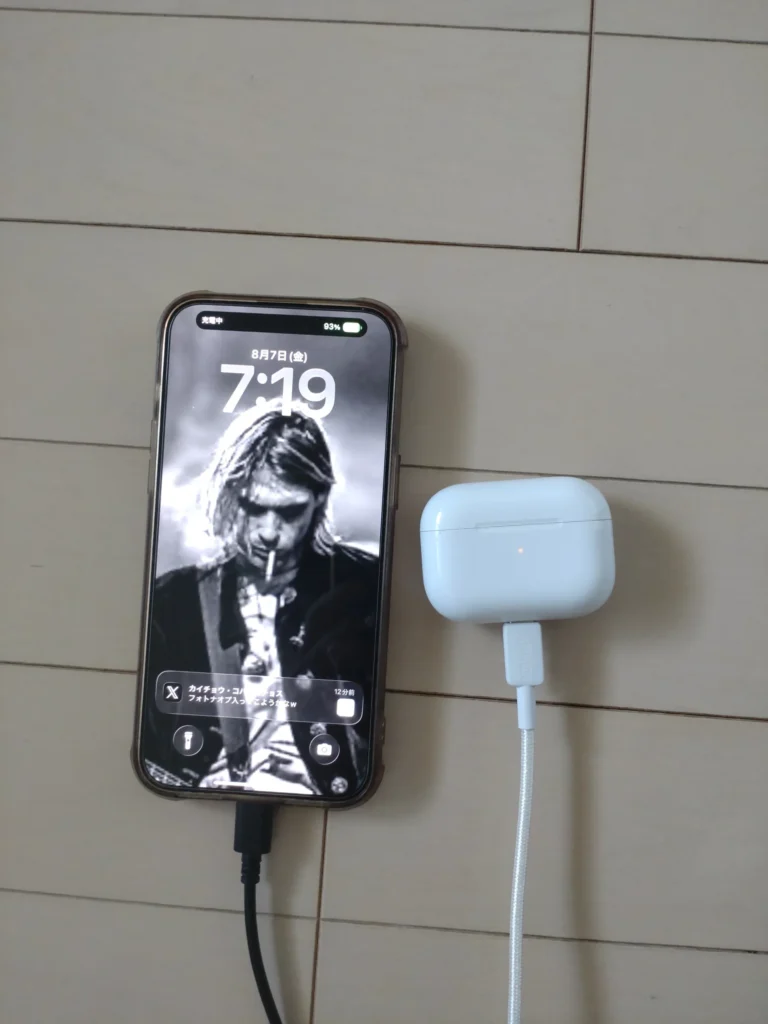
バッテリーの減り方や上限設定をもう少し詳しく知りたい方は、iPhone 17のバッテリー持ちと充電設定も参考にしてください。
◆まいまいのワンポイントアドバイス
私は数字だけで上限を決めず、「帰宅時に何%残るか」を数日見ます。毎晩かなり余るなら少し下げ、足りないなら上げる。この決め方がいちばん生活に合いやすいですよ。
熱と水濡れを避ける
充電中に少し温かくなることはありますが、触り続けにくいほど熱い、警告が出る、においがする、膨らんでいるといった異常があれば使用を中止してください。直射日光が当たる車内、布団やクッションの上、熱がこもる場所での充電は避けます。
防水防塵に対応していても、どんな水濡れでも安全という意味ではありません。耐性は使用や経年で変わることがあり、海水、温泉、洗剤、飲み物などは水道水と条件が違います。ぬれた状態で充電端子へケーブルを差すのも避けてください。
通信費も見直してみる
iPhone 17を使いこなすことと、毎月の通信費を見直すことは別々に見えて、実は相性のよい組み合わせです。本体を長く使うなら、月々の料金差が数年で大きくなるためです。
ahamoなどのオンライン中心のプランを検討するときは、月額だけでなく、使えるデータ量、通話、海外利用、店舗サポート、留守番電話、家族割、eSIMの再発行方法まで確認してください。安さだけで決めると、必要なサポートがなくて困る場合があります。
iPhone 17のよくある質問
最後に、初心者の方から聞かれやすい操作をまとめます。突然画面が変わったときも、原因をひとつずつ確認すれば慌てなくて大丈夫です。
iPhone 17のよくある質問(FAQ)
Q1. ホームボタンがないiPhone 17で前の画面へ戻るには?
A. ホーム画面へ戻る場合は、画面下端から上へスワイプします。アプリ内でひとつ前の画面へ戻る場合は、左上の戻る表示をタップするか、対応する画面では左端から右へスワイプしてください。アプリによって戻り方が異なる場合があります。
Q2. iPhone 17の電源を完全に切る方法は?
A. サイドボタンと音量ボタンのどちらかを同時に押し続け、表示された電源オフのスライダを動かします。「設定」から「一般」、「システム終了」と進む方法もあります。電源を入れ直すときは、Appleロゴが出るまでサイドボタンを押してください。
Q3. 画面が固まって何も押せないときはどうする?
A. 音量を上げるボタンを押してすぐ放し、音量を下げるボタンを押してすぐ放したあと、Appleロゴが出るまでサイドボタンを押し続けます。何度も固まる、電源が入らない、異常な発熱がある場合は、Appleサポートや修理の専門家へ相談してください。
Q4. eSIMを設定したのに圏外のままなのはなぜ?
A. 開通手続きが完了していない、使用する回線がオフになっている、通信会社の設定更新が必要、旧回線の設定が残っているなど複数の原因があります。機内モードの切り替えと再起動を試し、「設定」の「モバイル通信」で回線がオンか確認してください。改善しない場合は契約先へ問い合わせるのが確実です。
Q5. 充電が80%付近で止まるのは故障?
A. 充電上限や最適化機能が働いている可能性があります。「設定」の「バッテリー」、「充電」を開き、選ばれている上限を確認してください。本体が熱いと安全のため充電が一時停止する場合もあります。異常な発熱、膨らみ、においがあるときは充電をやめ、専門家へ相談しましょう。
iPhone 17を使いこなすまとめ
iPhone 17は、すべての機能を覚えてから使う端末ではありません。日常で必要になった操作をひとつずつ覚えるうちに、自然と使いこなせるようになります。
- 下端から上へスワイプしてホームへ戻る
- 上部中央から通知、右上からコントロールを開く
- 初期設定後はeSIMの通信と電話を確認する
- Face ID、バックアップ、探すを早めに設定する
- 充電上限は自分の生活に合わせて決める
今日やることは3つで十分です。ホームへ戻る操作を練習し、「設定」でバックアップの最終日時を確認し、右上からコントロールセンターを開いてみてください。ここまでできれば、iPhone 17との最初の一歩はばっちりです。
設定名や提供機能は、iOSの更新、契約する通信会社、利用地域によって変わる場合があります。費用、通信、修理、安全に関する正確な情報はAppleや通信会社の公式サイトをご確認ください。端末の故障やバッテリー異常など、最終的な判断が難しいときはAppleサポートや修理の専門家へ相談しましょう。
最初は誰でも、指が思った場所へ届かなかったり、別の画面が開いたりします。でも、数日使えば「考えずに戻れる」瞬間がきます。あなたがまず覚えたい操作は、ホームへ戻ること、写真を撮ること、それとも通知を見ることでしょうか。身近な操作からひとつずつ試してみてくださいね。