こんにちは、スマホBASEのまいまいです。
新型のiPhone 17を手に入れてワクワクしているものの、「大事な電話を逃したくないのに、留守電の設定方法がよくわからない…」「格安SIMに乗り換えたら留守電が使えなくなるって本当?」と悩んでいませんか?
最新のiPhone 17は非常に魅力的ですが、日本国内モデルで物理SIMスロットが廃止されてeSIM専用になったこともあり、通信まわりや電話機能の設定で迷ってしまう方が少なくありません。私自身、日常的にスマホを使い倒していますが、通信会社を変えたときに「あれ、留守電ってどうやるんだっけ?」と混乱した苦い経験があります。
特に格安SIMやオンライン専用プランへ変更する場合、留守番電話が標準でついている会社もあれば、有料オプションになっている会社、そもそもサービス自体が提供されていない会社まで様々です。せっかくiPhone 17に買い替えても、仕事やプライベートの重要な連絡を聞き逃してしまっては大変ですよね。
そこで今回は、iPhone 17における留守電の基本的な設定手順からメッセージの聞き方、勝手に留守電に切り替わってしまうトラブルの解決策、そして楽天モバイル・ahamo・LINEMOといった人気格安SIMでのリアルな留守電事情まで、どこよりも分かりやすく徹底解説します。
記事のポイント
- iPhone 17におけるライブ留守電とキャリア留守電の違い
- iPhone 17で留守電を設定・解除する具体的な手順
- 留守番電話に残されたメッセージの確認方法とトラブル対処法
- 楽天モバイル・ahamo・LINEMOでの留守電対応状況と選び方
iPhone 17の留守電機能における基本構造
iPhone 17で留守番電話を利用するにあたって、まず知っておくべきなのが「iOSが提供する機能」と「携帯キャリアが提供するサービス」の2種類が存在するという点です。この仕組みを理解していないと、「設定したはずなのに録音されない」「月額料金がかかるのか分からない」といったすれ違いが起きてしまいます。
ライブ留守電の仕組みと設定方法
iOSに標準搭載されている「ライブ留守電」は、相手がメッセージを吹き込んでいる最中に、その内容をリアルタイムで画面上に文字起こししてくれる画期的な機能です。
電話に出られない状況であっても、相手が何を話しているのかが画面上で視覚的に把握できるため、緊急性の高い連絡かどうかを瞬時に判断できます。もし急ぎの用事だと分かれば、相手がメッセージを録音している途中で通話ボタンを押して、そのまま会話を始めることも可能となっています。
このライブ留守電の最大のアドバンテージは、通信キャリアの有料オプションに加入していなくても、iPhone単体で完全無料で利用できるという点です。端末内で音声処理とテキスト変換を行うため、余計な月額費用は一切発生しません。
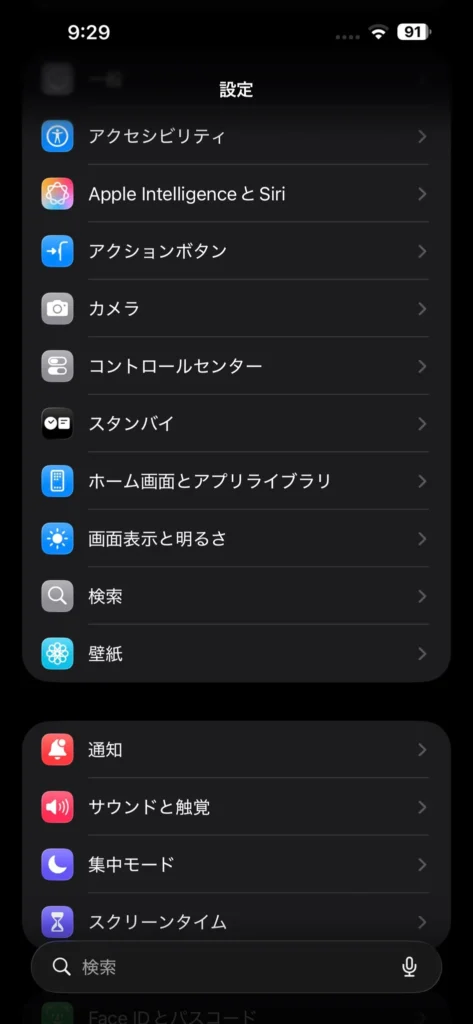
iPhone 15 Pro Maxの設定アプリのメインメニュー画面。電話や各種設定項目一覧が確認できます。
設定方法も非常にシンプルで、iPhone 17の「設定」アプリを開き、「電話」項目の中にある「ライブ留守電」を選択してスイッチをオンにするだけで完了します。余計な契約手続きを行う必要が一切ないため、まずはこの機能を有効化しておくのが基本のステップと言えますね。
キャリア提供の留守番電話サービスとの違い
一方で、NTTドコモ、au、ソフトバンク、楽天モバイルなどの携帯キャリアが提供する従来の「留守番電話サービス」も存在します。端末機能であるライブ留守電と、キャリアの留守電サービスにはいくつかの決定的な違いが存在しているのです。
最も大きな違いは、「電源が切れている時や圏外にいる時に録音できるかどうか」という点です。iPhoneのライブ留守電は、あくまで端末が電波を受信して着信を処理している状態で動作します。そのため、iPhone 17の電源がオフになっていたり、山間部や地下などで圏外になっていたりする場合は、ライブ留守電が作動せず、相手はメッセージを残すことができません。
ライブ留守電とキャリア留守電の違いまとめ
・ライブ留守電(iOS機能):月額無料 / 電源OFF・圏外時は利用不可 / リアルタイム文字起こし対応
・キャリア留守電(通信会社):月額有料(一部無料) / 電源OFF・圏外時もセンターで録音可能 / センターへ発信して再生
どのような状況であっても確実にメッセージを預かりたいビジネス用途や大事な連絡用としては、キャリアの留守電サービスに軍配が上がります。しかし、日常使いであればライブ留守電だけで十分にカバーできるケースも多いため、ご自身の使い方に合わせて見極めることが大切ですよ。
iPhone 17がeSIM専用になった影響
日本国内向けのiPhone 17シリーズにおける最大の変更点として、従来の物理的なSIMカードスロットが完全に廃止され、「eSIM専用モデル」へと進化したことが挙げられます。
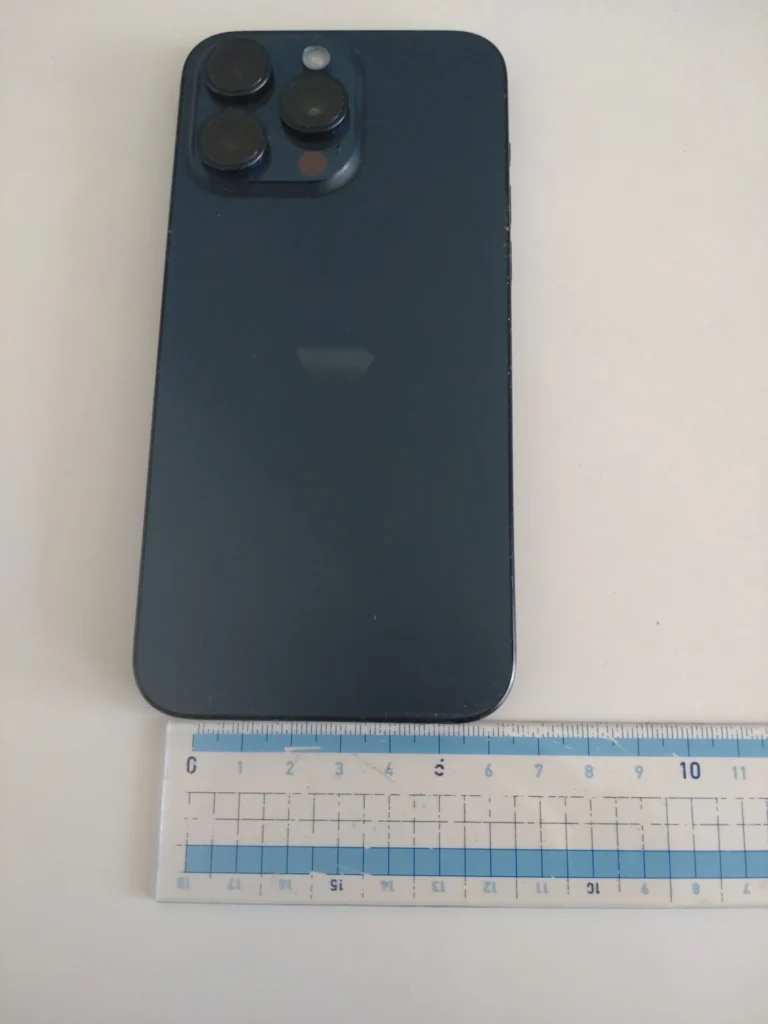
薄型化とeSIM専用化が進むiPhoneの本体サイズ。物理カードの入れ替え作業が不要になりました。
eSIM化によって、他社へ乗り換える際の物理カードの差し替えの手間がなくなりました。ですが、通信設定やプロファイルの読み込み手順に慣れていない方からは、「SIMを切り替えたら急に留守電が使えなくなった」「着信転送の設定コードが通らない」といった声が上がることがあります。
通信事業者との契約情報がオンラインで完結する仕組みに変わったため、キャリア側の留守電オプションの加入状態や、着信転送(1411等へのダイヤル)の設定が正しく引き継がれているかを、プロファイル設定後にしっかり確認する手順がこれまで以上に重要になってきています。
iPhone 17で留守電を設定・オンにする手順
ここからは、iPhone 17で留守電機能を有効化するための具体的な手順について解説していきます。端末側の設定とキャリア側の設定に分けて整理しましたので、順番に確認していきましょう。
ライブ留守電を有効化する設定手順
iPhone 17を買ったら最初に設定しておきたいライブ留守電の有効化手順です。誰でも数秒で終わる操作ですので、ぜひ手元の端末で試してみてくださいね。
1. ホーム画面から「設定」アプリをタップして開きます。
2. 画面を少し下にスクロールして、「アプリ」または「電話」を選択します。(iOSのバージョンによっては「電話」が直接表示されています)
3. 「ライブ留守電」という項目をタップします。
4. 画面上部にある「ライブ留守電」のトグルスイッチをON(緑色)に切り替えます。
補足:ライブ留守電がONになっていれば、電話がかかってきた際、応答画面に「留守電」ボタンが表示されます。出られない状況のときはそのボタンをタップすることで、即座に相手を留守電応答へ回すことが可能です。
これでライブ留守電の準備は整いました。相手が話し始めると、リアルタイムで画面上にテキストが表示されるようになります。
キャリア側の留守電オプションの契約手順
電源OFF時や圏外でもメッセージを受け取りたい方は、契約している通信キャリア(ドコモ、au、ソフトバンク、格安SIMなど)の留守番電話オプションを有効にする必要があります。
楽天モバイルなど各キャリアの留守電サービスは、Webマイページから簡単に申し込み可能です。
大手キャリアや一部の格安SIMの場合、契約時の基本プランには留守電が含まれておらず、月額330円(税込)前後の有料オプションとして用意されているケースが一般的です。マイページ(My docomo、My au、My SoftBankなど)や専用アプリから「留守番電話サービス」の申し込み手続きを行いましょう。
オプション加入が完了したら、端末のダイヤル画面から指定の特番に電話をかけて、サービスの開始設定を行います。例えばドコモ回線の場合は「1411」へダイヤル発信することで、留守番電話サービスが開始される仕組みとなっていますよ。
応答までの時間を変更する方法と注意点
「着信音が鳴ってから留守電に切り替わるまでの時間が長すぎる(または短すぎる)」と感じたことはありませんか?この呼出時間は、お使いの通信キャリアのダイヤル操作で自由に変更できます。
◆まいまいのワンポイントアドバイス
呼出時間はデフォルトだと20秒前後に設定されていることが多いですが、カバンからiPhoneを取り出すのに時間がかかる方は30秒程度に延ばすのがおすすめです。逆に、すぐ留守電に切り替えたいビジネス利用なら10秒〜15秒に設定すると快適ですよ。
例えば、ドコモ回線の場合は「1419」へダイヤル発信し、音声ガイダンスに従って希望の秒数(0秒〜120秒の間)を入力することで変更可能です。ソフトバンクやau、各種MVNOでもそれぞれ特番が用意されていますので、設定アプリからではなく「電話アプリからのコマンド打ち」で調整を行う点を覚えておきましょう。
iPhone 17で留守番電話のメッセージを聞く方法
留守番電話にメッセージが残された際、iPhone 17では主に2通りの方法で音声を確認できます。非常にスムーズに聞ける「ビジュアル voicmail」と、伝統的な「電話発信」の手順を見ていきましょう。
ビジュアル voicemail機能を使った聞き方
ビジュアル voicemail(ビジュアル留守番電話)とは、留守電メッセージを音声ファイルとしてiPhone上にダウンロードし、画面上で再生・一時停止・スキップなどが視覚的に行える便利な機能です。
メッセージを聞く手順は以下の通りです。
1. iPhoneの「電話」アプリを開きます。
2. 画面右下にある「留守番電話」アイコンをタップします。
3. 録音されたメッセージの一覧が表示されるので、聞きたい相手の名前や電話番号を選択します。
4. 再生ボタン(再生マーク)をタップすると、スピーカーまたはイヤホンから音声が流れます。
音楽プレイヤーのようにシークバーを動かして好きな位置から再生し直したり、不要になったメッセージをその場で削除したりできるため、非常にストレスフリーです。対応しているキャリア(大手キャリアや一部格安SIM)を利用している場合は、積極的に活用したいですね。
1416などの電話発信でメッセージを聞く手順
ビジュアル voicemailに対応していない格安SIMを使っている場合や、通信センターに保存された音声を聞く場合は、指定の電話番号へ発信して再生します。
一般的なキャリアごとの再生ダイヤルは以下の通りです。
| キャリア・回線 | 再生用ダイヤル番号 | 特徴・通話料 |
|---|---|---|
| ドコモ / ahamo / ドコモ系MVNO | 1416 | 通話料が発生する場合あり(カケホ対象外の場合注意) |
| au / UQ mobile / au系MVNO | 1417 | ガイダンスに従って操作 |
| ソフトバンク / LINEMO / Y!mobile | 1406 または 1416 | 暗証番号が必要な場合あり |
| 楽天モバイル | 1417(またはRakuten Link) | Rakuten Linkアプリ経由なら再生・通話料無料 |
電話をかけると自動音声ガイダンスが流れますので、案内に従って「1」などを押して再生してください。なお、この再生発信時には通常22円/30秒などの通話料がかかる場合があるため、長時間の聞き直しには注意が必要です。
留守電が聞けないトラブルの対処法
「留守電アイコンに通知バッジがついているのに再生できない」「1416に電話しても繋がらない」というトラブルに直面したときは、以下のポイントをチェックしてみましょう。
まず疑うべきは、ネットワーク接続の状態です。ビジュアル voicemailのデータ取得にはモバイルデータ通信(4G/5G)が必要です。Wi-Fiに接続されているもののインターネット通信が不安定だったり、モバイルデータ通信がオフになっていたりすると、メッセージが読み込めないことがあります。
また、eSIMのプロファイル更新後にキャリア設定が反映されていないケースもあります。一度iPhone 17を再起動してみるか、「設定」>「一般」>「情報」を開いてキャリア設定のアップデートポップアップが表示されないか確認してみましょう。
iPhone 17の留守電を解除・オフにする方法
「普段あまり電話を使わないから留守電は不要」「間違えて応答して通話料がかかるのを防ぎたい」という方は、留守電機能を完全にオフにしておくことも可能です。
ライブ留守電を無効化する手順
iOSのライブ留守電を停止したい場合は、設定画面から一発で無効にすることができます。
1. iPhone 17の「設定」アプリを開きます。
2. 「電話」を選択します。
3. 「ライブ留守電」をタップします。
4. スイッチをタップしてOFF(灰色)に変更します。
これで、着信時にライブ留守電の自動応答が起動することはなくなります。非常にシンプルですね。
キャリアの留守電サービスを停止する方法
キャリア側の留守電サービスを停止する場合は、解約手続きを行うか、コマンド入力で転送機能をオフにします。
例えばドコモ回線であれば、「1410」へダイヤル発信することで留守番電話サービスの停止設定が可能です。auであれば「14100」、ソフトバンクであれば「1410」など、各社停止用のコマンドが決められています。
有料オプションとして契約している場合は、停止コードを叩くだけでは毎月のオプション料金(約330円)が発生し続けてしまうため、不要になったら必ず会員ページ(マイページ)からオプション自体の解約手続きを行ってくださいね。
主要格安SIMにおけるiPhone 17の留守電対応
ここが最も重要なポイントです!iPhone 17へ買い替えるタイミングで格安SIMや各種ブランドへ乗り換える方が増えていますが、留守電の取り扱いには会社ごとに大きな違いがあります。
楽天モバイルで留守電を使う設定と注意点
結論から言うと、楽天モバイルは留守番電話機能が完全無料で標準提供されているため、コストパフォーマンス重視の方には非常におすすめです!
楽天モバイルなら最新iPhoneでも留守電が追加料金なしで利用できます。
他社では月額330円ほどかかる留守電サービスが、楽天モバイルなら0円で使えます。しかも、専用アプリ「Rakuten Link」を使用すれば、留守電メッセージの再生にかかる通話料まで無料になります。
まいまいの実体験メモ!
私自身、過去に楽天モバイルを使っていた際、電話機能の仕様が少し特殊で戸惑った経験があります。標準の「電話」アプリで着信を受けた場合と「Rakuten Link」アプリで受ける場合で挙動が異なったり、my 楽天モバイル側で「留守番電話」の設定をONにしておかないと録音されなかったりします。
楽天モバイルで留守電を使うときは、あらかじめ「my 楽天モバイル」のWebまたはアプリにログインし、「契約プラン」>「オプションサービス」から「留守番電話」がオンになっていることを確認しておきましょう。ここがオフになっていると機能しませんので注意してくださいね。
ahamoで留守電オプションを活用する方法
ドコモのオンライン専用プラン「ahamo(アハモ)」は、サービス開始当初は留守電非対応でしたが、ユーザーからの強い要望を受けて有料オプションとして留守番電話サービスが提供されています。
・月額料金:330円(税込)
・機能:留守番電話、着信通知機能
ahamoで留守電を使いたい場合は、ahamo公式サイトのマイページから「留守番電話ナビ」等のオプションを追加申し込む必要があります。基本料金の2,970円(税込)に加えて330円がかかる計算になりますが、仕事などでどうしても留守電が外せないドコモ回線ユーザーにとってはありがたい選択肢ですね。
LINEMOでスマート留守電を使う手順
ソフトバンクのオンラインブランド「LINEMO(ラインモ)」でも、留守電機能が提供されています。「留守電パック」などのオプションに加入することで利用可能となります。
・月額料金:220円(税込)〜(プラン・パックによる)
・特徴:着信お知らせ機能、留守番電話機能、転送電話サービスがセット
LINEMOの場合、LINEアプリを使った無料通話が主流なこともあり、「留守電は要らない」という方はオプションなしで月額料金を抑えられます。一方で、病院や学校、お店からの折り返し電話などを受け取る機会が多い方は、月額220円程度の「デジタル留守電サービス」を追加しておくことで安心してiPhone 17を運用できますよ。
その他格安SIMの留守電対応状況
その他の主要な格安SIM(MVNO)における留守番電話の対応表をまとめました。
| 格安SIMブランド | 留守電サービスの有無 | 月額料金(税込) | 備考 |
|---|---|---|---|
| UQ mobile | あり | 385円 / 月(お留守番サービス枠) | 電話基本パック等で利用可能 |
| Y!mobile | あり | 無料(標準)/ 有料パックあり | 無料の留守番電話サービスが付属 |
| povo 2.0 | なし(留守電非対応) | - | キャリア留守電不可。iOSライブ留守電で代用必須 |
| mineo | あり | 330円 / 月 | ドコモ・au・ソフトバンク各プラン対応 |
| IIJmio | あり | 330円 / 月 | みおふぉんオプションで追加可能 |
povo2.0のように、キャリア側の留守電オプション自体が存在しないブランドもあります。そういった格安SIMを利用する場合は、iPhone 17本体の「ライブ留守電」をフル活用するか、外部のスマート留守電アプリを検討するのが賢い方法ですね。
iPhone 17で勝手に留守電になる原因と対策
「電話が着信した瞬間に、呼出音が鳴らずすぐ留守電に繋がってしまう…」というトラブルは非常に多く寄せられるご相談です。故障を疑う前に、以下の3つの設定を確認してみてください。
おやすみモードや集中モードの影響
最も多い原因が、iOSの「集中モード(おやすみモード)」が有効になっているケースです。
設定アプリから集中モードの状態や着信許可ルールをいつでも調整できます。
集中モードがオンになっていると、許可された連絡先以外からの着信は音や振動が鳴らず、自動的に留守電に送られたり着信拒否のような挙動になったりします。コントロールセンター(画面右上から下へスワイプ)を開き、三日月マークなどの集中モードアイコンが点灯していないかチェックしてみましょう。
着信拒否や不明な発信者の消音設定
iPhoneには、連絡先に登録されていない電話番号からの着信を自動でサイレントにする「不明な発信者を消音」という機能がついています。
1. 「設定」>「電話」を開きます。
2. 「不明な発信者を消音」をタップします。
3. このスイッチがONになっていると、電話帳にない番号からの電話は鳴らずに直接留守電へ転送されます。
仕事やネットショッピングの配送連絡など、登録外の番号から電話がかかってくることが多い方は、この機能をOFFにしておくのが安全ですよ。
ネットワーク設定やeSIMの不具合
iPhone 17はeSIM専用端末であるため、副回線(デュアルSIM)の切り替えタイミングや、電波状態が不安定な時に着信失敗となって留守電へ回されるケースがあります。
一度「設定」>「モバイル通信」を開き、主回線の開通状態に問題がないか確認してください。どうしても改善しない場合は、モバイル通信のオン/オフ切り替えや、機内モードのオン/オフ、端末の再起動を試すことで、通信状態がクリアになって正常に戻ることが多いです。
iPhone 17の留守電設定に関するよくある質問(FAQ)
Q1. iPhone 17のライブ留守電は料金がかかりますか?
A. いいえ、iOS標準機能である「ライブ留守電」は完全無料で利用できます。通信キャリアの有料留守電オプションを契約していなくても、iPhone 17本体の設定をオンにするだけでリアルタイムの文字起こしや録音機能が使えます。ただし、相手側には通常の通話料が発生します。
Q2. 電源を切っているときでもライブ留守電は相手のメッセージを録音できますか?
A. 残念ながら録音できません。ライブ留守電はiPhone 17が起動していて電波を受信できる状態でのみ動作します。電源がオフの時や圏外の時にも確実に留守電を残したい場合は、楽天モバイルやahamoなどの通信キャリアが提供する留守番電話サービス(オプション)を契約する必要があります。
Q3. 留守電メッセージを聞くときにも通話料はかかりますか?
A. 再生方法や契約キャリアによって異なります。ビジュアル voicemailや楽天モバイルの「Rakuten Link」アプリ経由で再生する場合は通話料がかかりません。一方、1416などの特番に電話をかけて音声ガイダンスで再生する場合は、かけ放題対象外となり30秒あたり22円程度の通話料が発生する場合があります。
Q4. povo 2.0でiPhone 17を使っていますが留守電は使えますか?
A. povo 2.0にはキャリア提供の留守番電話オプションが存在しません。そのため、iPhone 17本体の「ライブ留守電」機能をオンにして利用するか、サードパーティ製のスマート留守電サービスなどを別途契約して活用するのがおすすめです。
Q5. 留守電に切り替わるまでの電話の呼び出し時間を長くできますか?
A. はい、変更できます。お使いの通信キャリアごとの特番(例:ドコモ回線なら1419)へ電話をかけることで、呼出時間を10秒や30秒などお好みの長さに指定できます。詳しい操作手順や番号は、各キャリアの公式サイトやマイページでご確認ください。
まとめ:iPhone 17の留守電設定とおすすめ格安SIM
今回は、iPhone 17における留守番電話の設定手順から、メッセージの聞き方、そして格安SIMごとの留守電事情まで詳しくご紹介しました。
iPhone 17には便利な「ライブ留守電」が無料でついているため、日常のほとんどの場面ではキャリアオプションなしでも快適に過ごせます。しかし、仕事の電話が多く「電源OFFや圏外でも絶対にメッセージを逃したくない」という方の場合は、通信会社選びが非常に重要になってきます。
留守電重視派におすすめの格安SIM選び!
・楽天モバイル:留守電サービス&アプリ再生が完全無料!コストを極限まで抑えたい方にベスト
・ahamo:月額330円でドコモ高品質回線の留守電が使える!ビジネス利用にも安心
・LINEMO:月額220円〜で必要に応じてスマートに留守電を追加可能!
留守電はスマホを契約する際に思わず見落としがちなポイントですが、いざという時に「連絡が届かない!」と困らないよう、ご自身の生活スタイルや仕事環境にぴったり合った設定・通信会社を選んでみてくださいね。
各サービスの最新のキャンペーン情報やオプション仕様については、申し込み前に必ず公式サイトで最終確認を行ってください。自分に合った快適なiPhone 17ライフをスタートさせましょう!