こんにちは、スマホBASEのまいまいです。
iPhone 17の画面に突然「VPN」と出て不安になったり、QRコードへカメラを向けても反応しなかったり、QUICPayを登録したのにレジで使えなかったりすると、どこを触ればよいのか迷いますよね。故障に見えても、実際は接続中のサービスや読み取り方、カードの対応状況を一つずつ確かめれば解決できることが多いです。
私もiPhone 15 Pro Maxで中国版の第五人格を遊ぶためにVPNを使っていた時期があり、遊び終えたあとに切り忘れることが何度もありました。見慣れない表示が残ると落ち着きませんが、意味と確認場所が分かれば慌てなくて大丈夫。この記事では、iPhone 17とiOS 26系を前提に、初心者のあなたでも同じ画面をたどれるように解説します。
記事のポイント
- VPN表示の意味と安全な解除方法
- QRコードの読み取り方と反応しない時の対処
- QUICPayの登録方法と店頭での使い方
- eSIMやMNPを進める時の確認ポイント
最初に見る設定一覧
細かい設定で迷った時は、故障を疑う前に「何の機能が動いているか」を確かめます。VPN、QRコード、QUICPayは別々の機能なので、確認するアプリや画面も異なります。まずは下の表で入口を把握してください。
| 困りごと | 最初に開く場所 | 見るポイント |
|---|---|---|
| VPNと表示される | コントロールセンター | 接続中か、どのアプリが使っているか |
| QRコードを読めない | カメラまたはコードスキャナー | 写真モード、明るさ、距離、コードの状態 |
| QUICPayを使えない | ウォレット | 対象カード、本人認証、決済方式 |
| eSIMを設定できない | 設定のモバイル通信 | Wi-Fi、発行済みコード、回線の状態 |
設定画面を迷わず探す
設定項目の位置はiOSの更新で変わることがあります。説明と自分の画面が少し違う時は、設定アプリを開いて画面を下へ動かし、上部に現れる検索欄へ「VPN」「カメラ」「ウォレット」などと入力するのが早道です。Appleもネットワーク設定を調べる際に、設定内検索でVPNやプロファイルといった語句を探す方法を案内しています。
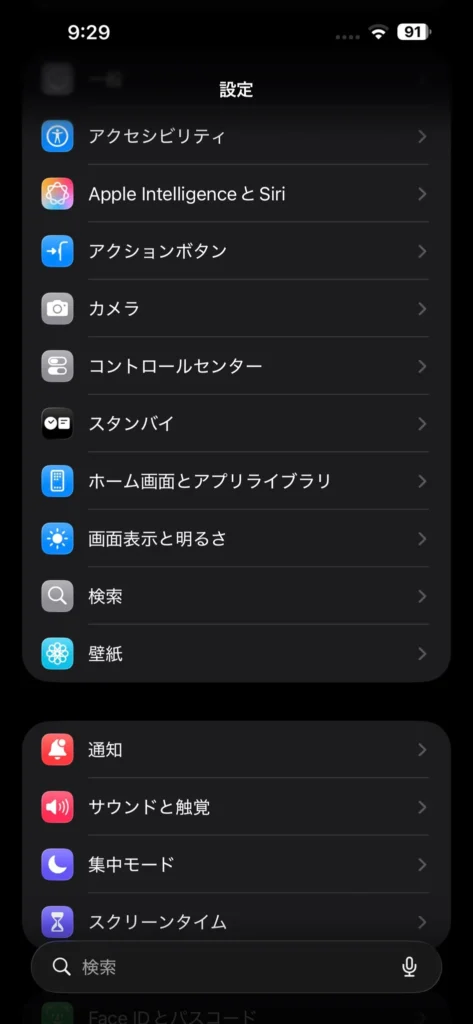
iPhone 15 Pro Maxの設定アプリのメイン画面です。iOSの版によって項目の位置が異なる場合は、設定内検索を使うと見つけやすくなります。
上の画像は私が使っているiPhone 15 Pro Maxの画面です。iPhone 17でも設定アプリが確認の出発点になる点は同じですが、iOSの版やインストール済みアプリによって並び方は変わります。名前が見当たらないだけで「機能が消えた」と決めつけず、検索欄を活用してくださいね。
iPhone 17のVPNとは
VPNは、iPhoneとVPNサーバーの間に専用の通り道を作り、通信を保護したり、会社や学校のネットワークへ接続したりする仕組みです。ゲームや動画サービスを別の地域から利用する目的で使われることもあります。ただし、VPNをオンにするだけで完全に匿名になったり、あらゆる危険を防げたりするわけではありません。
VPN表示が示す状態
iPhone 17に「VPN」と表示されるのは、基本的にVPNを使ってネットワークへ接続している状態を示します。ウイルス感染の警告ではありません。Appleのステータスアイコンの案内でも、VPNの表示はVPN接続中を意味すると説明されています。
iPhone 17はFace ID搭載モデルなので、画面右上から下へスワイプしてコントロールセンターを開くと、上部で追加の状態を確認できます。普段のステータスバーに表示が見当たらなくても、コントロールセンターを開いた時にVPNと出ていれば接続中と考えてください。
自分でVPNアプリを起動した直後なら、表示が出るのは正常です。反対に、使った覚えがない場合は、以前入れたセキュリティアプリ、広告を遮断するアプリ、会社や学校から指定された構成プロファイルが接続を作っていないか確認します。表示だけを消すのではなく、接続元を確かめることが大切です。
VPNをオフにする手順
一時的にVPNを止めたい場合は、最初にVPNアプリを開き、接続ボタンをオフにします。アプリから接続したVPNは、同じアプリで解除するのが分かりやすく、設定だけを途中で変更して状態が分からなくなるのも防げます。
- 利用中のVPNアプリを開く
- 「接続解除」「切断」「オフ」などをタップする
- コントロールセンターを開く
- VPN表示が消えたことを確かめる
- Safariで普段使うページが開くか試す
どのアプリか分からない時は、設定内検索で「VPN」と入力します。または「設定」から「一般」「VPNとデバイス管理」「VPN」の順に進み、登録されている構成を確認してください。画面の名称は利用中のサービスやiOSの版で少し違う場合があります。
◆まいまいのワンポイントアドバイス
私がVPNを切り忘れた時は、いつも使うサイトの表示が遅い、ゲームの接続先が違うといった小さな違和感がきっかけでした。使い終えたらアプリで切断し、コントロールセンターまで見る癖を付けると忘れにくいですよ。
勝手に再接続する原因
オフにしたはずなのにVPNが戻る場合は、アプリの「自動接続」「常時接続」「信頼できないWi-Fiで保護」といった機能が有効かもしれません。公衆Wi-Fiへつないだ時だけ自動で始まる設定もあるため、自宅では再現せず、外出先だけで表示されることもあります。
会社や学校が管理しているiPhoneでは、管理者が常時接続やアプリごとのVPNを指定している場合があります。この場合、利用者がオフにしても再接続されることがあり、不具合とは限りません。業務用の構成を自己判断で消すと、社内メールや認証アプリが使えなくなる可能性があります。
ショートカットの自動化でVPNを操作しているケースも見落としがちです。「ショートカット」アプリのオートメーションを開き、特定のアプリを起動した時やWi-Fiへ接続した時にVPNをオンにする処理がないか確認しましょう。
知らない無料VPNは安易に使わないでください。VPN事業者には通信が経由するため、運営元、プライバシーポリシー、保存するログ、料金条件を確認する必要があります。無料という一点だけで選ばず、提供元が分からないアプリや構成プロファイルは追加しない方が安心です。
VPN構成を削除する注意
接続解除と構成の削除は別の操作です。接続解除はあとで再び使えますが、構成を削除すると、再設定にサーバー情報や証明書、会社からの案内が必要になることがあります。「もう使わない」と確認できるまでは、いきなり削除しないでください。
構成プロファイルは「設定」「一般」「VPNとデバイス管理」で確認できます。Appleは、プロファイルを削除すると、それに関連付けられた設定やアプリ、データも削除される場合があると案内しています。詳しくはAppleの構成プロファイル案内を確認しましょう。
格安SIMから乗り換えたあとに古いAPN構成プロファイルが残り、通信へ影響するケースもあります。ただし、VPN構成とeSIMは同じものではありません。モバイル通信まで不安定な時は、iPhone 17でモバイル通信できない時の確認方法も合わせて見てください。
会社・学校の管理端末では、管理担当者へ相談してから変更してください。正確な情報は利用中のVPNサービスや所属先の公式案内をご確認ください。設定の削除が業務や学習へ影響する場合は、最終的な判断をネットワーク管理の専門家にご相談ください。
QRコードの読み取り方
iPhone 17では、特別な読み取りアプリを追加しなくても、標準のカメラとコントロールセンターのコードスキャナーを使えます。Webサイト、チケット、クーポン、LINEの引き継ぎ、eSIMなど、QRコードの目的によって読み取り後の画面が違う点を覚えておきましょう。
カメラで読み取る手順
最も簡単なのはカメラアプリです。写真を撮る必要はなく、コードを枠内へ入れて少し待つとリンクが表示されます。AppleのQRコード読み取り手順でも、写真モードでコードへ向け、表示されたリンクをタップする流れが案内されています。
- 標準のカメラアプリを開く
- 「写真」モードを選ぶ
- QRコード全体が画面へ入るように向ける
- ピントが合うまでiPhoneを少し止める
- 画面に出たリンクや通知をタップする
近づけすぎるとコードの四隅が画面から切れ、読み取りにくくなります。いったん20〜30cmほど離し、反応を見ながらゆっくり距離を変えてください。暗い場所ではコードへ影が落ちない角度にし、画面に表示されたコードなら相手側の明るさを上げると読みやすくなります。
読み取り後に表示されたドメイン名を必ず確認してください。QRコードは見た目だけではリンク先が分からず、偽のログイン画面へ誘導されることもあります。身に覚えのないページでApple Account、カード番号、パスワードを入力しないようにしましょう。
コードスキャナーを使う
カメラで反応しにくい時は、コントロールセンターの「コードをスキャン」を試します。iPhone 17では画面右上から下へスワイプしてコントロールセンターを開きます。ボタンがなければ、その場で追加可能です。
- コントロールセンターを開く
- 背景の何もない部分を長押しする
- 「コントロールを追加」をタップする
- 「コードをスキャン」を選ぶ
- 追加したボタンを開いてQRコードへ向ける
コードスキャナーには暗い場所で使えるライトもあります。カメラの写真モードへ戻す手間がなく、QRコードを続けて読む場面にも便利です。普段から使うなら、親指が届きやすい場所へボタンを置いておくと迷いません。
読み取れない時の対処
最初にレンズの汚れを柔らかい布で拭き、コード全体が平らに見える角度へ合わせます。印刷がかすれている、紙が曲がっている、画面が割れている、コードの一部へ文字やシールが重なっている場合は、iPhone側では直せません。発行元から新しいコードを受け取るのが確実です。
次に、標準カメラとコードスキャナーの両方を試します。どちらでも読めない時はiPhoneを再起動し、「設定」「一般」「ソフトウェアアップデート」で更新がないか確認してください。特定のアプリ内だけで読めないなら、そのアプリにカメラの使用を許可しているかも見ます。
カメラの許可は「設定」「プライバシーとセキュリティ」「カメラ」で確かめられます。LINE、銀行、認証アプリなどは、標準カメラではなくアプリ専用の読み取り画面を使うことがあります。許可をオンにしたあと、対象アプリをいったん閉じて開き直してください。
QRコードがiPhone 17自身の画面に表示されている場合、同じ端末のカメラで自分の画面を撮ることはできません。パソコンや以前のスマホへコードを表示する、発行元の手動入力を使う、対応していればスクリーンショットを写真アプリで開いてコード部分を長押しする、という順で試すと進めやすいです。
LINEのQRコードを読む
LINEの機種変更では、標準カメラではなく、LINEが用意する「QRコードでログイン」から進みます。用途に合った読み取り画面を使うのがポイントです。旧端末とiPhone 17を手元に置き、旧端末へ引き継ぎ用コードを表示し、新しいiPhone 17で読み取ります。
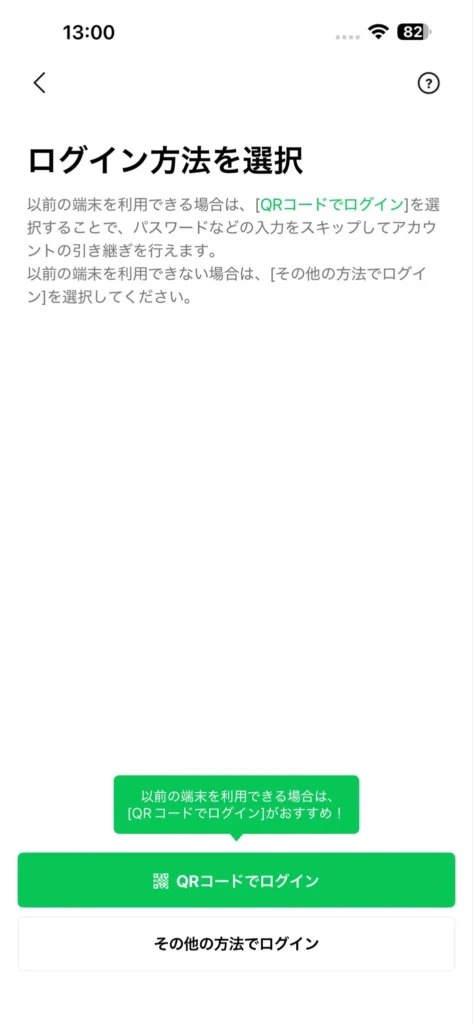
LINEアプリのログイン方法選択画面です。「QRコードでログイン」から専用の読み取り画面へ進みます。
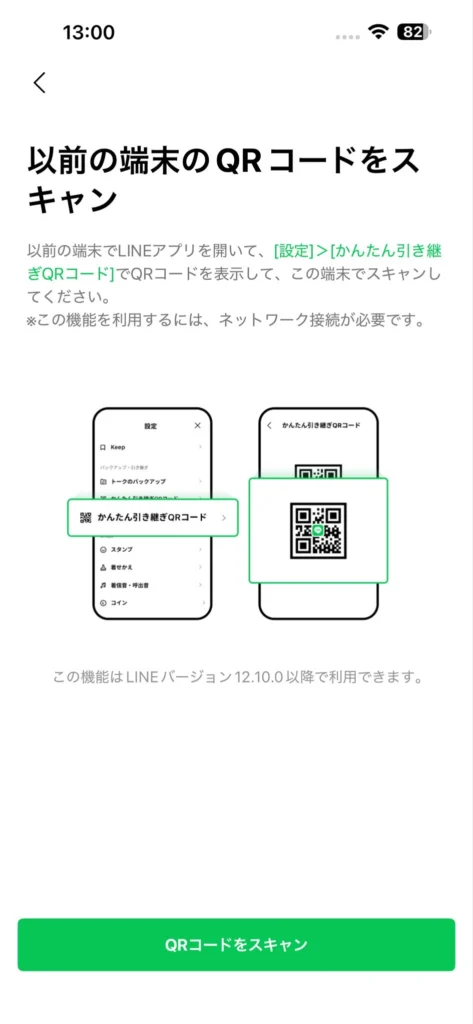
LINEアプリで以前の端末の引き継ぎ用QRコードを読み取る画面です。
QRコードを読めても、トーク履歴のバックアップや電話番号の確認が済んでいないと、希望どおりに移行できないことがあります。詳しい順番はiPhone 17でLINEを引き継ぐ手順で確認してください。引き継ぎ用コードを他人へ送ったり、SNSへ載せたりしないことも大切です。
QUICPayを設定する方法
iPhone 17でQUICPayを使う時は、Appleウォレットへ対応カードを追加します。「QUICPayというアプリを入れる」と考えるより、Apple Payという仕組みの中でQUICPay対応カードを使う、と捉えると分かりやすいです。
Apple Payとの違い
Apple Payは、iPhoneやApple Watchでカードや電子マネーを扱うための仕組みです。QUICPayは、そのApple Payで利用できる電子マネーの一つ。カードをウォレットへ追加した結果、QUICPayとして割り当てられる場合に店頭で「クイックペイで」と伝えて支払えます。
同じプラスチックカードでも、発行会社やカードの種類によって、Apple Pay上でQUICPay、iD、国際ブランドのタッチ決済など、利用できる方式が異なります。Apple Payへ登録できるカードが、必ずQUICPayになるわけではありません。
ウォレットでカードを開き、カードの詳細や券面に表示される決済サービスを確認してください。QUICPay公式も、対象となるカード会社やカードの種類は発行会社によって異なるため、カード発行元へ確認するよう案内しています。
カードを追加する手順
追加前に、iPhone 17を最新のiOSへ更新し、Apple Accountへサインインして、Face IDとパスコードを設定します。カード会社によるSMS、電話、専用アプリなどの本人確認が入る場合もあるので、登録済みの電話番号を使える状態にしておきましょう。
- ウォレットアプリを開く
- 右上の追加ボタンをタップする
- 「クレジットカードなど」を選ぶ
- カードを読み取るか情報を手動入力する
- 利用規約と表示内容を確認する
- カード発行元の本人確認を終える
- 追加されたカードの決済方式を確認する
AppleのApple Pay設定案内と、QUICPay公式のiPhoneへの設定手順でも同じ流れを確認できます。対象カードか分からない時は、登録を繰り返すよりカード裏面の窓口へ問い合わせる方が早いでしょう。
店頭で支払う手順
iPhone 17はFace ID搭載なので、レジで「クイックペイで」と伝え、サイドボタンを2回押します。Face IDまたはパスコードで認証し、画面に「リーダーにかざしてください」と出たら、iPhone上部を決済端末へ近づけます。
- 店頭にQUICPayのマークがあるか見る
- 店員へ「クイックペイで」と伝える
- サイドボタンを2回押す
- Face IDまたはパスコードで認証する
- 使うカードを選ぶ
- iPhone上部を読み取り端末へかざす
- 決済音と完了表示を確かめる
メインカード以外を使う時は、認証前にカードを選び直します。決済音が鳴る前に離すとエラーになる場合があるため、完了表示まで数秒待ってください。正確な利用上限や使える店舗はカードと店舗で異なるので、QUICPay公式のApple Pay案内で最新情報を確認しましょう。
使えない時の確認順
カードを追加できない場合は、対象カード、iOSの更新、Apple Account、Face IDとパスコード、カード会社側の本人確認を順番に見ます。入力を何度も間違えると一時的に制限されることがあるため、エラー文を控えてカード会社へ伝えてください。
登録済みなのにレジで反応しない時は、選んだカードがQUICPayに対応しているか、店側がQUICPayの受付状態になっているかを確認します。「タッチ決済で」と「クイックペイで」は店側の処理が異なるため、ウォレットに表示された方式と伝え方を合わせましょう。
ケースへ金属板、磁気カード、複数のICカードを入れているなら、いったん外して試します。iPhoneの上部を端末の読み取り部分へ近づけ、完了まで動かさないこともポイントです。それでも使えない場合は別の店舗で試し、iPhone側か店側かを見分けます。
ウォレットからカードを削除しても、通常は手元のプラスチックカードそのものが解約されるわけではありません。ただし、再登録には本人確認が必要になる場合があります。旅行中や急いでいる時に慌てて削除せず、まずカード会社の障害情報と利用制限を確認してください。
安全に使うための確認
Apple Payでは、支払い時に物理カード番号そのものではなく、端末に割り当てられた番号が使われます。それでも、iPhoneのパスコードを他人へ教えない、Face IDへ他人の顔を追加しない、「探す」をオンにする、といった基本は欠かせません。
紛失した時は、別の端末から「探す」で紛失モードにし、必要に応じてカード会社へ連絡します。利用履歴はウォレットだけでなくカード会社の明細でも確認し、覚えのない支払いがあれば早めに発行元へ相談してください。
eSIMとMNPも難しくない
日本向けのiPhone 17、iPhone Air、iPhone 17 Pro、iPhone 17 Pro MaxはeSIM専用なので、通信会社を変える時もQRコードが登場します。物理SIMを差し替えられない点は戸惑いやすいものの、安定したWi-Fiと別画面に表示したコードを用意し、順番どおりに進めれば必要以上に怖がらなくて大丈夫です。
QRコードでeSIMを開通
通信会社の案内に従ってeSIMを発行したら、「設定」「モバイル通信」「eSIMを追加」「QRコードを使用」の順に進みます。コードはパソコン、タブレット、以前のスマホなど、iPhone 17とは別の画面へ表示してください。
- 自宅などの安定したWi-Fiへ接続する
- 通信会社で回線切り替えやeSIM発行を済ませる
- 別の画面へQRコードを表示する
- iPhone 17の「eSIMを追加」から読み取る
- アクティベートが終わるまで操作を待つ
- 回線をオンにして再起動する
- 発信とモバイル通信を試す
eSIM用のQRコードは一度しか使えない場合があります。途中で失敗しても、自己判断でeSIMを削除したり、同じコードを何度も読み込んだりしないでください。詳しい復旧方法はiPhone 17でeSIMを設定できない時の対処法で確認できます。
ahamoへ乗り換える前の確認
通信費を見直したいなら、ドコモ回線をオンライン中心で使えるahamoも候補になります。申し込み前に、現在の契約名義、支払い方法、本人確認書類、MNPの進め方、使いたい端末の対応状況を確認しましょう。料金やキャンペーン、対応条件は変わるため、古い比較記事の数字だけで決めないことが大切です。
ahamo公式のeSIM開通手順では、QRコードを別の端末へ表示して読み取る方法や、アクティベート中に操作せず待つことが案内されています。ダウンロード済みのeSIMをむやみに削除しないよう注意書きも確認してください。
VPNをオンにしたまま申し込みや開通を進めると、本人確認ページや通信会社のサイトへうまく接続できない場合があります。作業前にVPNを切り、自宅のWi-Fiを使い、十分に充電してから始めると落ち着いて進められます。
◆まいまいのワンポイントアドバイス
機種変更とMNPを同じ日に進めるなら、LINE、Appleウォレット、認証アプリの引き継ぎを先に確かめます。回線を切り替えたあとにSMS認証で詰まらないよう、iPhone 17の初期設定チェックリストも手元に開いておくと安心ですよ。
契約条件や費用は利用状況で変わります。正確な情報はahamoなど各通信会社の公式サイトをご確認ください。法人契約、名義不一致、支払いの滞り、短期解約など個別事情がある場合は、最終的な判断を通信会社の窓口や専門家にご相談ください。
設定で困った時の疑問
最後に、VPN、QRコード、QUICPayについてよく迷いやすい点へまとめて答えます。表示名や操作経路はiOS、アプリ、カード会社によって変わる場合があるため、自分の画面に出ている文言も合わせて確認してください。
iPhone 17設定のよくある質問
Q1. VPN表示が出たらウイルス感染ですか?
A. VPN表示だけでウイルス感染とは判断できません。通常はiPhoneがVPN経由でネットワークへ接続している印です。コントロールセンター、VPNアプリ、「設定」のVPNとデバイス管理を確認し、覚えのないサービスなら提供元を調べてください。
Q2. VPNをオフにしても戻るのはなぜですか?
A. VPNアプリの自動接続、公衆Wi-Fi保護、オンデマンド接続、ショートカットの自動化、会社や学校の管理設定などが考えられます。アプリ内の設定を確認し、管理端末なら構成を削除せず担当者へ相談しましょう。
Q3. 同じ画面のQRコードは読めますか?
A. 対応するコードなら、スクリーンショットを写真アプリで開いてコード部分を長押しするとリンクを扱える場合があります。eSIMやアプリの引き継ぎでは、別の端末へ表示する方法が確実です。発行元に手動入力がある場合は、その案内に従ってください。
Q4. どのカードでもQUICPayを使えますか?
A. すべてのカードがQUICPayになるわけではありません。Apple Payへ追加できても、iDや国際ブランドのタッチ決済として登録される場合があります。QUICPayの対象カード一覧とカード発行元の公式案内を確認してください。
Q5. QUICPayとタッチ決済は同じですか?
A. どちらもiPhoneをかざせますが、店側で選ぶ決済方式は同じではありません。ウォレットでカードの対応方式を見て、QUICPayなら「クイックペイで」と伝えます。決済方式が合わないと、カードが正常でもエラーになることがあります。
まとめ
iPhone 17の細かな設定は、入口さえ分かれば一つずつ確認できます。VPN表示は接続中の印、QRコードは標準カメラかコードスキャナー、QUICPayは対応カードをAppleウォレットへ追加する仕組みです。eSIMも安定したWi-Fiと別画面のQRコードを用意すれば、手順化して進められます。
- VPN表示が出たら接続元のアプリや構成を確認する
- VPN構成やeSIMを理由が分からないまま削除しない
- QRコードは写真モードで全体を枠へ収める
- 読み取り後はリンク先のドメインを確認する
- QUICPayは対象カードと店頭での伝え方を合わせる
- MNPやeSIM開通はVPNを切り安定したWi-Fiで行う
「設定を触るのが怖い」と感じるのは、あなたが慎重にiPhoneを使おうとしている証拠でもあります。画面の文言を一つずつ読み、変更前の状態を覚えておけば大丈夫。サービス内容や契約条件は変わるため、最後はApple、カード発行元、通信会社の公式案内を確認し、自分の利用状況に合う方法を選んでくださいね。