こんにちは、スマホBASEのまいまいです。
待ちに待った新しいスマホを手に入れて、さあ外で思い切り使おう!と意気込んで出かけたのに、「あれ?ネットに繋がらない…」「電波が常に圏外になってる!」なんてトラブルに直面していませんか。
外出先でモバイル通信が使えないと、地図も調べられないし、LINEの返信すらできなくて、本当に心細くて焦ってしまいますよね。私自身、過去に15万円もするハイエンドスマホを買って設定に手間取り、外出先でただの高価な文鎮になってしまった苦い経験があるので、そのもどかしい気持ちは痛いほどよく分かります。
せっかく最新モデルを手に入れたのに、通信が遅かったり電波が悪かったりすると、「高いお金を出して機種変更したのに、なんでこんな思いをしなきゃいけないの?」と不満が爆発しそうになるでしょう。でも、安心してください。設定のちょっとした見落としや、この機種ならではの仕様変更が原因になっているケースがほとんどです。
この記事では、皆さんが今すぐ快適なネット環境を取り戻せるよう、考えられる原因と具体的な解決策を、消費者である私自身の過酷な実機検証と実体験を交えながら、分かりやすく徹底的に解説していきます。
記事のポイント
- 完全eSIM化による設定変更の注意点
- ネットに繋がらない時の具体的な対処法
- 電波状況が悪化する意外な原因と解決策
- 通信トラブルを機に検討すべき格安SIM
iPhone 17でモバイル通信できない原因
最新機種に乗り換えた直後にモバイル通信が使えなくなるトラブルは、決してあなただけのものではありません。実は今回のモデルから導入された大きな仕様変更が、多くのユーザーを戸惑わせる最大の要因となっているのです。ここでは、なぜ通信ができなくなってしまうのか、その根本的な原因を一つずつ紐解いていきましょう。
日本版は完全eSIM専用モデルに
今回のシリーズから、日本国内市場向けのモデルにおいて、物理的なSIMカードスロットが完全に廃止され、「eSIM専用モデル」へと移行したことはご存知でしょうか。これまでなら、古いスマホから小さなSIMカードをピンで取り出して、新しいスマホにカチッと差し替えるだけで、簡単に電話やネットが使えていましたよね。
しかし、今回のモデルでは、本体の側面にSIMピンを挿すための小さな穴すら存在しません。これによって、「今使っているSIMカードはどうすればいいの?」「差し替える場所がない!」とパニックになってしまう方が急増しているのです。実際に検索サイトを見ても、「eSIMとは何ですか?」「現在利用しているSIMカードをeSIMに変更する方法を教えてください」といった疑問が溢れ返っています。
物理的なカードが存在しないということは、通信事業者のウェブサイトや専用アプリから「プロファイル」と呼ばれる電子的なデータをダウンロードして、本体に書き込む必要があります。この新しい概念と手続きの難しさが、機種変更直後にモバイル通信が使えなくなる最大のハードルとなっています。慣れ親しんだ行動様式からの脱却は、誰にとっても不安なものですよね。まずは、「今までのようなカードの差し替えはできない」という事実をしっかり受け止めることから始めましょう。
機種変更直後の回線切り替え忘れ
新しい端末を手に入れて電源を入れると、データ移行の案内画面が表示され、指示に従って進めていけば写真やアプリは簡単に引き継げますよね。これで全て完了したとホッとしてしまう気持ちはよく分かります。ですが、ここで陥りがちなのが「回線の切り替え手続き(アクティベーション)」を忘れてしまうことです。
回線切り替えの落とし穴
データの移行が完了しても、携帯会社のシステム上ではまだ「古いスマホで通信をする」という設定のままになっていることが多々あります。通信会社側で「今日からこの新しい端末で通信しますよ」という切り替えの手続きを完了させないと、電波を掴むことはできません。
多くのキャリアでは、ウェブ上のマイページ(My auやMy docomoなど)にログインし、回線切り替えのボタンを押す必要があります。これを忘れたままWi-Fi環境のない屋外に出てしまうと、「圏外」の文字が表示されて何もできなくなってしまいます。データ移行が終わったら、必ず契約している携帯会社のマイページを確認し、回線切り替えのステップが残っていないかチェックしてみてくださいね。
プロファイルのダウンロード失敗
eSIMを利用するためには、Wi-Fi環境下でプロファイルをダウンロードする必要があります。ここでよくあるのが、「Wi-Fi環境がなくてもプロファイルのダウンロードはできますか?」という疑問です。結論から言うと、プロファイルをダウンロードするためにはインターネット接続が必須であるため、Wi-Fiなどの別の通信環境がないと設定を進めることができません。
自宅にWi-Fiがない場合や、カフェなどの不安定な公衆Wi-Fiを使って設定しようとした場合、途中で通信が切れてしまい、プロファイルが正常にインストールされないことがあります。また、QRコードを読み込んで設定を進める際にも、画面の指示を読み飛ばしてしまったり、エラーメッセージを見逃してしまったりすることが原因で、中途半端な状態のまま設定が完了したと思い込んでしまうケースも少なくありません。
◆まいまいのワンポイントアドバイス
プロファイルの設定は、必ず通信が安定している自宅のWi-Fi環境で行うことを強くおすすめします。設定中に「アクティベーションできませんでした」というエラーが出た場合は、焦らずに一度プロファイルを削除し、最初からやり直すとうまくいくことが多いですよ。落ち着いて一呼吸置くのが成功の秘訣です。
iOSアップデートとネットワーク不具合
発売直後の最新モデルには、最新のOS(iOS 26など)が搭載されていますが、実はこの新しいOS自体にネットワーク関連の不具合が潜んでいることも珍しくありません。実際、新しいOSがリリースされた直後は、特定のキャリアの電波を掴みにくくなったり、Wi-Fiとモバイル通信の切り替えがスムーズにいかなくなったりするバグが報告されることがよくあります。
今回のモデルは、Apple Intelligenceと呼ばれる高度なAI処理をオンデバイスで行うため、システム内部で複雑な処理が絶えず行われています。例えば、「Visual Intelligence(AI World Search)」のようなカメラを使ったリアルタイム検索機能などがバックグラウンドで動いている際に、通信モジュールとの連携に一時的なエラーが生じている可能性もゼロではありません。
もし設定に全く問題がないのにどうしても通信が安定しない場合は、OSの初期バグを疑ってみてください。Appleから修正版の小さなアップデート(iOS 26.0.1など)が配信されていないか、設定アプリの「一般」から「ソフトウェアアップデート」を小まめにチェックすることが大切です。
iPhone 17のネット繋がらない時の対処法
原因がいくつか考えられることは分かりましたが、今まさにネットに繋がらなくて困っている時は、悠長に原因を探っている余裕はありませんよね。ここでは、外出先でもすぐに試せる、実践的かつ効果的な対処法を順番にご紹介します。上から順に試していけば、きっと解決の糸口が見つかるはずです。
まずは機内モードのオンオフを試す
電波の調子が悪い時、私が真っ先に試すのがこの方法です。コントロールセンターを上からスワイプして引き下げ、飛行機のマーク(機内モード)をタップしてオンにします。すると、一度すべての通信が強制的に遮断されます。そのまま10秒ほど待ってから、もう一度タップしてオフにしてみてください。
機内モード切り替えの効果
この操作を行うことで、スマホが周囲にある一番強くて新しい電波の基地局をもう一度探し直してくれます。地下鉄から地上に出た時や、建物の中から外に出た時など、電波環境が急激に変わった際、「電波の掴み損ね」をリセットするのに非常に有効な手段です。
何か設定を変えるわけではないのでリスクも全くありませんし、ものの数秒で完了します。これでケロッと直ってネットに繋がるケースは本当に多いので、まずは騙されたと思って試してみてくださいね。
再起動で電波状態をリセットする
機内モードのオンオフでも改善しない場合は、端末の再起動を行いましょう。パソコンの調子が悪い時に再起動するのと同じで、スマホも長期間電源を入れたままにしていると、見えないところで不要なデータが溜まったり、システムが一時的なエラーを起こしたりすることがあります。
今回のモデルは、120Hzのリフレッシュレート(ProMotionテクノロジー)が標準搭載され、画面は信じられないほど滑らかに動きます。さらに、ベイパーチャンバーという強力な冷却システムまで内蔵されており、内部の処理能力は過去最高レベルです。しかし、それだけ高度な処理を行っているがゆえに、ちょっとしたシステムのフリーズが通信機能に影響を与えることも考えられます。
音量ボタンのどちらか片方と、サイドボタン(電源ボタン)を同時に長押しし、「スライドで電源オフ」を表示させます。完全に電源が切れたことを確認したら、少し時間をおいてから再びサイドボタンを長押ししてAppleロゴを表示させてください。これでシステム全体がリフレッシュされ、正常に通信モジュールが立ち上がることが期待できます。
ネットワーク設定のリセット手順
再起動でもダメな場合、少しだけハードルが上がりますが「ネットワーク設定のリセット」という強力な手段があります。これは、Wi-FiやBluetooth、モバイル通信などのネットワークに関する設定だけを工場出荷時の状態に戻す機能です。写真やアプリのデータが消えることはありませんので、安心してください。
| 手順 | 操作内容 |
|---|---|
| ステップ1 | 「設定」アプリを開き、「一般」をタップする |
| ステップ2 | 一番下までスクロールし、「転送またはiPhoneをリセット」を選択する |
| ステップ3 | 「リセット」をタップし、「ネットワーク設定をリセット」を選ぶ |
| ステップ4 | パスコードを入力し、最終確認画面で再度リセットを実行する |
ただし、このリセットを行うと、これまで接続していたWi-Fiのパスワードや、Bluetooth機器のペアリング情報も全て消去されてしまいます。そのため、自宅や職場のWi-Fiパスワードを控えておくなど、事前の準備を忘れないようにしてくださいね。少し手間はかかりますが、通信トラブルの多くはこの操作で劇的に改善します。
キャリア側の通信障害を確認する
ここまでの対処法をすべて試しても一向に繋がらない場合、もしかするとあなた自身のスマホの設定には一切問題がないのかもしれません。どういうことかと言うと、契約しているドコモ、au、ソフトバンク、楽天モバイルなどの「キャリア(通信会社)側で大規模な通信障害が起きている」可能性があるのです。
もし周囲に別のキャリアを使っている家族や友人がいれば、その人たちのスマホが繋がるか確認させてもらいましょう。また、Wi-Fi環境がある場所に移動できたら、X(旧Twitter)などのSNSで「〇〇(キャリア名) 繋がらない」「通信障害」といったキーワードで検索してみてください。リアルタイムで同じように困っている人たちの悲鳴が多数見つかれば、それはキャリア側の問題である可能性が極めて高いです。
キャリア側の障害の場合は、私たちが端末側でいくら設定をいじっても直りません。公式サイトでの復旧アナウンスを待つしかないので、その時は潔くスマホを置いて、別のことに時間を使うのが精神衛生上も良いでしょう。イライラしても電波は戻ってきませんからね。
iPhone 17に変えてから電波悪い理由
「完全に圏外になるわけではないけれど、機種変更してからどうも電波の入りが悪くなった気がする」「通信速度が遅くて動画が頻繁に止まる」と感じている方もいるのではないでしょうか。最新モデルなら電波も良くなるはずだと思っていたのに、かえって悪くなるなんて納得がいきませんよね。ここでは、そのように感じてしまう意外な理由を解説します。
5Gと4Gの切り替えがうまくいかない
最新モデルは当然のように5G通信に対応していますが、実はこの「5G」という規格が曲者なのです。現在の日本国内の通信環境では、5Gのエリアはまだまだ完璧とは言えません。特に、5Gエリアと4Gエリアの境界線付近にいる場合、スマホは「速い5Gを掴もう」と必死に頑張りますが、電波が弱いために通信が安定せず、かといって4Gにも切り替わらないという、いわゆる「パケ詰まり」と呼ばれる現象が起こりやすくなります。
アンテナのマークは立っているのに、Safariで検索してもページが真っ白のまま開かない、という経験はありませんか。それはまさに、この切り替えの狭間でスマホが迷子になっている状態です。
この場合の解決策としては、思い切って5Gの設定をオフにし、常に安定している4G回線のみを使用するように設定を変更することをおすすめします。「設定」アプリから「モバイル通信」→「通信のオプション」→「音声通話とデータ」と進み、「4G」を選択してみてください。これだけで、嘘のように通信が安定することがよくあります。5Gの超高速通信は魅力的ですが、日常生活においては安定した4G回線の方がストレスなく使える場面も多いのが現実です。
スマホケースが電波を遮断している
信じられないかもしれませんが、あなたが選んだお気に入りのスマホケースが、電波を妨害している犯人である可能性もあります。特に今回のモデル(特にProシリーズ)は、アルミニウムユニボディへの回帰に伴い、側面のコーティングが物理的な接触で剥がれやすいという「スクラッチゲート問題」が一部の専門家から指摘されています。
そのため、「絶対に本体に傷をつけたくない!」と、非常に頑丈な耐衝撃ケースや、金属製のバンパーケース、あるいは全面を覆うような分厚い手帳型ケースを選ぶ方が増えています。スマホBASEの過去の検証記事でも触れていますが、特にアルミニウムやスチールなどの金属素材を多く使ったケースは、本体に内蔵されているアンテナの電波送受信を物理的に遮断してしまう恐れがあるのです。
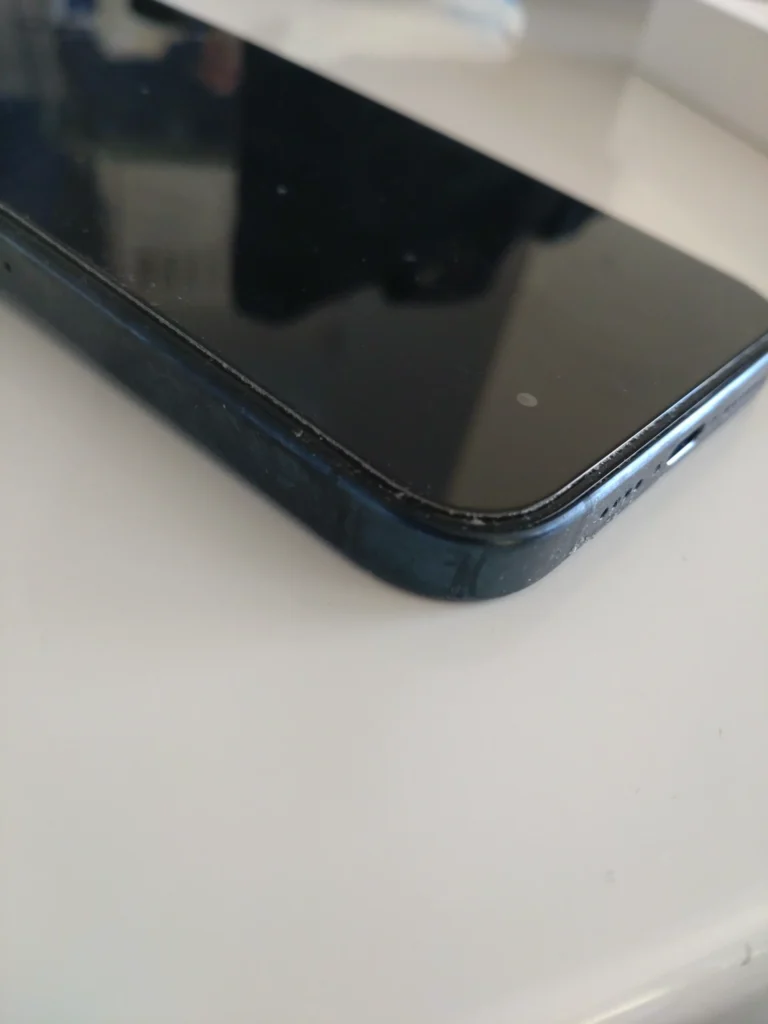
※写真は私の愛機であるiPhone 15 Pro Maxの側面ですが、このように本体の側面や角には電波を逃がすためのアンテナラインが設計されています。ここを金属で覆ってしまうと致命的です。
もし、頑丈なケースや金属製のバンパーを装着してから電波が悪くなったと感じる場合は、一度ケースを外して裸の状態で通信状態を確認してみてください。それで電波が改善するようであれば、残念ですがケースの買い替えを検討した方が良いでしょう。電波を通しやすいTPU素材やシリコン製のケースがおすすめです。
居住エリアの回線対応状況が変わった
端末の問題ではなく、環境の変化が影響していることもあります。例えば、最近引っ越しをした、あるいは職場の場所が変わったという場合、その新しい場所がたまたま現在契約しているキャリアの電波が届きにくい「死角」になっている可能性があります。基地局からの電波は、高い建物や地形の影響を大きく受けるため、少し場所が変わるだけで通信品質が劇的に変化することがあるのです。
また、自分自身は移動していなくても、キャリア側が基地局の再編やメンテナンスを行っている影響で、一時的、あるいは恒常的に電波状況が悪化することもあります。特に現在、各社が4Gの周波数帯を5Gに転用する作業を進めている過渡期であるため、こういった電波の不安定さは全国各地で報告されています。こればかりはユーザー側でコントロールできる問題ではありません。
iPhone 17の主回線が圏外になる場合
「電波が弱い」どころではなく、画面の左上に常に「圏外」や「SOSのみ」と表示され、一切の通信が遮断されてしまう事態は、最も深刻なトラブルです。この場合、設定のちょっとした見直しでは解決できない、根本的な契約やデータの問題が隠れていることが多いです。
eSIMの再発行が必要なケース
前述の通り、今回の日本版モデルはeSIM専用です。物理的なSIMカードであれば、カード自体が壊れていない限り差し直せば復旧することが多いですが、eSIMの場合はそうはいきません。例えば、設定アプリを色々と触っているうちに、誤ってeSIMのプロファイルを削除してしまったというケースが後を絶ちません。
プロファイルを削除してしまったら?
一度削除してしまったeSIMのプロファイルは、ゴミ箱から元に戻すような簡単な操作では復旧できません。セキュリティ上の理由から、通信会社に「eSIMの再発行手続き」を申請し、新しいQRコードやプロファイルを再取得する必要があります。
また、古い端末から新しい端末へeSIMの情報を移行(eSIMクイック転送)しようとした際に、何らかのエラーで移行が完了せず、古い端末の回線は停止したのに新しい端末でも使えないという「宙に浮いた状態」になってしまうこともあります。こうなってしまった場合は、契約しているキャリアのサポートセンターに連絡し、事情を説明してeSIMの再発行手続きを行うのが最も確実で早い解決策です。手数料がかかる場合もありますが、背に腹は代えられません。
契約中のプランが非対応の可能性
長年同じ携帯会社を使っていて、プランの見直しを全くしていない方に多いのがこのケースです。例えば、ひと昔前の古い4G専用プランや、特定の古い端末でしか動作保証されていない特殊なプランを契約し続けている場合、最新機種に機種変更した途端にネットワークから弾かれてしまい、圏外になることがあります。
通信会社側からすると、「この新しい5G対応の最新端末には、それに適合した最新の料金プランを契約してほしい」というシステム上の制約を設けていることがあるのです。もしあなたが何年も前に契約した古い料金プランのまま、端末だけを最新のものに買い替えたのであれば、マイページから現在の契約状況を確認してみてください。
「機種変更に伴うプラン変更のお願い」といった通知が来ていないか、あるいは動作確認済み端末のリストに今回のモデルが含まれているかを確認することが重要です。必要であれば、オンラインまたは店頭で最新の料金プランへの変更手続きを行うことで、嘘のように圏外が解消されるはずです。
通信遅いなら格安SIMへの乗り換えも
ここまで様々な原因と対処法を解説してきましたが、どれを試しても通信の遅さや繋がりにくさが解消されない場合、あるいはキャリア側の電波状況があなたの生活圏と絶望的に合っていないと判明した場合、最終手段として「通信会社(回線)そのものを乗り換える」という選択肢を提示させてください。
通信トラブルは乗り換えのベストな時期
「設定を見直すだけでも大変だったのに、携帯会社を変えるなんてハードルが高すぎる!」と感じるかもしれません。しかし、現在の通信環境に不満を持ちながら、毎月高い料金を払い続けるのは、非常に大きなストレスであり、お金の無駄でもあります。
通信トラブルで嫌な思いをした「今」こそが、自分のスマホの使い方や料金プランを根本から見直す、またとないベストなタイミングなのです。幸いなことに、現在はどの通信会社も契約解除料(違約金)を撤廃しており、MNP(電話番号そのまま乗り換え)の手続きも、オンラインで驚くほど簡単に、かつ即日で完了できるようになりました。
◆まいまいのワンポイントアドバイス
eSIM専用モデルになったことで、実は乗り換えのハードルは劇的に下がっています。物理的なSIMカードが自宅に郵送されてくるのを何日も待つ必要がなく、申し込みから最短数十分で新しい会社の電波を開通させることができるからです。この機動性の高さを、ポジティブに活用しない手はありませんよ。
私が楽天モバイルを選ぶ理由と本音
参考までに、消費者目線を徹底する私まいまいが、現在どのような回線運用をしているのかをお話ししましょう。私はメインの回線として「楽天モバイル」を契約しています。
包み隠さず本音を言うと、楽天モバイルは大手3社(ドコモ、au、ソフトバンク)に比べると、地下鉄の奥深くや入り組んだ建物の奥などでは、たまに電波の掴みが甘くなり、繋がりが悪い時があるのは事実です。当サイトの基本理念としてデメリットは絶対に隠さないと決めているので、ここは正直にお伝えしておきます。
※過去に楽天モバイルで端末を購入した際の段ボール箱。通信品質には賛否ありますが、サービス改善のスピードは評価しています。
しかし、なぜ私が楽天モバイルを使い続けているのか。それは「どれだけデータを使っても料金の上限が決まっている(無制限である)」という圧倒的なメリットが、たまの繋がりにくさというデメリットを完全に凌駕しているからです。
出先で高画質の動画を見たり、カフェでテザリングをしてパソコンで作業をしたりと、データ通信量を気にしてWi-Fiを探し回るストレスから解放されることは、私にとって何よりも価値のあることなのです。もしあなたが、「通信速度の完璧さよりも、データ量を気にせず使えるコストパフォーマンスを重視したい」と考えるなら、楽天モバイルは非常に魅力的な選択肢になるはずです。
使い方に合わせた回線の選び方
もちろん、万人に最適な通信会社というものは存在しません。あなたにとって最高の選択をするためには、ご自身のライフスタイルとスマホの使い方を冷静に分析することが重要です。
「とにかくお昼休みや通勤時間帯の通信速度が最優先。動画もサクサク見たいし、お金は多少かかってもいい」という方は、やはり大手キャリアのメインブランド(ドコモのeximoや、auの使い放題MAXなど)が最も確実です。こちらの速度比較記事でも実証している通り、回線の太さと安定感はピカイチです。
「通信速度はそこそこ安定していてほしいけれど、毎月の料金は3,000円以下に抑えたい」という堅実派のあなたには、ahamo、povo、LINEMOといったオンライン専用ブランドや、UQモバイル、ワイモバイルなどのサブブランドがぴったりです。これらは大手キャリアと同じ高品質な回線を使いながら、コストを大幅に抑えることができます。
通信トラブルで悩んだこの機会に、ぜひ「自分はスマホに何を求めているのか」を見つめ直し、ストレスのない快適なモバイル通信環境を手に入れてくださいね。
iPhone 17のモバイル通信に関するよくある質問(FAQ)
Q1. Wi-Fiがない環境で初期設定を始めてしまった場合、どうすればいいですか?
A. eSimのプロファイルダウンロードにはインターネット接続が必須なため、Wi-Fiがないと途中で設定が行き詰まってしまいます。その場合は一度設定を中断し、自宅のWi-Fiや、家族・友人のスマホからのテザリング機能を利用して通信環境を確保してから、再度設定をやり直すのが最も確実な方法です。
Q2. 「SIMが無効です」というエラーメッセージが出たのですが、故障でしょうか?
A. 故障を疑う前に、SIMロックの問題やプロファイルの不具合を疑いましょう。現在の機種は原則SIMフリーですが、通信会社側のシステムエラーでプロファイルが正常に認識されていない可能性があります。まずは端末の再起動を試し、それでもダメならキャリアのサポート窓口に連絡してプロファイルの再発行を依頼してください。最終的な判断は専門家にご相談ください。
Q3. 格安SIMに乗り換える際、今の電話番号はそのまま使えますか?
A. はい、MNP(携帯電話番号ポータビリティ)制度を利用すれば、現在お使いの電話番号をそのまま引き継いで他社へ乗り換えることが可能です。現在は「MNPワンストップ方式」が導入されているため、乗り換え先の会社で申し込むだけで手続きが完結するケースが多く、非常に簡単になっています。
Q4. Apple Intelligenceの機能は通信量(ギガ)をたくさん消費しますか?
A. Apple Intelligenceの主な機能は「オンデバイスAI」として本体内部で処理されるため、テキストの要約や画像生成などで大量のデータ通信を消費することは基本的にはありません。ただし、「Visual Intelligence(AI World Search)」などで外部のウェブ検索を伴う機能を使用する際は通常の通信量が発生しますので、あくまで一般的な目安として捉え、使いすぎにはご注意ください。
まとめと最終確認事項
ここまで読んでいただき、本当にお疲れ様でした。新しいスマホでモバイル通信ができない原因と対処法について、かなり深掘りしてお伝えしてきましたが、解決のヒントは見つかりましたでしょうか。
日本版が完全なeSIM専用モデルになったことで、最初は戸惑う方も多いと思います。しかし、一度設定の仕組みを理解してしまえば、物理カードの紛失リスクもなくなり、オンラインで即日乗り換えができるという非常に大きなメリットを享受できるようになります。
まずは深呼吸をして、機内モードのオンオフや再起動といった簡単な対処法から試し、それでもダメならマイページでの回線切り替え状況やプロファイルの設定を見直してみてくださいね。もし、設定には問題がないのに通信品質そのものに不満がある場合は、私のように思い切って楽天モバイルなどの別の回線へ乗り換えることも、快適なスマホライフを送るための有効な選択肢です。
なお、当サイトで紹介している設定手順や数値データはあくまで一般的な目安であり、通信会社の仕様変更によって手順が変わる可能性もあります。正確な情報は必ず各通信会社の公式サイトをご確認いただき、最終的な判断や契約の変更は、読者ご自身の責任において、必要であれば公式サポートなどの専門家にご相談の上で行ってください。
あなたのスマホライフが、明日からもっと快適でワクワクするものになることを心から願っています!スマホBASEのまいまいでした。