こんにちは、スマホBASEのまいまいです。
「あれ?iPhone 17の電源が入らない…画面が真っ暗のまま反応しない!」
手に入れたばかりの最新スマートフォンが突然動かなくなると、本当に焦りますよね。仕事の連絡が取れなくなる不安や、高額な修理代への恐怖で、頭が真っ白になってしまう方も多いと思います。
私自身、普段はiPhone 15 Pro MaxとXperia 10 IIIを愛用していますが、過去にスマホ選びやトラブルで何度も痛い目を見てきました。幸い、今の愛機であるiPhone 15 Pro Maxで電源がつかなかったことはないものの、ガジェットには突然の不具合がつきものです。
この記事では、iPhone 17シリーズ(無印、Pro、Pro Max、Air、17e)の電源が入らないときの正しい対処法から、いざという時の強制再起動の手順までを、専門用語を使わずにわかりやすく解説していきます。落ち着いて一つずつ確認していけば、案外あっさりと解決することも多いですよ。
この記事を読むことで、以下のポイントについてしっかりと理解を深めていただけます。
簡単な流れ
- iPhone 17の正しい電源の入れ方と切り方
- 画面が真っ暗なときの強制再起動のやり方
- 強制再起動でも直らないときに確認すべき項目
- 修理費を抑える方法と賢い通信費の見直し方
さあ、大切なiPhone 17を復活させるために、一緒に原因を探っていきましょう!
基本のキ!iPhone 17の電源操作
まずは、iPhone 17の基本的な電源の操作方法をおさらいしていきましょう。スマートフォンは精密機器なので、ただボタンを押せば良いというわけではありません。正しい手順を知っておくことで、無用なトラブルを防ぐことができます。
iPhone 17の正しい電源の入れ方
iPhone 17の電源を入れる操作は、歴代のiPhoneシリーズと基本的には同じです。本体の右側面にある「サイドボタン」を長押しするだけです。
画面の中央に白いAppleロゴ(リンゴマーク)が表示されるまで、しっかりとサイドボタンを押し続けてください。リンゴマークが表示されたら、ボタンから指を離して大丈夫です。その後、ロック画面が表示されるまで数十秒ほど待ちましょう。
電源を入れる際のポイント
リンゴマークが出る前に指を離してしまうと、電源が完全に入りきらないことがあります。最低でも3〜5秒は長押しする感覚を持っておくと安心です。
もし、サイドボタンをどれだけ長押ししてもリンゴマークが表示されない場合は、単なるバッテリー切れの可能性が高いです。その場合は、付属のUSB-Cケーブルを使って、まずは30分以上しっかりと充電を行ってみてください。
充電を開始して数分後に、画面に赤いバッテリーアイコンが表示されれば、本体は正常に機能しています。そのまま充電を続ければ、自動的に電源が入るはずですよ。
画面がフリーズ?基本の電源切り方
アプリの動作が少し重く感じたり、一時的な不具合が起きたりした場合は、一度iPhoneの電源を切って、通常の「再起動」を行うのが一番の解決策になります。
しかし、iPhone 17ではサイドボタンを長押しするだけでは電源を切ることができません。サイドボタンの長押しは、Siri(またはApple Intelligence)の呼び出しに割り当てられているからです。
正しい電源の切り方は以下の通りです。
| 手順 | 操作内容 |
|---|---|
| ステップ1 | 右側の「サイドボタン」と左側の「音量ボタン(上または下のどちらか)」を同時に長押しする |
| ステップ2 | 画面に「スライドで電源オフ」という表示が出たらボタンから指を離す |
| ステップ3 | 画面上のスライダーを左から右へスワイプする |
スライダーを動かしてから完全に電源が落ちるまで、約30秒ほどかかります。画面が完全に真っ暗になったことを確認してから、再度サイドボタンを長押しして電源を入れてください。
なお、本体のボタンが反応しづらい場合は、「設定」アプリから「一般」へと進み、一番下にある「システム終了」をタップすることでも、同じように電源を切る画面を呼び出すことが可能です。物理ボタンへの負担を減らしたい方には、こちらの方法もおすすめですよ。
◆まいまいのワンポイントアドバイス
スマホの電源を何週間も切らずに使い続けていると、目に見えない不要なデータ(キャッシュ)が蓄積して動作が不安定になることがあります。私は週に1回、週末の夜など決まったタイミングで再起動をするように心がけています。これだけで、アプリのフリーズやカクつきがグッと減りますよ。
画面が真っ暗!強制再起動の手順
通常の電源の切り方ができない、あるいは画面がフリーズして一切のタッチ操作を受け付けなくなってしまった場合。そんな絶望的な状況を打破するための奥の手が「強制再起動」です。ここからは、その具体的な手順を解説します。
強制再起動が必要な症状とは
強制再起動は、システムに強制的なリセットをかける強力な操作です。頻繁に行うものではありませんが、以下のような症状が出た場合には非常に有効な手段となります。
例えば、画面が真っ暗なまま、タップしてもボタンを押しても全く反応しない状態。いわゆる「ブラックアウト」と呼ばれる症状ですね。
また、特定のアプリを開いた瞬間に画面が固まってしまい、ホーム画面に戻ることも電源を切ることもできなくなった場合。さらに、リンゴマークが表示されたまま先に進まない「リンゴループ」に陥ってしまった初期段階などにも、強制再起動が効果を発揮することがあります。
システム(iOS)の内部で処理が詰まってしまっている状態を、物理的なボタン操作によって無理やり断ち切って再起動させるのが、この機能の役割です。
3ステップで完了!強制再起動のやり方
iPhone 17の強制再起動は、3つのボタンを順番に押していくという特殊な操作が必要です。少しコツがいりますが、慣れてしまえば簡単です。以下の手順を、リズムよくポン、ポン、ギュッと行ってみてください。
- 左側面の「音量を上げるボタン」を1回カチッと短く押して、すぐに指を離す
- 左側面の「音量を下げるボタン」を1回カチッと短く押して、すぐに指を離す
- 右側面の「サイドボタン」を、画面にリンゴマークが表示されるまで長押しし続ける
操作の注意点
ここで一番失敗しやすいのが、3つ目の「サイドボタンの長押し」です。途中で「スライドで電源オフ」という表示が出ても、絶対に指を離さずに押し続けてください。10秒から15秒ほど押し続けると、画面が一度真っ暗になり、その後リンゴマークが表示されます。リンゴマークが出た瞬間に指を離せば成功です。
もし一度でうまくいかなくても、焦る必要はありません。ボタンを押すテンポが遅かったり、長押しが足りなかったりすることが原因のほとんどです。一呼吸おいて、もう一度最初のステップからやり直してみてください。
大抵のシステムフリーズは、この強制再起動で嘘のように直ることが多いです。
強制再起動で直らない時の確認事項
強制再起動を何度試しても画面が真っ暗なまま反応しない場合、システムの一時的なエラーではなく、ハードウェア(本体や周辺機器)に何らかの物理的な問題が発生している可能性が出てきます。ここからは、修理に出す前に自宅で確認できるポイントを順番に見ていきましょう。
充電ケーブルとアダプタの故障を疑う
最も見落としがちなのが、「実は本体が壊れているのではなく、ただ充電ができていなかっただけ」というケースです。
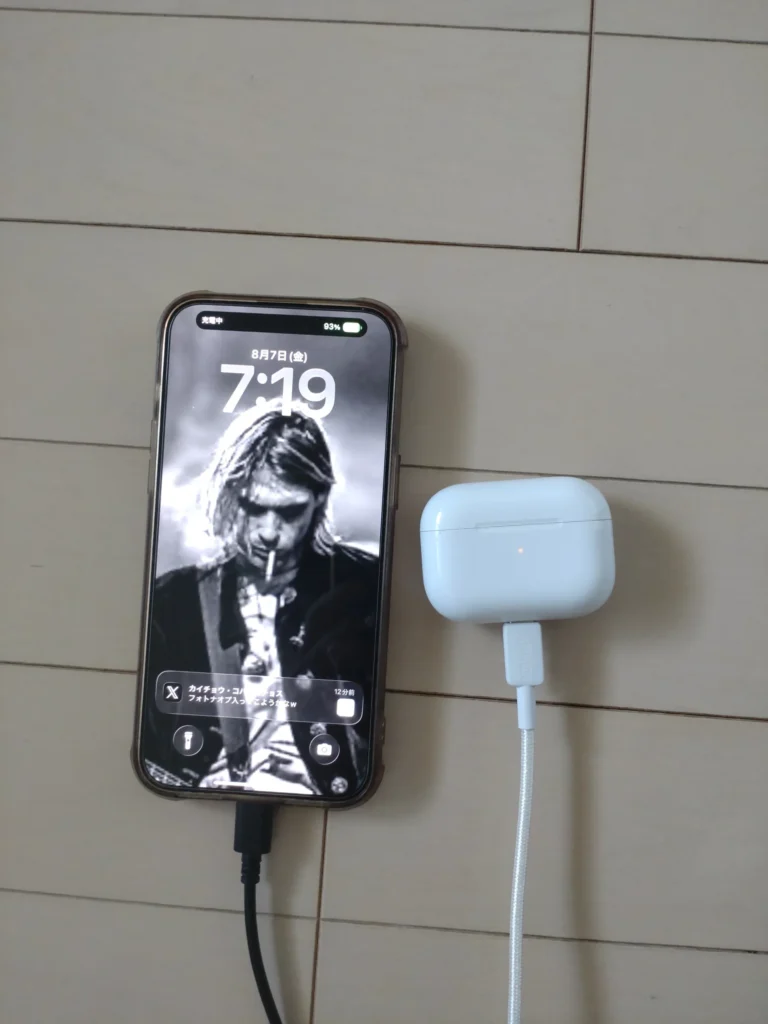
iPhone 17本体のバッテリーが完全に空っぽになっていると、強制再起動の操作を受け付けることすらできません。毎日充電器に繋いでいたとしても、ケーブルの断線や充電アダプタの故障により、電力が供給されていなかったという事態は十分に考えられます。
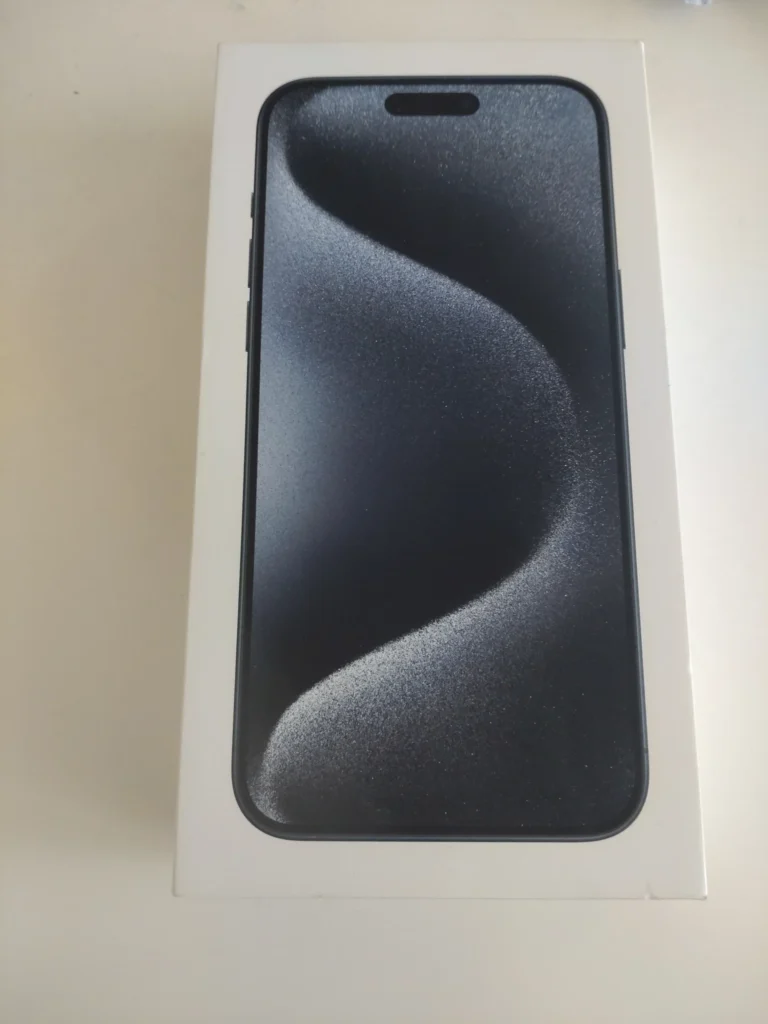
まずは、いつも使っているのとは別のUSB-Cケーブルと電源アダプタを用意して、iPhone 17に接続してみてください。もしご家族が別のスマホをお使いなら、その充電器を借りるのが手っ取り早いです。
また、iPhone 17の充電ポート(差し込み口)に、ホコリやゴミが詰まっていないかも確認しましょう。ポケットやカバンに入れている間に糸くずが入り込み、接触不良を起こしていることがあります。爪楊枝などは使わず、エアダスターなどで優しく吹き飛ばすのが安全です。
別のケーブルで接続して30分ほど放置し、画面に充電マークが表示されれば、原因は本体ではなく充電器側にあったと判断できます。
画面の故障?音や振動を確認する
「本体の電源は入っているのに、画面だけが壊れて真っ暗になっている」というケースも少なくありません。これを確かめるには、iPhoneから音や振動が出るかをチェックします。
本体左側面にある「アクションボタン」または「着信/サイレントスイッチ」を操作してみてください。このとき、「ブルッ」という振動(ハプティクス)を感じれば、本体のシステム自体は生きています。
また、別のスマホや固定電話から自分のiPhone 17に電話をかけてみるのも有効です。着信音が鳴ったりバイブレーションが作動したりするのに画面が真っ暗なままなら、ディスプレイの物理的な故障、もしくは内部のコネクタが衝撃で外れてしまった可能性が高いです。
この状態になってしまうと、残念ながら自力での復旧は難しいため、修理窓口への相談が必要になってきます。
熱暴走の可能性と正しい冷まし方
iPhone 17 ProやPro Maxには、「ベイパーチャンバー」と呼ばれる高度な冷却システムが搭載されています。しかし、真夏の直射日光が当たる車内に放置したり、充電しながら負荷の高い3Dゲームを長時間プレイしたりすると、本体が異常に発熱することがあります。
iPhoneは内部の温度が一定の危険域に達すると、本体の基板やバッテリーを保護するために、強制的にすべての機能を停止させて画面を真っ暗にする安全装置が働きます。これが「熱暴走」によるシャットダウンです。
絶対にやってはいけない冷やし方
熱くなったiPhoneを急いで冷まそうとして、冷蔵庫や冷凍庫に入れたり、保冷剤を直接当てたりするのは絶対にNGです。急激な温度変化により本体内部に結露(水滴)が発生し、基板がショートして完全な水没故障を引き起こしてしまいます。
正しい冷まし方は、直射日光の当たらない風通しの良い涼しい部屋に、ケースを外した状態で置いておくことです。扇風機の風を軽く当てる程度なら問題ありません。本体が触って冷たくなるまで十分に熱が引いてから、再度電源を入れる操作を試してみてください。
私は休日にカフェ巡りをして写真をたくさん撮るのですが、炎天下でカメラを回し続けるとスマホが熱を持つので、日陰でこまめに休ませるようにしています。精密機器にとって熱は最大の敵だと覚えておいてくださいね。
最新機種ならではの注意点
iPhone 17シリーズは、過去のモデルから大きく進化した転換点となる機種です。そのため、最新機種ならではの仕様が、トラブル解決のハードルを上げている側面があります。ここで少し、その背景について触れておきましょう。
eSIM専用モデルの落とし穴
日本国内で販売されているiPhone 17シリーズ最大の変更点は、物理的なSIMカードスロットが完全に廃止され、「eSIM専用モデル」になったことです。
これまでは、スマホが完全に壊れて画面がつかなくなっても、側面のトレイから小さなSIMカードを抜き出し、古いスマホに差し替えれば、すぐに電話やモバイル通信を復旧させることができました。しかし、eSIM専用モデルではそれができません。
電源が入らないiPhone 17から、別のスマホへeSIMの情報を移すには、通信キャリア(ドコモ、au、ソフトバンク、楽天モバイルなど)のマイページに別の端末からログインして再発行手続きを行うか、ショップに駆け込む必要があります。Wi-Fi環境がなければ手続きすら困難な場合もあります。
最新の技術は便利ですが、こうした「いざという時のアナログな回避策」が使えなくなったことは、私たちユーザーが知っておくべき大きなリスクです。
◆まいまいのワンポイントアドバイス
私は外出先でメインスマホが壊れた時のために、サブ機のXperia 10 IIIには別の格安SIM(物理SIM)を入れて持ち歩いています。eSIMの再発行手続きはキャリアによって手順が異なるため、事前にご自身が契約している通信会社の「eSIM再発行の手順」をメモしておくか、サブ回線を持っておくことを強くおすすめします。
Apple Intelligenceによる処理落ち?
iPhone 17 Proシリーズには、オンデバイスAIである「Apple Intelligence」を快適に動かすための12GBユニファイドメモリが搭載されています。しかし、高度なAI処理がバックグラウンドで走り続けることで、稀にiOSの動作が一時的に不安定になる現象も報告されています。
特に、大量の写真データをインデックス化している最中や、複雑な画面認識を行っている最中にフリーズが起きやすいようです。こうしたソフトウェア起因のブラックアウトは、前述した「強制再起動」でほとんどの場合クリアになりますので、焦らずに対処してください。
それでもダメなら?修理と保証の活用
充電器を変え、強制再起動を試し、十分に冷ましてもウンともスンとも言わない。あるいは、音は鳴るけれど画面は真っ暗なまま。こうした場合は、残念ながら自力での復旧を諦め、プロの手を借りるしかありません。
Apple公式サポートへの連絡手順
まずは、Appleの公式サポートに連絡を取りましょう。製品購入から1年間のハードウェア限定保証の期間内であれば、自然故障(落としたり水没させたりしていない場合)に限り、無償で修理や本体交換を行ってくれる可能性が高いです。
また、有料の延長保証サービスである「AppleCare+ for iPhone」に加入している場合は、画面割れや背面ガラスの損傷、過失による故障であっても、格安の定額料金(例えば画面のみなら3,700円など)で修理が受けられます。
Appleサポートへの問い合わせ方法
パソコンやタブレットなど、別の端末から「Appleサポート」のウェブサイトにアクセスするか、「Appleサポート」アプリを使用してチャットや電話予約を入れます。最寄りのApple Store(ジーニアスバー)や、正規サービスプロバイダへの持ち込み修理を予約するのが最も確実でスムーズです。
ただし、公式修理の場合は原則として本体のデータが初期化されて戻ってきます。iCloudやパソコンにバックアップを取っていなかった場合、データは諦めざるを得ないことが多いという点だけは覚悟しておく必要があります。
街の修理店「アイサポ」のメリット
AppleCare+に加入しておらず、Appleの公式修理だと高額な費用がかかってしまう場合や、「どうしても中のデータを取り出したい」という切実な事情がある場合は、街の修理店を利用するのも一つの選択肢です。
私がよくおすすめしているのが、全国に店舗を展開しているiPhone修理専門店の「アイサポ」です。公式修理とは異なり、壊れた部品(例えばディスプレイやバッテリー)だけをピンポイントで交換してくれるため、データ領域には触れずに修理を行ってくれるのが最大のメリットです。
もちろん、Appleの正規修理ではなくなるため、その後の公式サポートが受けられなくなるリスクはありますが、「とにかくデータが命」「今日中に直してほしい」という緊急時には、非常に頼りになる存在です。費用も公式より安く済むケースが多いですよ。
転ばぬ先の杖!モバイル保険のすすめ
最新のiPhone 17は、本体価格が非常に高額です。それに比例して、保証に入っていない場合の修理代金も目玉が飛び出るほどの金額になります。
「AppleCare+は月額料金が高いから入りたくない」という方に私が強く推奨しているのが、さくらリビングサービス株式会社などが提供している「モバイル保険」です。
月額700円という手頃な掛け金で、主端末1台だけでなく、ワイヤレスイヤホンやタブレットなどの副端末2台まで、合計3台をまとめて補償してくれるのが特徴です。年間最大10万円まで修理費用が全額戻ってくるため、高額なiPhoneを裸で使いたい方や、複数のガジェットを持ち歩く方にとっては、非常にコストパフォーマンスの高い保険と言えます。
スマホが壊れてからでは保険には入れません。新しくスマホを購入したタイミングや、トラブルを経験して危機感を持った今こそ、こうした第三者の保険サービスへの加入を真剣に検討してみてください。
修理が高額?買い替えと通信費の見直し
もしAppleCare+などの保証に入っておらず、本体の基板ごと交換が必要になってしまった場合、修理代金が10万円近くに跳ね上がることも珍しくありません。
そんな高額な修理見積もりを突きつけられたら、いっそのこと「新しいスマホに買い替える」という選択肢も視野に入ってきますよね。
型落ちモデルやAndroidへの乗り換え
「最新のiPhone 17の機能は魅力的だけど、今の自分にはオーバースペックかもしれない」と感じているなら、思い切ってiPhone 16やiPhone 15といった「型落ちモデル」を中古やセールで狙うのも賢い選択です。
実際、私が愛用しているiPhone 15 Pro Maxでも、日常生活や写真撮影において不満を感じることは全くありません。最新機種にこだわらなければ、数万円単位で出費を抑えることができます。
また、思い切ってAndroidスマートフォンに乗り換えるのも手です。例えば私がサブ機として使っているXperia 10 IIIのようなミドルレンジの端末なら、新品でも数万円で手に入ります。「電話とLINE、ちょっとしたブラウジングができれば十分」という用途であれば、高額なiPhoneを無理に買い直す必要はありません。
自分にとって本当に必要なスペック(軽さなのか、カメラ性能なのか、バッテリーなのか)を見つめ直す良い機会だと捉えてみてください。
格安SIMで月々のスマホ代を浮かす
新しいスマホへの買い替えを決断した場合、避けて通れないのが出費の痛手です。その痛手を少しでも和らげるために、スマホの買い替えと同時に「通信費(プラン)の見直し」を行うことを強くおすすめします。
◆まいまいのワンポイントアドバイス
大手キャリアの無制限プランで毎月7,000円〜8,000円払っている方は、意外と月に数GBしかデータを使っていないことが多いです。格安SIM(MVNO)やサブブランド(UQモバイル、ワイモバイル)の20GBプランに乗り換えれば、月額3,000円前後に抑えることも難しくありません。
例えば、毎月の通信費を5,000円安くできれば、1年間で60,000円も浮く計算になります。この浮いたお金を、新しいスマホの端末代金やモバイル保険の月額料金に充てれば、結果的に家計へのダメージを最小限に食い止めることができます。
大手キャリアのショップで端末を買うと、どうしても割高なプランを勧められがちです。端末はApple Storeや中古スマホ専門店で単体購入(SIMフリー版)し、通信回線は自分の使い方に合った格安SIMを自分で選んで契約する。これこそが、賢い消費者のスマホ運用術です。
「正確な情報は公式サイトをご確認ください」と付け加えておきますが、現在の格安SIMは通信速度も安定しており、eSIMの移行手続きなどもオンラインで比較的スムーズに行えるようになっています。最終的な判断はご自身の利用環境に合わせてご検討くださいね。
iPhone 17の電源トラブルに関するよくある質問(FAQ)
Q1. iPhone 17を落としてから画面が真っ暗です。強制再起動で直りますか?
A. 落下による衝撃が原因の場合、強制再起動で直る確率は低いです。内部のディスプレイケーブルが外れてしまったり、液晶や有機ELパネル自体が破損している可能性が高いためです。着信音が鳴るなどシステムが生きている場合は、早急に修理店へ持ち込むことをおすすめします。
Q2. 強制再起動を何度も繰り返しても本体に悪影響はありませんか?
A. 基本的に、システムがフリーズした際の強制再起動自体でiPhoneが壊れることはありません。しかし、正常に動いている時に無闇に繰り返すと、保存中のデータが破損するリスクはゼロではありません。あくまで「通常の電源操作ができない時の最終手段」として使ってください。
Q3. 充電器に繋ぐと本体がすごく熱くなります。このまま充電を続けて大丈夫ですか?
A. 急速充電中は多少熱を持つのが普通ですが、素手で持てないほど異常に熱い場合は危険です。すぐに充電ケーブルを抜き、本体を涼しい場所で休ませてください。バッテリーの劣化や、内部基板のショートが疑われるため、冷ましても改善しない場合は専門家にご相談ください。
Q4. 画面が真っ暗なiPhoneからデータを取り出す方法はありますか?
A. 画面が壊れているだけで本体が起動しているなら、パソコンに接続してiTunes(またはFinder)経由でバックアップを取れる可能性があります。ただし、iPhone側で「このコンピュータを信頼する」という画面上のタップ操作が求められる場合、画面が反応しないとバックアップは難しいです。日頃からのiCloud自動バックアップが最も重要になります。
Q5. eSIMの再発行はどうすればできますか?
A. 契約している通信会社の会員ページ(My docomo、My auなど)に、別のパソコンやスマホからログインして再発行手続きを行うのが一般的です。ただし、本人確認のためにSMS認証が必要な場合があり、元のスマホが使えないとログインすらできないことがあります。その場合は、本人確認書類を持って実店舗へ相談に行く必要があります。
トラブルを乗り越え快適なスマホ生活を
今回は、iPhone 17の電源が入らない、画面が真っ暗で反応しないといったトラブルに対する原因と、具体的な対処法について解説してきました。
精密機器である以上、どれだけ大切に使っていても予期せぬ不具合は起こり得ます。焦って画面を叩いたり、冷蔵庫で冷やしたりといった間違った行動をとらず、まずは落ち着いて「充電の確認」と「強制再起動」を試してみてください。それだけで、多くの一時的なシステムエラーは解決に向かいます。
そして、どうしても直らないハードウェアの故障だと分かったときは、それを「自分のスマホ環境を見直す良い機会」だとポジティブに捉えてみてはいかがでしょうか。
AppleCare+の恩恵を受けるのも良し、データを守るために街の修理店に頼るのも良し。あるいは、この機会に高額な端末への執着を捨てて、コスパの良い型落ちモデルやAndroid端末へ乗り換えつつ、格安SIMで家計をスリム化するのも素晴らしい選択です。数値データや料金プランなどは常に変動するため、あくまで一般的な目安として捉え、最終的な判断は各社の公式サイトをしっかりと確認した上でご自身で決断してくださいね。
スマホは私たちの生活を豊かにするための「道具」に過ぎません。トラブルに振り回されすぎず、あなたにとって最も心地よく、お財布にも優しいスマホとの付き合い方を見つけていきましょう。
当サイト「スマホBASE」では、これからもメーカーの宣伝文句に踊らされない、消費者目線のリアルな情報を発信し続けます。また困ったことがあれば、いつでも駆け込んできてくださいね。