こんにちは、スマホBASEのまいまいです。
最新のiPhone 17を手に入れて毎日快適に使っていたのに、急に充電できなくなって焦っていませんか?
「朝起きたらバッテリーが0パーセントのままで、仕事に行けない!」なんて状況になると、本当に血の気が引きますよね。私も以前、愛用しているiPhone 15 Pro Maxで突然充電ができなくなって、心臓が止まるかと思うくらいパニックになった経験があります。
「もしかして本体の故障かも……高いお金を出して買ったばかりなのに」と不安になるお気持ち、すごくわかります。でも安心してくださいね。実は本体の故障ではなく、ちょっとした設定の見落としや、ケーブルの劣化が原因であることがほとんどなんですよ。
この記事では、私が実際に直面したトラブルの経験も踏まえながら、iPhone 17が充電できないときの具体的な原因と、今すぐ試せる解決方法を一つひとつ丁寧に解説していきます。この記事を読むことで、以下の4つのポイントについてしっかりと理解を深めていただけます。
記事のポイント
- 充電できないときの正しい原因の切り分け方
- 0パーセントから起動しない場合の対処手順
- ワイヤレス充電が反応しないときのチェック項目
- どうしても直らないときの最終的な解決手段
それでは、焦らずに順番に確認していきましょう!
iPhone 17が充電できない原因は
iPhone 17にケーブルを挿しても「ポンッ」というおなじみの音が鳴らないとき、一番最初に確認してほしい基本的なポイントをまとめました。いきなり修理を疑う前に、まずは足元からチェックしていきましょうね。
まずはケーブルと充電器を確認する
充電トラブルの8割以上は、iPhone本体ではなく「ケーブル」や「充電器(電源アダプタ)」側に原因があります。これ、本当によくあるんですよ。
まず確認してほしいのは、USB-CケーブルがiPhone 17の端子に「カチッ」と奥までしっかり刺さっているかどうかです。iPhone 17からは完全にUSB-C端子に移行しましたが、ケースの形状によってはコネクタ部分がケースに干渉してしまい、奥まで挿さっていないことがあります。見た目は挿さっているように見えても、あと1ミリ押し込まないと通電しないケースは少なくありません。
次に、ケーブルの反対側、つまり充電器(電源アダプタ)側の接続も確認しましょう。こちらも奥までしっかり挿し込まれていますでしょうか。特に、抜き差しを頻繁に行う環境だと、気づかないうちに緩んでいることがあります。一度すべて抜いてから、もう一度しっかりと挿し直してみてください。
また、充電器自体が故障している可能性も考えられます。もしご自宅にiPadやMacBook、またはAndroidスマホなど、別のUSB-C対応機器があれば、そちらに同じケーブルと充電器を繋いでみてください。もし別の機器も充電できないのであれば、iPhone 17ではなく、充電器かケーブルが壊れていると特定できます。
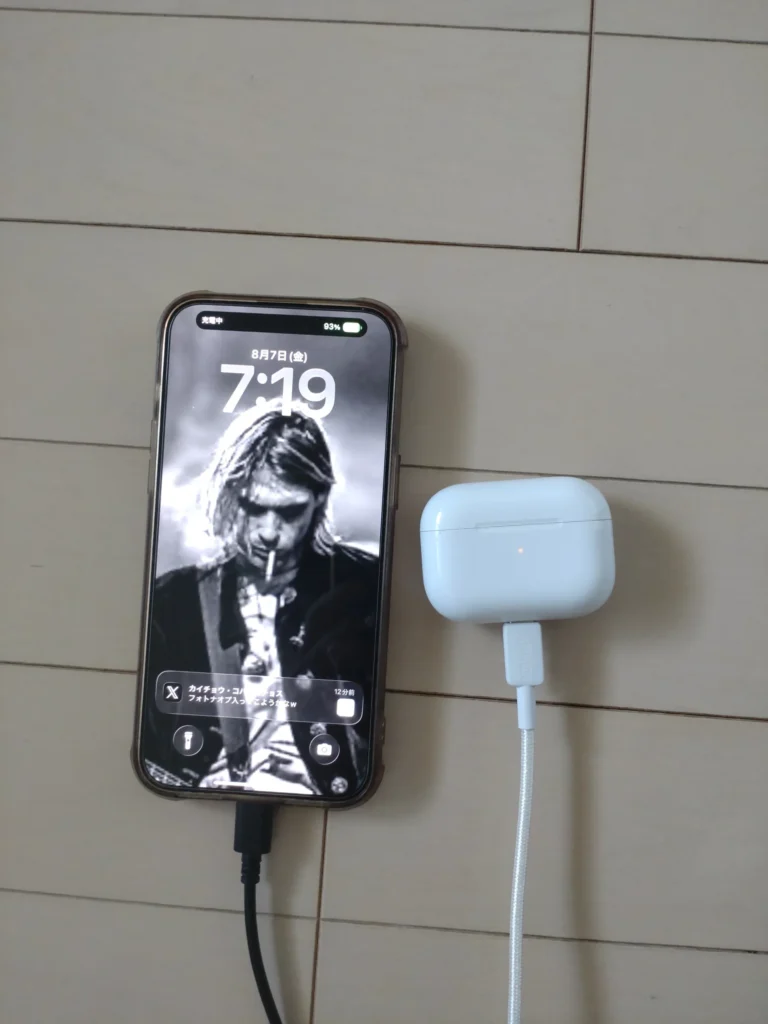
フローリングの上で充電ケーブルに接続されたiPhoneと、横で充電中のAirPods Proです。複数の機器で充電を試すのが原因特定の第一歩ですよ。
こういった地道な確認作業が、問題解決の最短ルートになります。「そんなの確認したよ」と思うかもしれませんが、意外と盲点になっていることが多いので、もう一度だけ試してみてくださいね。
コンセント周りのトラブルも意外と多い
ケーブルと充電器に問題がなさそうな場合、次に疑うべきは「コンセント」そのものです。笑い話のように聞こえるかもしれませんが、実は結構多いトラブルなんですよ。
例えば、延長コードや電源タップを使っている場合、節電用の個別スイッチがオフになっていませんか?掃除機をかけたときに足でうっかり蹴ってしまったり、ペットが踏んでしまったりして、知らないうちにスイッチが切れていることはよくあります。私も愛猫にスイッチを踏まれて、朝スマホが充電されていなかったことがありました。
また、タコ足配線をしていて、一度に多くの家電を使っている場合、電圧が下がってしまい、iPhone 17に十分な電力が供給されていないケースも考えられます。特にドライヤーや電子レンジなど、消費電力の大きな家電と一緒に使っていると、充電が不安定になることがあります。
この問題を切り分けるためには、電源タップを経由せず、壁のコンセントに直接充電器を挿してみてください。これで正常に充電が開始されるなら、原因は電源タップ側にあったということです。単純なことですが、焦っていると意外と気づかないポイントなので、ぜひ確認してみてください。
私の経験談とケーブル劣化のサイン
ここで、私がiPhone 15 Pro Maxを使っていたときの痛い経験をお話しさせてください。ある日、いつも通り夜に充電ケーブルを挿して寝たのに、朝起きたらバッテリーが15%しかなくて、本当にパニックになりました。
原因を調べてみたら、なんと純正のUSB-Cケーブルの根元が内部で断線していたんです。iPhone 15シリーズ以降、そしてもちろん今回のiPhone 17シリーズでも、付属のケーブルは布で覆われた「編み込み式」になっていますよね。これ、一見するとすごく丈夫そうに見えるんです。
ですが、ベッドの中で寝転がりながらスマホを操作して、ケーブルの根元を強く曲げるような使い方をしていると、外側の編み込みは無事でも、内部の細い導線が切れてしまうことがあるんです。私の場合、見た目は全く傷がないのに、特定の角度に曲げたときだけ充電が途切れるという、非常に厄介な断線状態になっていました。

同梱されている編み込み式のUSB-Cケーブルです。外見は丈夫そうでも、内部が断線することがあります。
ケーブル劣化のチェックリスト
- ケーブルの端子付近が不自然に折れ曲がっていないか
- ケーブルを少し動かすと、充電のマークが点滅しないか
- 端子の金属部分に黒ずみや青サビが発生していないか
もしこれらのサインに一つでも当てはまるなら、ケーブルの寿命の可能性が高いです。無理に使い続けると、発熱やショートの原因になり、最悪の場合はiPhone 17本体を壊してしまう危険性もあります。少しでも怪しいと思ったら、新しいケーブルへの交換を検討してくださいね。
iPhone 17のバッテリーが0で充電できない
バッテリー残量が完全に0パーセントになってしまった状態から充電を始めようとすると、普段とは少し違う反応をすることがあります。画面が真っ暗なままだと不安になりますが、ここでの正しい対応を知っておけば安心ですよ。
完全放電時は画面が真っ暗なまま
iPhone 17のバッテリーが完全に底を尽き、電源が落ちてしまった状態(完全放電)から充電ケーブルを挿しても、すぐにリンゴマークは表示されません。
通常、少しバッテリーが残っている状態なら、ケーブルを挿すとすぐに画面が点灯し、充電中のバッテリーアイコンが表示されますよね。でも、完全放電してしまっていると、ケーブルを挿しても数分間は画面が真っ暗なまま、なんの反応も示さないことがあります。
ここで多くの人が「あれ?充電されない?壊れた?」と焦ってしまい、ケーブルを何度も抜き差ししたり、電源ボタンを連打したりしてしまいます。でも、これは絶対にやめてください。バッテリーが空っぽの状態でシステムを起動するには、ある程度の電力を蓄えるための「準備時間」が必要なんです。
この時に何度も抜き差しをすると、充電の初期プロセスがその都度リセットされてしまい、余計に時間がかかったり、バッテリーに不要な負荷をかけたりすることになります。画面が真っ暗でも、iPhone内部では必死に電力を取り込もうと頑張っているので、焦らずにそっと見守ってあげてください。
iPhone 17の0パーセントからの充電時間
では、完全に0パーセントになってしまった状態から、画面に反応が出るまでどれくらい待てばいいのでしょうか。
こればかりは使っている充電器の出力(ワット数)によりますが、一般的な20W以上の急速充電器を使っている場合でも、最低でも15分から30分はそのまま放置してみてください。古い5Wの充電器などを使い回している場合は、1時間近く反応がないことも珍しくありません。
しばらく放置して、画面の中央に赤いバッテリーのアイコン(少しだけ充電されているマーク)が表示されれば、無事に充電は開始されています。そこからさらに数分待てば、自動的にリンゴマークが表示されてiPhone 17が起動するはずです。
◆まいまいのワンポイントアドバイス
完全に0パーセントになるまで使い切る「完全放電」は、実はリチウムイオンバッテリーにとって一番ダメージが大きい状態なんです。iPhone 17のバッテリー寿命を長持ちさせるためには、できれば残量が20%〜30%になった段階でこまめに充電してあげるのがベストですよ。
強制再起動でシステムをリフレッシュ
もし、30分以上充電ケーブルを挿しっぱなしにしているのに、画面に赤いバッテリーマークすら表示されない場合。それはバッテリーの問題ではなく、iOS(システム)自体がフリーズしてしまっている可能性があります。
画面が真っ暗なままシステムがフリーズしている状態、いわゆる「ブラックアウト」という現象ですね。この状態だと、いくら電気を送ってもiPhoneが受け付けてくれません。こんな時に有効なのが「強制再起動」です。
iPhone 17の強制再起動の手順は以下の通りです。少しタイミングが重要なので、落ち着いて操作してみてください。
- 本体左側にある「音量を上げるボタン」を1回短く押して、すぐに離す。
- 本体左側にある「音量を下げるボタン」を1回短く押して、すぐに離す。
- 本体右側にある「サイドボタン(電源ボタン)」を、Appleのリンゴマークが表示されるまで長押しし続ける。
ポイントは、1と2のボタンは「カチッ」とすぐに離し、3のボタンだけを10秒〜15秒ほどじっくり押し続けることです。画面にリンゴマークが表示されたら手を離してください。
システムの一時的なバグが原因で充電をブロックしていた場合、この強制再起動を行うことでスッと嘘のように充電が開始されることがよくあります。データが消えるような操作ではないので、反応がない時はぜひ試してみてくださいね。
iPhone 17を0から充電する際の注意点
なんとか充電が始まりそうだというときでも、実は気をつけてほしいポイントがあります。とくに急いで充電したい時こそ、間違った方法を選ぶと後悔することになりかねません。
純正以外の充電器を使う場合のリスク
皆さんは、iPhone 17を充電するときにどんな充電器を使っていますか?Apple純正のものを使っている方もいれば、ネット通販やコンビニで安く買ったサードパーティ製(社外品)を使っている方も多いと思います。
サードパーティ製の充電器やケーブルを使うこと自体は決して悪いことではありません。私もAnkerなどの信頼できるメーカーのものを愛用しています。ただ、極端に安い粗悪品には本当に気をつけてください。
安価な粗悪品のリスク
Appleが定める安全基準(MFi認証など)を満たしていない充電器やケーブルは、電流のコントロールがうまくできないことがあります。これにより、異常な発熱を起こしたり、最悪の場合はiPhone 17の基盤をショートさせてしまう危険性があるんです。
せっかく高いお金を出して買ったiPhone 17です。数百円をケチって粗悪な充電器を使い、結果的に十数万円のスマホを壊してしまっては元も子もありませんよね。サードパーティ製を選ぶときは、必ず「USB-IF認証」や信頼できるブランドのものを選ぶようにしてください。これが結局、一番の節約になります。
おすすめの安全な充電器については、iPhoneに最適なおすすめ急速充電器まとめの記事で詳しく検証しているので、買い替えを検討している方はぜひ参考にしてみてくださいね。
急速充電器の選び方と出力の確認
iPhone 17のバッテリー容量はかなり大きいため、充電器の「出力(ワット数)」が足りていないと、充電にものすごく時間がかかってしまいます。特に、0パーセントから急いで復活させたい時には、この出力の差がダイレクトに効いてきます。
古いiPhoneに付属していた四角くて小さい5Wの充電器を未だに使っていませんか?あれでiPhone 17を充電しようとすると、フル充電までに平気で3〜4時間かかってしまいます。さらに、スマホを操作しながらだと、充電しているのにバッテリー残量が減っていく……なんていう悲しい現象も起こります。
iPhone 17を快適に充電するには、「USB PD(Power Delivery)」という規格に対応した、20W以上の出力を持った充電器が必要です。20W以上の充電器を使えば、0パーセントからでも約30分で50パーセントまで一気に急速充電することができます。
もし、「いつも充電が遅い気がする」「なかなか0%から立ち上がらない」と感じているなら、一度ご自身の使っている充電器の裏面に書かれている小さな文字を確認してみてください。「5V = 1A(5W)」などと書かれていたら、それはiPhone 17の性能を引き出せていない証拠です。新しい急速充電器の導入を強くおすすめします。
iPhone 17でワイヤレス充電ができない
最近はケーブルを使わず、背面にピタッとくっつけるMagSafe充電や、置くだけのQi(チー)充電を使っている方も多いですよね。とても便利ですが、ワイヤレス充電ならではのトラブルも存在します。うまく充電できない時のチェックポイントを見ていきましょう。
MagSafeやQi充電器の位置ズレを直す
ワイヤレス充電の仕組みは、iPhoneの背面にあるコイルと、充電器側のコイルが磁力で電力をやり取りするというものです。そのため、この二つのコイルの位置がピッタリ合っていないと、充電効率が極端に落ちたり、全く充電されなかったりします。
MagSafe充電器の場合は、磁石の力で自動的に正しい位置に吸着してくれるのでズレることは少ないのですが、一般的なQi規格の「置くだけ充電パッド」を使っている場合は要注意です。
ポンッと適当に置いただけで、充電開始のマークが出なかった経験はありませんか?数ミリズレているだけで反応しないこともあります。まずは、iPhone 17を充電器の中央にしっかりと合わせて、画面に充電マークが表示されるかを確実に見届ける習慣をつけてくださいね。
ケースの厚みや素材が邪魔をしている
ワイヤレス充電ができない原因として非常に多いのが、「ケースの問題」です。iPhone 17をしっかり守りたい気持ちは痛いほどわかりますが、ケース選びには少し注意が必要です。
まず、手帳型ケースや、耐衝撃性を重視した非常に分厚いケースを使っている場合、コイル同士の距離が離れすぎてしまい、磁力が届かずに充電できないことがあります。一般的に、厚さが3ミリ以上あるケースはワイヤレス充電に支障が出やすいと言われています。
また、ケースの素材にも気をつけてください。アルミニウムなどの「金属製」のパーツが含まれているケースは、ワイヤレス充電の電波を遮断してしまうため、原則として使用できません。無理に充電しようとすると、金属部分が異常発熱して火傷や火災の原因になることもあり、非常に危険です。
| ケースの種類 | ワイヤレス充電の可否 | 注意点 |
|---|---|---|
| MagSafe対応ケース | ◎ 最適 | ケースに磁石が内蔵されており、最も安定して充電できます。 |
| 薄型のクリアケース | 〇 可能 | 厚さ2ミリ程度までなら問題なく充電できることが多いです。 |
| 分厚い手帳型ケース | △ 不安定 | 厚みにより充電が途切れたり、発熱しやすくなります。 |
| 金属製・アルミバンパー | × 不可 | 電波を遮断し、異常発熱の危険があるため絶対に使用しないでください。 |
ワイヤレス充電の調子が悪いときは、一度ケースを外した状態(裸の状態)で充電器に乗せてみてください。それでスムーズに充電できるなら、犯人は間違いなくケースです。
背面の磁力が弱まるアクセサリーに注意
ケースそのものだけでなく、iPhoneの背面に貼り付けているアクセサリーが原因になることもあります。例えば、落下防止のスマホリング(バンカーリング)や、クレジットカードを入れるポケットなどを背面に付けていませんか?
これらのアクセサリーが充電器とiPhoneの間に挟まると、物理的な障害物となってワイヤレス充電ができなくなります。また、背面にクレジットカードやICカード(Suicaなど)を挟んだままワイヤレス充電を行うと、磁気不良を起こしてカードが使えなくなってしまう恐れがあります。
ワイヤレス充電を活用したいのであれば、背面はなるべくフラットな状態を保つか、MagSafeで簡単に取り外しができるマグネット式のアクセサリーを選ぶのが正解です。
ソフトウェアや設定が原因のトラブル
ケーブルにも充電器にも問題がないのに充電されない……そんな時は、iPhoneの中身、つまりソフトウェアや設定が原因で「あえて充電をストップさせている」ケースを疑ってみましょう。
最新iOSへのアップデートが必要なケース
iPhoneを動かしているシステム(iOS)のバグが原因で、充電がうまく制御できなくなることがあります。特に、大規模なメジャーアップデートの直後などは、こういった不具合が報告されることが多いんです。
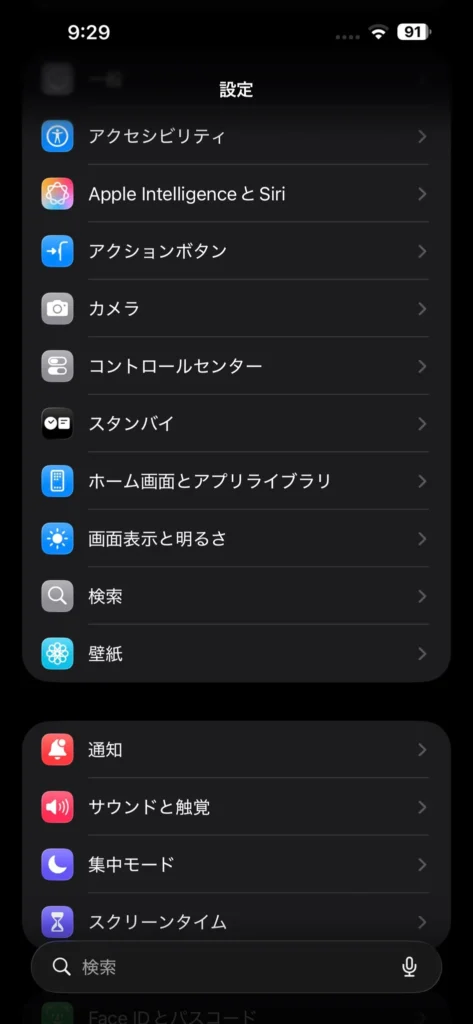
設定アプリから、現在のiOSのバージョンを確認してみてください。
もし充電が不安定だと感じたら、設定アプリから「一般」>「ソフトウェアアップデート」と進み、最新のiOSが配信されていないか確認してください。Appleも充電に関するバグは深刻に捉えているため、問題があれば比較的すぐに修正版のアップデートが提供されます。
ただし、バッテリー残量が少ないとアップデート自体が実行できません。少しでも充電できるタイミングを見計らって、なるべく早く最新の状態に保つことがトラブル回避の第一歩です。
バッテリー充電の最適化機能をオフにする
「朝起きたらバッテリーが80%で止まっていて、そこから全く増えない!」という相談をよく受けます。これ、実は故障ではなく、iPhoneの賢い機能が働いている証拠なんです。
iPhone 17には「バッテリー充電の最適化」という機能が初期設定でオンになっています。これは、バッテリーの劣化を防ぐために、あなたの毎日の充電パターンを学習し、使い始める直前まであえて80%で充電を保留にしておくという機能です。
例えば、毎日夜11時に寝て朝7時に起きる人の場合、夜中はずっと80%で待機し、朝の6時頃からゆっくりと100%に向けて充電を再開します。これにより、バッテリーへの負担を最小限に抑えているわけです。
充電が80%で止まってしまう場合の解除方法
もし、急な外出などで今すぐ100%まで充電したい場合は、この設定をオフにすることができます。
「設定」アプリ > 「バッテリー」 > 「バッテリーの状態と充電」 > 「バッテリー充電の最適化」をオフにする。
ただ、スマホBASEの管理人としては、普段はこの機能を「オン」のままにしておくことを強くおすすめします。毎日無理に100%まで急速充電し続けると、結果的にバッテリーの寿命を早く縮めてしまうからです。
バックグラウンドのアプリが邪魔をしている
充電しているのに、バッテリー残量が全然増えない、むしろ減っていく……というホラーのような現象が起きることがあります。これは、iPhoneの裏側で動いているアプリが、充電されるスピード以上に電力を激しく消費していることが原因です。
特に、位置情報を常に取得し続ける地図アプリ、裏で大容量の通信を行っているクラウドストレージの同期、あるいは処理の重い3Dゲームアプリなどを開いたままにしていると、iPhone本体が熱を持ち、保護機能が働いて充電スピードが意図的に制限されてしまいます。
このような場合は、一度画面下から上にスワイプしてマルチタスク画面を開き、起動しているアプリをすべて上に弾いて強制終了(タスクキル)してみてください。その後、iPhoneを風通しの良い涼しい場所にしばらく置いて熱を冷ましてから再度充電すると、スムーズにパーセンテージが上がっていくはずです。
物理的な破損や異常を疑うべきサイン
ここまでの対策をすべて試しても状況が変わらない場合、いよいよ物理的な破損や、目に見える異常が発生している可能性が高くなります。以下のポイントを自身のiPhone 17と照らし合わせてみてください。
USB-Cポートにホコリや異物が詰まっている
これは本当に盲点なんですが、iPhone 17の底面にあるUSB-Cポート(充電口)の中を覗き込んだことはありますか?実はここ、ズボンのポケットやバッグの中に入れているうちに、ホコリや糸くずが信じられないほど溜まってしまう場所なんです。
ポートの奥にホコリが押し固められていると、いくらケーブルを挿しても奥の金属端子まで届かず、通電しません。ケーブルを挿した時に、「カチッ」という手応えがなく、少しグラグラ浮いているような感覚があれば、異物詰まりを疑ってください。
◆まいまいのワンポイントアドバイス
ホコリが詰まっているからといって、絶対につまようじや金属製のピンセットでほじくらないでください!端子を傷つけてしまい、本当に修理が必要になってしまいます。エアーダスター(PC用の空気スプレー)で優しく吹き飛ばすか、柔らかい歯間ブラシ(金属ワイヤーでないもの)で優しく撫でる程度にとどめておきましょう。不安な場合はApple Storeで見てもらうのが一番安全ですよ。
水没や極端な温度変化による警告表示
iPhone 17は非常に高い防水性能を持っていますが、無敵ではありません。お風呂場で使ったり、雨の日に濡れた手で触ったりした後、充電ケーブルを挿した時に画面に「USB-Cコネクタで液体が検出されました」という警告が出たことはありませんか?
この警告が出た状態で充電を強行すると、端子部分がショートして完全に壊れてしまいます。警告が出たらすぐにケーブルを抜き、iPhoneを風通しの良い乾燥した場所に置いて、自然乾燥するまで数時間は絶対に充電しないでください。ドライヤーの熱風を当てるのは基盤を痛めるので厳禁です。
また、夏の車内に放置したり、直射日光を浴び続けたりして本体が極端に熱くなっている場合も、「iPhoneが冷えるまで充電は保留されます」という警告が出ます。これもバッテリーの爆発や劣化を防ぐための安全装置なので、涼しい部屋で自然に温度が下がるのを待ちましょう。
バッテリー自体の寿命や初期不良の可能性
設定も確認し、ポートも綺麗で、ケーブルも新しい。それでも充電がすぐに切れたり、突然電源が落ちたりする場合は、残念ながらバッテリーそのものの寿命、あるいは初期不良の可能性が高いです。
設定アプリの「バッテリー」>「バッテリーの状態と充電」から、「最大容量」のパーセンテージを確認してみてください。iPhone 17を買ってからまだ数ヶ月なのに、ここが80%台まで急激に落ちている場合は、バッテリーに何らかの不具合を抱えている初期不良(ハズレ個体)である確率が高いです。
最大容量が80%を下回ると、Appleも公式にバッテリーの交換を推奨しています。ここまで来ると自力でできることはないので、プロの診断を仰ぐ段階に来ています。
それでも解決しない場合の次のステップ
あらゆる手を尽くしても充電トラブルが解決しない場合、最終的な判断を下す時です。焦って間違った選択をしないよう、落ち着いて次のステップに進みましょう。
新しいアクセサリーへ買い替える
原因がiPhone本体ではなく、充電器やケーブルにあると確信できたなら、迷わず新しいアクセサリーに買い替えましょう。先ほどもお伝えした通り、無理に断線しかけたケーブルを使い続けるのは本当に危険です。
買い替えるなら、Apple純正品を選ぶのが一番安心ですが、少し価格が高いのがネックですよね。そんな時は、AnkerやUGREENといった信頼できるサードパーティ製の急速充電器と、耐久性の高いナイロン編みケーブルのセットがコストパフォーマンスに優れていておすすめです。
充電アクセサリーを新調するついでに、ご自身のスマホ環境全体を見直してみるのも良い機会かもしれません。例えば、格安SIMに乗り換えて毎月の通信費を浮かせ、その分でちょっといい充電器を買う、なんていう賢い選択もあります。気になる方は、iPhone 17におすすめの格安SIM乗り換えガイドもあわせてチェックしてみてくださいね。
Appleサポートへ修理を依頼する手順
本体の故障が疑われる場合は、Appleサポートに連絡して修理を依頼しましょう。保証期間内(購入から1年以内)、またはAppleCare+に加入している場合は、無償または格安で修理や本体交換を行ってくれます。
連絡方法はいくつかありますが、一番スムーズなのは「Appleサポート」という公式アプリを使うか、Appleの公式サイトからチャットや電話予約を行うことです。飛び込みでApple Storeに行っても、予約でいっぱいで受け付けてもらえないことが多いので、必ず事前に予約を取るようにしてください。
◆まいまいのワンポイントアドバイス
街中にある非正規の修理屋さん(〇〇モバイル修理、など)に持ち込むのは、少し待ってください。一度でも非正規の修理を受けてしまうと、その後はAppleの公式サポートを一切受けられなくなってしまいます。iPhone 17のような最新機種は内部構造も複雑なので、まずは必ずApple公式のサポートを頼ることを強くおすすめします。
サポートに連絡する前のバックアップ
もしAppleに修理に出すことになった場合、本体が交換になって手元に戻ってくることがよくあります。その際、iPhoneの中のデータはすべて初期化された状態(からっぽ)になっています。
ですので、まだギリギリ電源が入る状態であれば、一刻も早くiCloudやパソコン(MacやiTunes)を使って、写真やLINEのトーク履歴などのデータのバックアップを取ってください。
「充電できなくて電源が入らないからバックアップも取れない!」という悲劇を防ぐためにも、普段からiCloudの自動バックアップをオンにしておくことがどれほど大切か、この時になって初めて痛感するんですよね。iPhone 17の初期設定とデータ移行の極意の記事でも詳しく解説しているので、新しい端末が戻ってきたら必ず設定を見直しておきましょう。
iPhone 17の充電に関するよくある質問(FAQ)
Q1. ワイヤレス充電をするとiPhone 17がすごく熱くなるのですが、大丈夫ですか?
A. ワイヤレス充電の仕組み上、ある程度の熱を持つのは正常な動作なので過度に心配する必要はありません。ただし、触れないほど熱くなったり、「温度が高い」という警告画面が出たりする場合は、ケースが干渉しているか、充電器とiPhoneの位置がズレている可能性が高いです。一度ケースを外し、正しい位置に置き直してみてください。
Q2. 100均で売っているUSB-Cケーブルを使っても問題ないですか?
A. 緊急用として一時的に使う分には充電できることが多いですが、日常的なメイン使いとしてはおすすめしません。MFi認証などの安全基準を満たしていない可能性が高く、長期的にはバッテリーの劣化を早めたり、思わぬ発熱や故障の原因になるリスクがあります。大切なiPhone 17を守るためにも、信頼できるメーカーの製品をお使いください。
Q3. 充電が80%で止まってしまうのは故障でしょうか?
A. いいえ、故障ではありません。それはiPhoneの「バッテリー充電の最適化」という機能が正常に働いている証拠です。バッテリーの劣化を防ぐため、あなたの生活リズムに合わせて一時的に80%で充電を保留しています。急いで100%にしたい場合は、設定アプリの「バッテリー」項目からこの機能を一時的にオフにすることができます。
Q4. 完全にバッテリーが0になってから充電した方が長持ちしますか?
A. それは昔の電池(ニッケル水素電池など)の常識で、現在のiPhoneに使われているリチウムイオンバッテリーでは逆効果です。0%まで使い切る「完全放電」はバッテリーに大きなダメージを与えます。残量が20%〜30%になったら、こまめに継ぎ足し充電をするのが、iPhone 17のバッテリーを最も長持ちさせる秘訣ですよ。
最後に
iPhone 17が充電できないというトラブルは、本当に心臓に悪いですよね。私も経験者だからこそ、その焦る気持ちが痛いほどわかります。
ですが、今回お伝えしたように、原因の多くは「ケーブルの劣化」「コンセントの確認漏れ」「システムの一時的なフリーズ」など、自力で解決できるものばかりです。焦ってすぐに修理屋さんに駆け込む前に、まずは深呼吸をして、この記事で紹介したチェック項目を上から順番に試してみてくださいね。
もしケーブルや充電器が原因だった場合は、この機会に少し良いアクセサリーに投資してみるのもアリだと思います。毎日の充電スピードが劇的に変わって、iPhone 17のポテンシャルをさらに引き出せるようになりますよ。
当サイト「スマホBASE」では、これからも私が実際に検証してわかった、スマホ選びやトラブル解決のリアルな情報を包み隠さず発信していきます。あなたのスマホライフが少しでも快適になるよう応援しています!
※この記事で紹介した対処法はあくまで一般的な目安です。水没など明らかな物理的破損の心当たりがある場合や、不安な場合は、無理をせずApple公式サポートなどの専門家にご相談くださいね。