記事のポイント
- iPhone 17のWi-Fi 7と5Gモデムの本当の実力と、あえて搭載された「デメリット」の理由がわかる
- バッテリー消費と通信速度のバランスを劇的に改善する、最適な「5G設定」の手順がわかる
- 5Gに繋がらない、通信が途切れるといったトラブルの原因を特定し、自力で解決できるようになる
- 設定を見直してもダメだった場合の、後悔しない「回線・プラン」の選び方がわかる
失敗しないiPhone 17の通信選び
iPhone 17シリーズは、通信の「心臓部」がこれまでのモデルからガラッと変わりました。
Wi-Fiも5Gも、単純に「数字が大きくなって速くなった」というレベルではありません。
ここでは、スペック表の裏側に隠された、Appleの「本当の狙い」と、それが私たちの日常にどう影響するのかを紐解いていきます。
iphone17 wifi7の驚くべき進化
iPhone 17シリーズ(iPhone Airを含む全モデル)における最大のニュースは、長年使われてきたBroadcom製のWi-Fiチップとお別れしたことです。
代わりに搭載されたのが、Appleが自社で独自設計したネットワークチップ「Apple N1」になります。
このN1チップの登場によって、iPhone 17のWi-Fi規格は前世代のWi-Fi 6Eから最新の「Wi-Fi 7(IEEE 802.11be)」へと大きく進化しました。
「Wi-Fi 7になったからって、家でYouTubeを見るくらいなら変わらないでしょ?」と思うかもしれません。
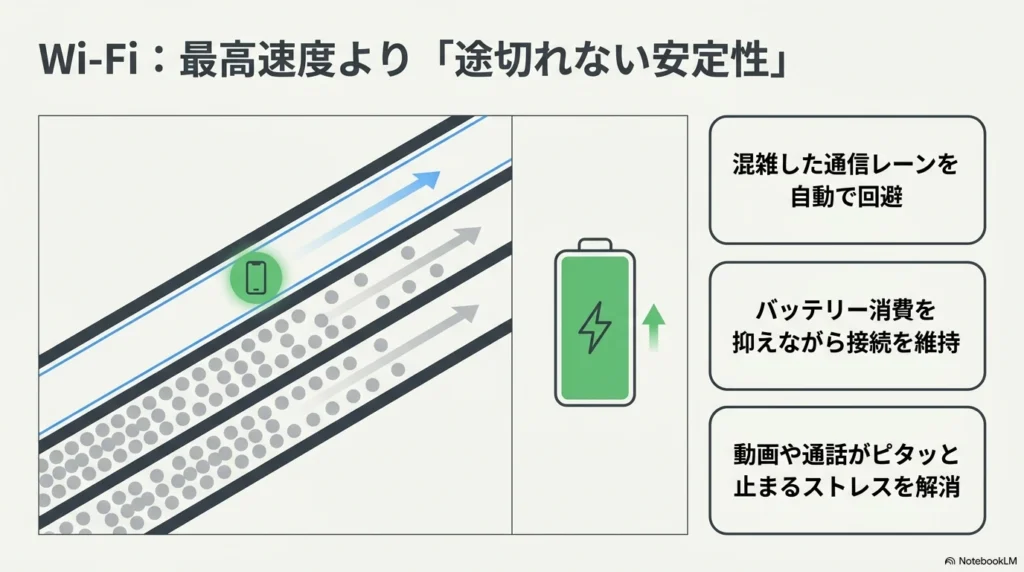
実は、Wi-Fi 7の最大の武器は「最高速度」よりも、「混雑している場所でも途切れない安定性」なんです。
それを実現しているのが、MLO(Multi-Link Operation)という革命的な技術。
これまでのWi-Fiは、2.4GHz、5GHz、6GHzのうち、どれか1つの車線を走る「1車線道路」のようなものでした。
だから、家族が同時に動画を見たり、マンションで近所の人と電波が干渉したりすると、急に速度が落ちてパケ止まりが発生していました。
でも、MLOに対応したiPhone 17とWi-Fi 7ルーターの組み合わせなら、複数の周波数を同時に使ってデータをやり取りできます。
例えるなら、空いている車線を瞬時に判断して、最も速く走れるルートをリアルタイムで切り替えながら通信してくれるようなものです。
MLOの賢い仕組み(eMLSR)
iPhone 17はバッテリー持ちを良くするために、「eMLSR」というモードを中心に動いていると推測されています。
これは、5GHzと6GHzの両方の電波を同時に「待ち受け」しておいて、データを送る瞬間だけ、一番状態の良い電波にサッと切り替える技術です。
これのおかげで、消費電力を抑えつつ、ビデオ通話の画質が急に荒くなったりするのを防いでくれます。
グローバルな調査データによると、北米市場でのiPhone 17のWi-Fiダウンロード速度は、前世代のiPhone 16と比べて約40%も向上しています。
マンションやアパートなど、電波が飛び交う環境でこそ、この「途切れにくさ」は圧倒的なストレスフリーをもたらしてくれますよ。
iphone17 wifi規格のリアル
さて、ここからが「スマホBASE」ならではの、少し辛口でリアルなお話です。
Wi-Fi 7という規格は、本当は6GHz帯域で「最大320MHz」というめちゃくちゃ広い帯域幅(車線の幅)を使えるのがウリなんです。
しかし、iPhone 17のN1チップは、あえて「最大160MHz」までに制限されていることが判明しています。
他社のハイエンドAndroidスマホ(例えばPixel 10 Proなど)が320MHzに対応しているのを見ると、「えっ、iPhone 17はスペックダウンしてるの?」と不安になるかも。
でも、これにはAppleの明確な狙いがあります。
まず、320MHzの広帯域フルパワーで通信し続けると、スマホの小さなバッテリーはあっという間に底を尽きてしまいます。
さらに、電波の幅を広げれば広げるほど、ノイズや障害物の影響を受けやすくなるという弱点があるんです。
ルーターの目の前なら爆速ですが、隣の部屋やトイレに行った途端、通信がガクッと落ちてしまうのでは意味がありません。
◆まいまいのワンポイントアドバイス
Appleは「カタログ上の最高速度」よりも、「家の中でゴロゴロしながら使っても、トイレに行っても、絶対に通信が途切れないこと」を優先しました。実際に電波環境が悪い「下位10%」の状況下でのテストでは、160MHz制限のiPhone 17の方が、320MHz対応のAndroid端末よりも速度が速いという逆転現象が起きています。
帯域幅を制限する代わりに、「4096-QAM」というデータの詰め込み技術がWi-Fi 7から導入されています。
これは、一度の通信で運べるデータの箱の容量が、Wi-Fi 6Eの頃と比べて約20%アップしたようなものです。
だから、160MHzのままであっても、ルーターの近くにいれば4K動画の読み込みなどは明らかに速くなっています。
「最高速度は他社に譲るけれど、日常使いでのバッテリー持ちと安定感は絶対に譲らない」
これが、iphone17 wifi規格のリアルな真実です。通信の安定感だけでなく、4800万画素に進化したカメラの実力などを知れば、Appleが「日常の使いやすさ」にどれほどこだわっているかが分かりますよね。
圧倒的なiphone17 5gの実力
Wi-Fiだけでなく、外で使うモバイル通信「iphone17 5g」の実力も底上げされています。
iPhone 17 Pro Maxを含む主要モデルには、AIを統合した次世代の通信プラットフォームであるQualcomm社の最新モデム「Snapdragon X80」が搭載されました(出典:Qualcomm『Snapdragon X80 5G Modem-RF System 公式発表』)。
(超薄型のiPhone Airだけは、消費電力を極限まで削るためにApple独自のC1Xモデムが載っていますが、これもまた面白い設計です)
このX80モデムの何がすごいって、モデムの中に直接「AI(人工知能)」が組み込まれている点なんです。
スマホの中のAIが、ミリ秒単位で「いま自分がどんな電波環境にいるか」を予測して、アンテナの設定を自動でチューニングしてくれます。
業界初の「6Rxアンテナ」が凄い!
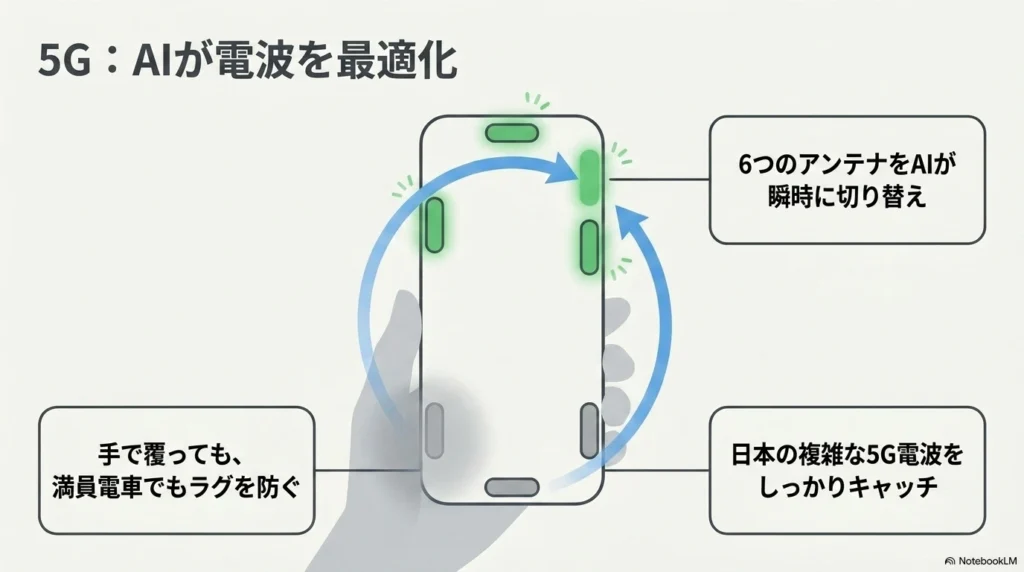
iPhone 17はスマホとして業界で初めて、電波を受信するためのアンテナを「6つ」もサポートしています。
例えば、あなたが横持ちで白熱した対戦ゲームをしていて、両手でスマホのアンテナ部分をガッツリ覆ってしまったとします。
これまでのスマホなら電波を見失ってラグが発生していましたが、iPhone 17のAIは一瞬で「あ、ここ塞がれた! じゃあ別のアンテナを使おう!」と経路を切り替えてくれます。
満員電車の中や、地下街から地上に出た瞬間など、電波が不安定になりがちな場所での「パケ止まり」が、これで劇的に減るはずです。
さらに、日本の5G環境で重要になる「キャリアアグリゲーション(CA)」の対応も完璧です。
複数の電波を束ねて通信を太くする技術ですが、iPhone 17は日本の主要キャリアが使うバンド(n77、n78、n79)をすべて網羅しています。
特に、ドコモが主力にしている「n79」というバンド(4.5GHz帯)は、日本の5Gインフラにおける重要な周波数帯でありながら(出典:総務省『5Gを端末へ導入するポイントと電波防護に関連する3GPP仕様』)、海外のAndroidスマホだと非対応なことが多いのですが、iPhone 17ならしっかり掴んでくれます。
ドコモユーザーが都心のスクランブル交差点やイベント会場で「あれ、意外と通信サクサクだな」と感じる場面が増えるのは、このX80モデムのおかげですね。
通信環境を最適化する必須の設定
さて、ここまでiPhone 17のすごいポテンシャルをお話ししてきましたが、この力を100%引き出すためには、iOS側の設定が超重要になります。
初期設定のままでも使えるんですが、あなたのライフスタイルに合わせて少しイジるだけで、バッテリー持ちと快適さがまるで違ってきます。
ここからは、今すぐ確認してほしい具体的な設定手順を解説します。
迷わず見直すiphone17 5g 設定
iPhone 17には、5Gの電波をどう使うか決めるオプションが用意されています。
設定アプリから [設定] → [モバイル通信] → [通信のオプション] → [音声通話とデータ] と進んでみてください。
すると、次の3つの選択肢が出てきます。
| 設定項目 | スマホの挙動 | おすすめな人 |
|---|---|---|
| 5Gオート | 動画視聴など速度が必要な時だけ5Gを使い、裏での同期などは4Gに切り替えて節電する。 | 基本はこれ!9割のユーザーにおすすめ。 |
| 5Gオン | 5Gエリアにいる間は、バッテリーを消費してでも常に5Gを掴み続ける。 | FPSゲームや株の取引など、一瞬のラグも許されないガチ勢。 |
| 4G / LTE | 5Gを完全にオフにして、4G回線だけで通信する。 | 自宅が5Gと4Gの境界線にあり、頻繁に電波が切り替わって通信が途切れる人。 |
迷ったら、まずは「5Gオート」にしておけば間違いありません。
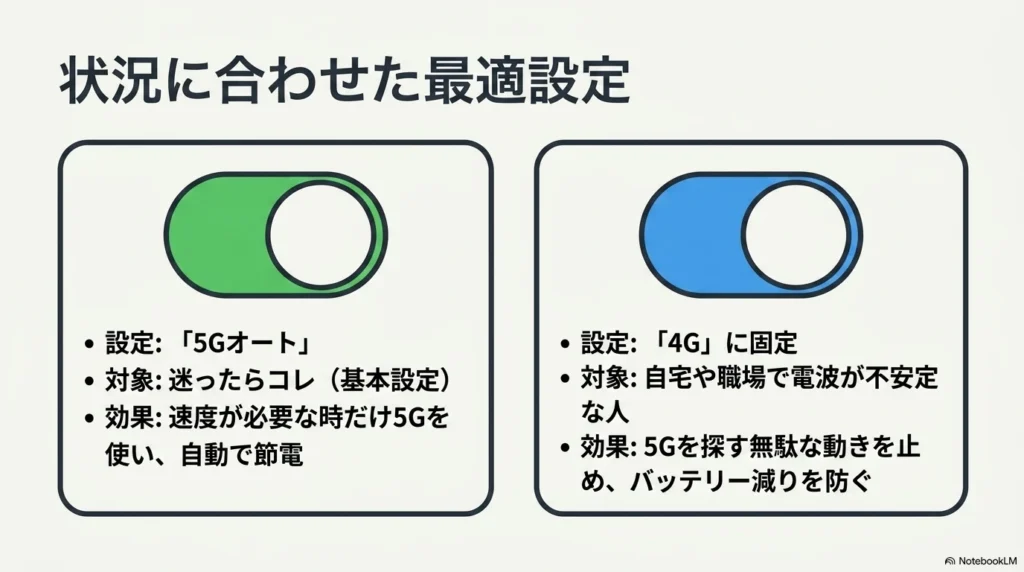
Appleが用意したこの「スマートデータモード」は本当に優秀で、私たちが意識しなくても、裏で勝手に通信とバッテリーのバランスをとってくれます。
ただ、設定というものは「自分の環境に合っているか」が全てです。
バッテリー消費を抑える賢い運用
iPhone 17のバッテリーが1日持たない…と悩んでいるなら、5Gの電波状況を疑ってみてください。なお、通信環境以外のバッテリー長持ちの秘訣については、iPhone 17のバッテリー持ちと最適な設定を検証した記事で詳しく解説しています。
実は、スマホのバッテリーを一番無駄食いするのは「電波を探している時」なんです。
あなたの家や職場が、ちょうど5Gエリアの端っこ(セルエッジと呼ばれます)にあると最悪です。
スマホが「あ、5Gの電波見つけた!…いや、弱くなったから4Gに戻すわ。…あ、また5Gだ!」と、常にアンテナを切り替える作業(ハンドオーバー)をしてしまいます。
これが起きると、通信はカクカクになる(パケ止まり)し、バッテリーはみるみる減っていくしで、良いことが一つもありません。
「なんか最近、5Gの表示になってる時ほど通信が遅い気がする…」
そう感じたら、騙されたと思って先ほどの[音声通話とデータ]の設定を「4G / LTE」に固定してみてください。
◆まいまいのワンポイントアドバイス
日本の4G(LTE)は世界的にも非常に優秀なので、普通にSNSを見たりYouTubeを高画質で再生したりする分には、4Gで全く困りません。無理に不安定な5Gを掴みに行くより、安定した4Gに固定した方が、結果的にサクサク動いてバッテリーも長持ちするケースが多々ありますよ。
5G SAを有効にして遅延を防ぐ
もしあなたが、ドコモ、au、ソフトバンクなどで「5G SA(スタンドアローン)」のオプションを契約しているなら、絶対に確認してほしい設定があります。
5G SAというのは、これまでの「4Gの設備を一部借りて動かしている5G(NSA)」とは違い、すべてが5G専用の設備で作られた「真の次世代ネットワーク」のことです。
これが使えると何がすごいかというと、「VoNR(Voice over New Radio)」という技術で、通話が高音質になり、電話をかける時の待ち時間が一瞬になります。
さらに、通話中のバッテリー消費も最大約38%も削減できるというデータがあるくらいです。
この5G SAを使うには、契約手続きをした後に、iPhone側でスイッチをオンにする必要があります。
5G SAの有効化手順
[設定] → [モバイル通信] → [通信のオプション] → [音声通話とデータ] の画面を開きます。
5G SA対応の契約とSIM(ドコモならVer.6以上のUIMカードかeSIMが必要)が入っていれば、ここに「5Gスタンドアローン」というトグルスイッチが出現します。
これを「オン」にしてください。
まだ5G SAのエリアは全国どこでもというわけではありませんが、都市部のターミナル駅など、人が密集して通信が詰まりやすい場所でこそ、その「渋滞回避能力」を発揮してくれます。
iphone17 5gにならない時の対策
「設定も確認したし、最新のiPhone 17なのに、どうしても画面の上の表示が『4G』のままで5Gにならない!」
そんな時は、慌てずに一つずつ原因を切り分けていきましょう。
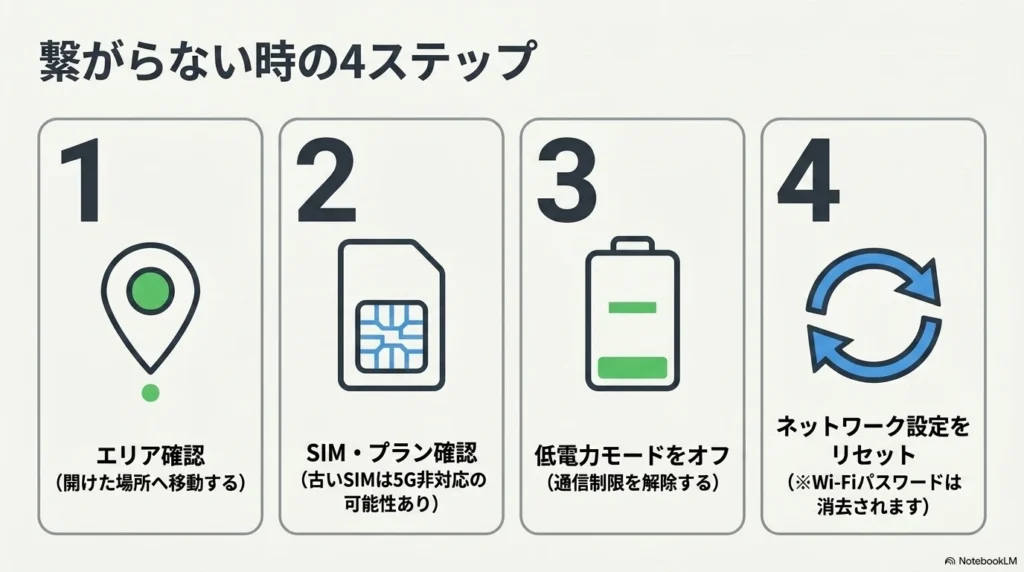
長年スマホのトラブル相談に乗ってきた私の経験上、原因は大きく分けて4つしかありません。
最優先で電波状況をチェックする
身も蓋もない話ですが、一番多い原因は「そこが本当に5Gのエリアではない」ということです。
キャリアのエリアマップでは色が塗られていても、それはあくまでシミュレーション上の話。
建物の陰、地下、高層マンションの上層階などでは、5Gの電波は届いていないことがよくあります。
少し場所を移動して、屋外の開けた場所で5Gのピクトグラムが立つかどうかを確認してみてください。
「5G+」の表示を見つけたらラッキー!
auなどの一部のキャリアでは、本当に速い専用帯域(Sub-6やミリ波)を掴んでいる時にだけ、画面上部に「5G+」と表示される仕組みを取り入れています。
ただの「5G」表示の時は、実は4Gの電波を転用した「なんちゃって5G(速度は4Gと同じ)」の可能性があるんです。
もし「5G+」が出ている場所を見つけたら、そこは大容量の動画をダウンロードするのに最高のスポットですよ。
古いプランや非対応SIMを疑う
場所を移動してもダメな場合、次に疑うべきは「契約しているプランとSIMカード」です。
端末がiPhone 17でも、回線のプランがひと昔前の「4G専用プラン」のままだったら、当然5Gには繋がりません。
特に、格安SIM(MVNO)を使っている方は要注意。
マイページから「5Gオプション(無料のことが多いです)」にチェックを入れないと、5Gが有効にならないキャリアがたくさんあります。
また、同じ電話番号を長年使い続けていて、SIMカードのプラスチック板を何回もスマホに差し替えて使っている人は、SIMカード自体が古すぎる可能性があります。
特にドコモの場合、古いバージョンのSIMカードだと最新の5G機能(5G SAなど)にフル対応できないことがあります。
心当たりがある方は、キャリアのショップやオンラインサポートで「SIMカードの再発行(またはeSIMへの切り替え)」を検討してみてください。
※参考:失敗しない格安SIMの選び方と乗り換え手順(当サイトの別記事へ飛びます)
見落としがちなiOS設定の罠
プランもSIMも問題ないのに繋がらないなら、iPhone内部の「設定」が邪魔をしている可能性が高いです。
意外とやってしまいがちなのが、「省電力モード」の影響です。
コントロールセンターでバッテリーのアイコンを黄色(低電力モード)にしていると、iPhoneはバッテリーを長持ちさせるために、バックグラウンドでの5G通信を制限することがあります。
まずは、[設定] → [バッテリー] から「低電力モード」をオフにしてみてください。
それと同時に、先ほど解説した [音声通話とデータ] の設定が、知らず知らずのうちに「4G / LTE」になっていないかも、もう一度確認しておきましょう。
最終手段のネットワークリセット
「エリアも大丈夫、プランもSIMも最新、設定も間違っていない。でも、なぜかiOSをアップデートしてから急に通信がプツプツ切れるようになった…」
もしこういう状態に陥ったら、スマホ内部の「目に見えないネットワークの絡まり」を一度リセットしてあげる必要があります。
それが、「ネットワーク設定のリセット」です。
【重要】実行前の注意点
この操作を行っても、写真やアプリ、LINEのトーク履歴などのデータは消えません。
ただし、過去に接続したWi-Fiのパスワードや、Bluetooth機器(イヤホンなど)のペアリング設定はすべて白紙に戻ります。
実行する前に、必ず自宅や職場のWi-Fiパスワードのメモを手元に用意しておいてください。
ネットワーク設定のリセット手順:
- ホーム画面から [設定] アプリを開き、[一般] をタップ。
- 画面の一番下までスクロールし、[転送またはiPhoneをリセット] をタップ。
- 画面下部の [リセット] をタップし、出てきたメニューから [ネットワーク設定をリセット] を選択。
- パスコードを入力し、赤字の確認画面で再度タップ。
これでiPhoneが自動的に再起動し、通信周りのキャッシュが綺麗になります。
再起動後、モバイル通信が正常に5Gを掴むかどうか確認してみてください。
改善しないなら回線の見直しを
ここまで、iPhone 17の通信性能を引き出すための設定と、トラブル解決法をすべてお伝えしてきました。
これらの対策をやり尽くしても、「やっぱり通勤電車の特定の区間で絶対に動画が止まる」「自宅で5Gが入ったり圏外になったりしてイライラする」という場合はどうすればいいか。
はっきり言います。
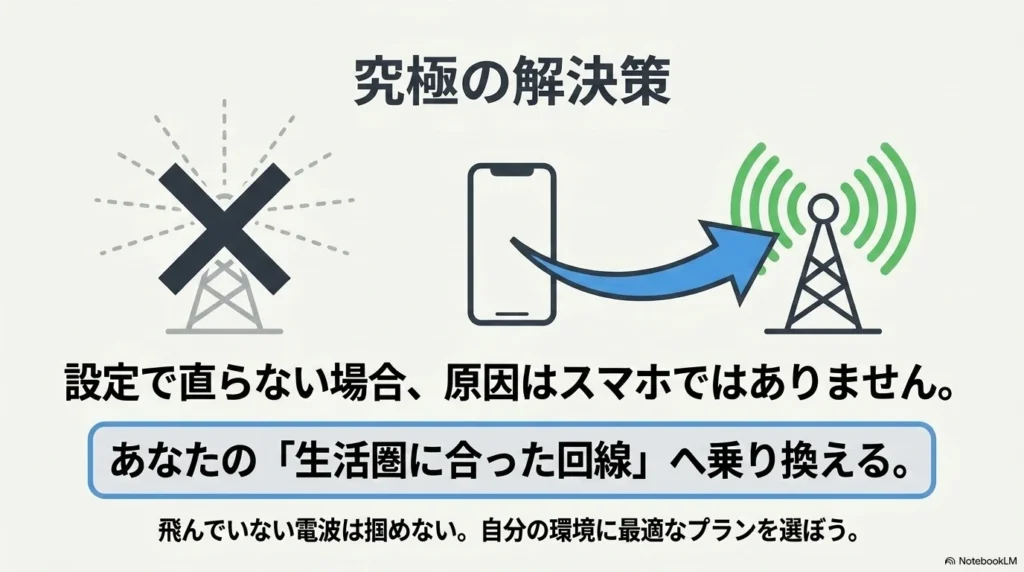
それはもう、iPhoneのせいでも設定のせいでもありません。
「いま契約しているキャリアの電波」が、あなたの生活圏に合っていないだけです。
後悔しない格安SIMプランの選び方
どんなに優秀なSnapdragon X80モデムを積んでいようが、飛んできていない電波を掴むことは物理的に不可能です。
通信キャリア(ドコモ、au、ソフトバンク、楽天)によって、基地局を立てている場所は全然違います。
「ドコモだから日本中どこでも最強」という時代は終わりました。
あなたの家、よく行くカフェ、通勤ルートで一番強い電波を飛ばしている回線を選ぶことこそが、iPhone 17を最も快適に使うための「究極の設定」なんです。
◆まいまいのワンポイントアドバイス
もし今の通信に不満があるなら、思い切って他社の回線を使った「格安SIM」や「サブブランド(UQモバイルやワイモバイル)」に乗り換えてみるのも一つの手です。今はMNP(電話番号引き継ぎ)もオンラインで即日できますし、解約金もかかりません。お昼休みの通信速度や、毎月のデータ使用量に合わせて、自分にピッタリのプランを探してみてくださいね。
iPhone 17の5G・Wi-Fi通信に関するよくある質問(FAQ)
Q1. Wi-Fi 7対応のルーターを買わないと、iPhone 17の通信は速くなりませんか?
A. いいえ、そんなことはありません。iPhone 17に搭載されたN1チップは処理能力自体が高いため、現在お使いのWi-Fi 6やWi-Fi 5のルーターのままであっても、前世代のiPhoneより電波の掴みが良くなる可能性が高いです。ただ、マンションなどで「どうしても夜になると動画が止まる」とお悩みなら、MLOの恩恵を受けられるWi-Fi 7ルーターへの買い替えを検討する価値は十分にあります。
Q2. 5Gをオフにして4Gだけで使っていると、スマホが壊れやすくなったりしますか?
A. 全く問題ありません。むしろ、電波の弱い5Gエリアで無理に5Gを掴もうとするよりも、4G固定にしておいた方が本体の発熱が抑えられ、バッテリーへの負荷も減ります。Apple公式でも高温環境はバッテリーの劣化を早めるとされているため(出典:Apple『バッテリーの駆動時間と耐用年数を最大限に延ばす』)、自分の環境に合わせて遠慮なく4Gに固定してくださいね。
Q3. 格安SIMに乗り換えると、iPhone 17の5Gは遅くなってしまいますか?
A. 格安SIM(MVNO)であっても、使っている電波自体は大手キャリアと同じなので、5Gに繋がっている時の「最高速度」は基本的に変わりません。ただし、お昼の12時台など、回線が混み合う時間帯は、大手キャリアよりも先に格安SIM側の速度が絞られる傾向があります。時間帯を問わず安定した速度が欲しい場合は、UQモバイルやワイモバイル、ahamoなどのサブブランド・オンライン専用プランを選ぶのがおすすめです。
Q4. 「ネットワーク設定のリセット」をしたら、Apple PayのSuicaやクレジットカードは消えてしまいますか?
A. 安心してください。「ネットワーク設定のリセット」で消えるのは、Wi-Fiのパスワード、Bluetoothのペアリング情報、VPN設定など、通信に関する設定だけです。Apple Walletに入っているSuicaやクレジットカード、写真、アプリのデータ、LINEの履歴などが消えることはありません。
まとめ:iPhone 17の通信性能をフルに活かそう
今回は、iPhone 17シリーズの通信周りの進化と、悩みを解決するための設定について徹底的に解説してきました。
Apple独自のN1チップによるWi-Fi 7の実装や、AI搭載のSnapdragon X80モデムなど、iPhone 17のハードウェアは間違いなく一級品です。
カタログスペックの派手さよりも、「電波が悪い状況でいかに粘るか」「バッテリーをいかに消費しないか」という実用性に全振りしているのが、Appleらしい素晴らしい設計だと思います。
ただ、そのポテンシャルを活かせるかどうかは、私たちがiOSの設定を正しく行い、自分の生活圏に合った回線を選べるかどうかにかかっています。
「5Gオート」を上手に使いこなし、どうしても通信が安定しない時は「4G固定」や「ネットワークリセット」を試してみてください。
それでもダメなら、スマホではなく「回線(プラン)」を見直すタイミングかもしれません。
この記事の内容は、あくまで一般的な目安であり、通信速度は地域や環境によって大きく変動します。
設定を変更する際は、必ずご自身の環境でテストを行いながら、自己責任でお願いします。
もし回線契約の変更で迷った場合は、各キャリアの公式サイトで正確な対応エリアを確認するか、ショップの専門家にご相談ください。
あなたが、ストレスのない最高のスマホライフを送れることを願っています!
以上、スマホBASEのまいまいがお届けしました。