こんにちは、スマホBASEのまいまいです。
新しくiPhone 17を購入してワクワクしながら初期設定を進めたのに、「なぜかメールが届かない…」「ドコモメールやキャリアメールの設定手順がよくわからない」と困っていませんか。
特に今回のiPhone 17シリーズからは国内版で物理SIMカードスロットが廃止され、eSIM専用モデルへと大きなシフトを遂げました。これに伴い、プロファイル設定やネットワーク連携の仕様が変わったことで、従来の機種変更時とは異なるトラブルに遭遇する人が増えています。
大切なお知らせや友人からの連絡が届かないと、本当に焦ってしまいますよね。私も普段からiPhone 15 Pro MaxとXperia 10 IIIを愛用して日々検証を行っていますが、通信やメールまわりの初期設定で躓くポイントは非常によく理解できます。
この記事では、iPhone 17での正しいメールアカウント設定手順から、メールが受信できない時の原因別解決策、さらに機種変更時のメール引き継ぎや格安SIMへの乗り換えテクニックまで、徹底的にわかりやすく解説していきます。
この記事を読むことで、あなたが直面しているメールのトラブルがスッキリ解決し、安心してiPhone 17を使いこなせる状態になれますよ。
記事のポイント
- iPhone 17での各種メール初期設定とアカウント追加手順
- メールが届かない・送信できない場合の具体的な対処法
- 機種変更時に失敗しないキャリアメール引き継ぎと持ち運び術
- キャリアメールの制約から解放されて格安SIMへ乗り換える方法
iPhone17のメール設定手順と全体像
iPhone 17を手に入れたら、まずはメールアプリでメッセージの送受信ができるように正しくアカウントを設定していきましょう。
iPhone 17では基本となるiOS標準の「メール」アプリに各種メールサービスを登録して一括管理します。GmailやiCloudメールなどのクラウド型メールと、ドコモ・au・ソフトバンクなどのキャリアメールでは設定のステップが少し異なるため、それぞれの正しい流れを押さえておくことが大切です。
標準メールアプリにアカウントを追加する方法
まずはiCloud、Gmail、Yahoo!メール、Outlookなどの一般的なフリーメールやWebメールをiPhone 17の標準メールアプリに追加する基本手順から解説します。
手順は非常にシンプルで、手元にメールアドレスとパスワードがあれば数分で完了しますよ。
【標準メールアプリへのアカウント追加ステップ】
1. ホーム画面から「設定」アプリを開きます。
2. 画面を少し下にスクロールして「メール」を選択します。
3. 「メールアカウント」をタップし、「アカウントを追加」を選びます。
4. 一覧から追加したいサービス(iCloud、Google、Yahoo!など)を選択します。
5. 画面の指示に従ってメールアドレスとパスワードを入力し、ログイン認証を行います。
6. 「メール」の同期スイッチがオンになっていることを確認して「保存」をタップします。
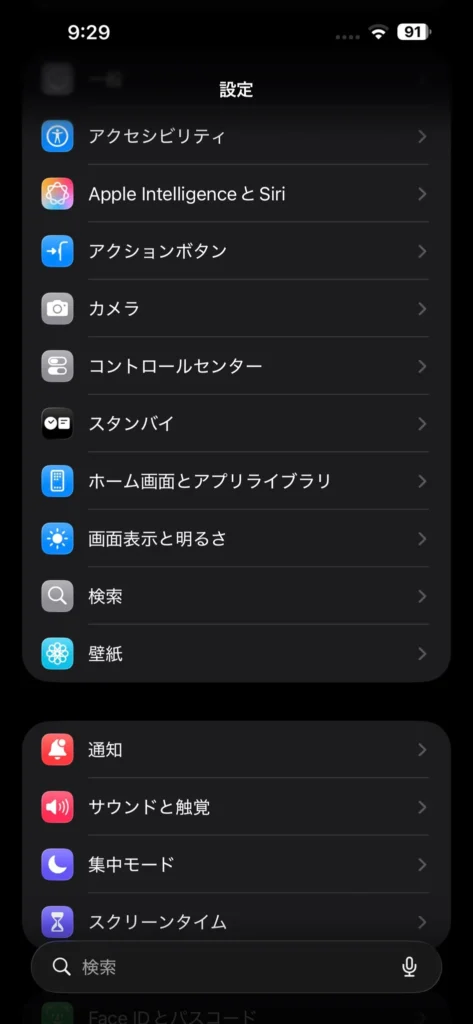
iPhoneの設定アプリ画面です。アカウントの追加や各種初期設定はここからスタートします。
GoogleやYahoo!などの主要なプロバイダであれば、認証画面でログインするだけでIMAPやSMTPといった複雑なサーバー情報が自動的にセットされます。手入力でサーバーアドレスを入れる必要はほとんどありません。
もし一覧にない独自ドメインのメールやプロバイダメールを設定する場合は、最下部の「その他」をタップし、「メールアカウントを追加」から手動でホスト名やポート番号を入力してくださいね。
ドコモメールを初期設定する詳しい流れ
ドコモのキャリアメール(@docomo.ne.jp)をiPhone 17で利用するためには、手動でのアカウント追加ではなく「ドコモメール利用設定(構成プロファイル)」のダウンロードとインストールが必要です。
特にiPhone 17はeSIM専用モデルとなっているため、事前のWi-Fi接続とdアカウントの認証が必須となります。
注意:ドコモメールの設定作業を行う前に、必ずiPhone 17のWi-Fi接続を完了させ、dアカウントのIDとパスワードを手元に用意しておきましょう。
具体的な設定ステップは以下の通りです。
1. Safariを起動し、「My docomo」または「ドコモお客様サポート」のページにアクセスします。
2. 「設定(メール等)」メニューから「ドコモメール利用設定」へ進みます。
3. dアカウントでログインを行い、2段階認証を完了させます。
4. 画面の指示に従って「構成プロファイル」をダウンロードします。
5. ダウンロード許可のポップアップが出たら「許可」をタップします。
6. iPhoneの「設定」アプリを開くと、上部に「プロファイルがダウンロードされました」と表示されるのでそれをタップします。
7. 右上の「インストール」をタップし、パスコードを入力してインストールを完了させます。
プロファイルのインストールが正常に終わると、標準メールアプリ内に自動的に「ドコモメール」のフォルダが追加され、メールの送受信が可能になりますよ。
auやソフトバンクのメールを設定するコツ
au(@au.com / @ezweb.ne.jp)やソフトバンク(@i.softbank.jp / @softbank.ne.jp)のキャリアメールをiPhone 17に設定する場合も、専用の設定サイトから一括設定プロファイルを読み込むのが最も確実で簡単な方法です。
auの場合は、「au ID」にログインした状態で「一括設定Web」へアクセスします。案内に沿ってプロファイルをインストールすることで、メール設定だけでなくau Wi-Fi等の接続設定もまとめて完了します。
ソフトバンクの場合は、「My SoftBank」へログインし、「メール設定」から「iPhone 一括設定」のプロファイルをダウンロードします。ソフトバンクの「@i.softbank.jp」アドレスはEメール(IMAP)形式のため、一括設定を使えば手動設定の手間が一切かかりません。
知っておくと便利な豆知識:
キャリアの構成プロファイルをインストールする際は、必ずSafariブラウザを使用してください。Chromeや外部アプリ内ブラウザからアクセスすると、プロファイルのダウンロードが正常に行われない場合があります。
設定が成功すると、ホーム画面の「メール」アプリを開くだけで自動的にキャリアメールの送受信同期が始まります。
iPhone17でメールが届かない原因と対策
「設定手順通りにやったはずなのに、iPhone 17でメールが受信できない」「相手に送信してもエラーで戻ってくる」という状況に陥った場合、どこかに必ず原因が潜んでいます。
iPhone 17特有の仕様変更やiOSのネットワーク設定、通信環境、セキュリティ設定など、確認すべきチェックポイントを順番に紐解いていきましょう。
ネットワーク設定や通信環境を確認する
メールが届かない時にまず疑うべきは、iPhone 17のデータ通信状態です。一見するとアンテナマークが立っていても、内部的な通信セッションが切断されているケースは珍しくありません。
特に新しいiPhone 17に移行した直後は、バックグラウンドでのデータ同期が集中し、一時的に通信が不安定になることがあります。
以下のステップで通信状態をリセットしてみましょう。
・機内モードのオン/オフ:コントロールセンターを開き、飛行機マークを一度オンにして5秒ほど待ってからオフに戻します。
・Wi-Fiの切り替え:Wi-Fiに接続している場合は一度オフにし、モバイルデータ通信(5G/4G)でメールが届くか試します。
・iPhoneの再起動:一時的なシステムの不具合であれば、再起動を行うだけでメールの同期機能が正常に戻ることが多々あります。
これらを試しても改善しない場合は、Webサイトが正常に開けるかどうかをSafariで確認し、そもそもインターネット接続自体が生きているかをチェックしてくださいね。
アカウントのパスワード再入力と同期手順
旧機種からのデータ移行を行った際、セキュリティ上の理由からメールアカウントのパスワード情報だけが引き継がれず、認証エラーを起こしている場合があります。
この状態になると、メールアプリを開いても画面下部に「接続中...」や「アカウントエラー」と表示され、新しいメールを受信できなくなってしまいます。
【メールアカウントの再認証手順】
1. 「設定」>「メール」>「メールアカウント」の順に開きます。
2. トラブルが発生しているアカウント(GmailやYahoo!など)をタップします。
3. 「パスワードを再入力」という赤字のメッセージが表示されている場合はそれをタップし、最新のパスワードを入力します。
4. メッセージが出ない場合でも、一度「メール」の同期スイッチをオフにし、数秒後に再度オンに切り替えてみてください。
認証情報の更新が行われれば、すぐにサーバーとの同期が再開されて溜まっていた未読メールが一気に受信されますよ。
eSIM移行に伴うプロファイル再インストールの手順
iPhone 17シリーズは、日本国内版においても物理SIMスロットが完全に廃止され、「eSIM専用機」となりました。
旧iPhoneからeSIMクイック転送や構成プロファイルの引き継ぎを行った際、APN設定やキャリアプロファイルが正しく適用されず、メールの通信ポートだけがブロックされてしまう事象が報告されています。
◆まいまいのワンポイントアドバイス
eSIMへの変更後にドコモメールやキャリアメールが届かなくなった場合は、古いプロファイルが残っていることが原因のほとんどです。「設定」>「一般」>「VPNとデバイス管理」を開き、一度古い構成プロファイルを削除してから、最新のプロファイルをダウンロードし直すのが確実な解決策ですよ。
プロファイルを再インストールした後は、念のためiPhone 17を再起動させてからメールアプリを開いてみましょう。
迷惑メールフィルターや拒否設定を見直す
特定の相手からのメールだけが届かない、または会員登録の認証コードメールが届かないという場合は、キャリア側やメールサービス側の「迷惑メールフィルター」が強力に働いている可能性が高いです。
特にキャリアメール(ドコモ、au、ソフトバンク)は、デフォルトのセキュリティレベルが高く設定されているため、URLが含まれるメールやパソコンから送信されたメールを自動的にブロックしてしまうことがあります。
| キャリア | 主な原因 | おすすめの対処法 |
|---|---|---|
| ドコモ | 「かんたん機能」によるパソコンメール拒否 | My docomoから「受信リスト設定」で特定アドレス・ドメインを許可 |
| au | オススメ設定によるURL付きメール規制 | au ID設定画面から「指定受信リスト設定」に登録 |
| ソフトバンク | 強め設定による迷惑メールフィルタ発動 | My SoftBankから「許可するメールの登録」を実施 |
また、iPhoneの標準メールアプリ自体にも「VIP」設定や「迷惑メールフォルダ」への自動振分機能があります。受信トレイだけでなく、念のため「迷惑メール」フォルダの中身も確認してみてくださいね。
機種変更時のメール引き継ぎで失敗しないコツ
新しいiPhone 17へ買い替える際、誰もが不安になるのが「これまでのメールデータや設定を無事に引き継げるかどうか」という点ですよね。
写真やアプリのデータはクイックスタートで簡単に移行できますが、メールに関してはサービスの種類によって引き継ぎの挙動が大きく異なります。事前の準備と正しい知識を持っておくことで、大切なメールを失うリスクをゼロにできますよ。
iPhone17へメール設定を引き継ぐ事前準備
旧iPhoneからiPhone 17へデータを引き継ぐ前に、必ず実施しておくべき事前準備が3つあります。
1つ目は、Webメールのアカウント情報(IDとパスワード)の書き出しです。GmailやYahoo!メール、Outlookなどのクラウド型メールは、新端末でログインし直すだけで過去の送受信履歴やフォルダ分けを含めてすべてそのまま復活します。しかし、ログインパスワードを忘れていると新端末で開けなくなってしまうため、事前にメモを取っておきましょう。
2つ目は、旧端末でのバックアップ作成です。iCloudバックアップを実行し、最新の状態をクラウド上に保存しておきます。
3つ目は、キャリアメールの2段階認証やdアカウント等のパスワード確認です。新端末でのプロファイルダウンロード時に必要となるため、アカウントロックがかからないよう事前にログイン確認をしておくことが大切です。
各キャリアのメール持ち運びサービス活用法
「iPhone 17への機種変更を機に、ドコモから格安SIMに乗り換えたい」「auから他社へ移りたいけれど、長年使っているキャリアメールアドレスが変わるのは困る」という方に絶対知っておいてほしいのが、大手キャリアが提供している「メール持ち運びサービス」です。
解約後であっても、一定の月額料金を支払うことで従来のキャリアメールアドレス(@docomo.ne.jpや@ezweb.ne.jpなど)をそのまま継続利用できますよ。
【大手キャリアのメール持ち運びサービス概要】
・ドコモ(ドコモメール持ち運び):月額330円(税込)
・au(auメール持ち運び):月額330円(税込)
・ソフトバンク(メールアドレス持ち運び):月額330円(税込)または年額3,300円(税込)
持ち運びサービスを利用する際の最大の注意点は、回線解約後31日以内(※キャリアによって規定あり)に申し込む必要があるという点です。解約から時間が経ちすぎるとアドレスが完全に失効し、復元できなくなってしまいます。
また、持ち運びサービス契約後のメール設定は、IMAP対応のメールアプリ(iPhone標準メールアプリ等)に手動で設定情報を入力するか、専用プロファイルをインストールして利用する形になります。
iPhoneのメール機能における注意点と本音
ここまでは設定手順やトラブルシューティングをお伝えしてきましたが、ここでガジェット好きな私自身の一次情報として、少し突っ込んだ本音をお話しさせてください。
私は現在、メイン機としてiPhone 15 Pro Maxを使いつつ、サブ機としてAndroidのXperia 10 IIIを愛用して2台持ち生活を送っています。両方のOSを毎日ハードに使っているからこそ痛感しているのですが、正直に言うと「iPhoneの標準メールアプリは画面が見にくく、メール管理に関しては明確にAndroidに軍配が上がる」というのが実体験に基づく本音です。
実際に使って感じたメールの見にくさと理由
iPhoneの標準「メール」アプリを長年使っていて、どうしても使いづらさを感じてしまうポイントがいくつかあります。
1点目は、スレッド表示の仕様と視認性の悪さです。返信のやり取りが重なると過去のメッセージが折りたたまれ、どこまでが相手の文章でどこからが自分の引用文なのかが直感的に判別しにくくなります。
2点目は、通知と未読バッジの管理のしにくさです。受信トレイを開いても、どのフォルダに新着メールが入ったのかが一目で分かりにくく、未読数を消すためだけに複数の階層をタップしなければならないストレスがあります。
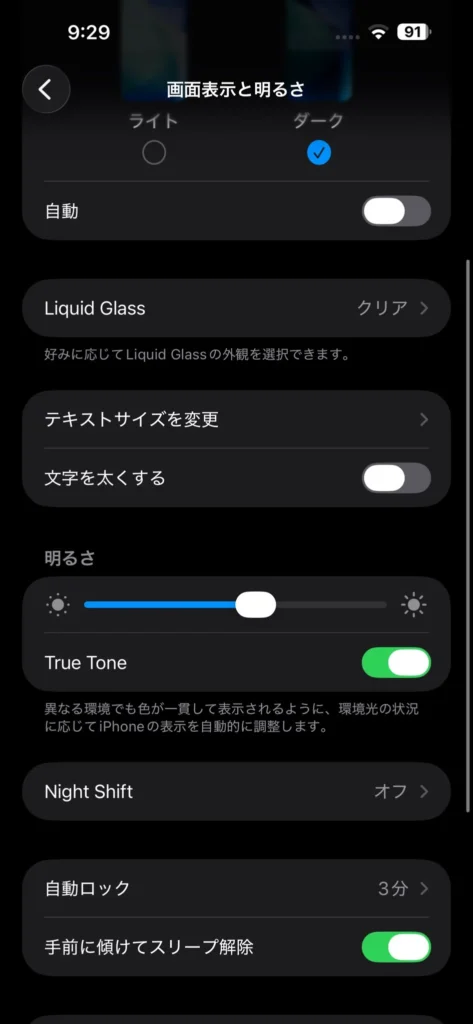
iPhoneの画面表示設定です。ダークモードなどを利用して見やすさを工夫することはできますが、アプリ自体のUIレイアウトには限界もあります。
3点目は、検索機能の精度の低さと遅さです。過去の重要なメールを探す際、キーワードを入力しても意図したメールがヒットしなかったり、検索に時間がかかったりすることがiPhoneではしばしば発生します。ビジネスやプライベートで大量のメールを処理する人にとって、この検索性の低さは地味に大きなタイムロスになってしまうんですよね。
メール管理はAndroidに軍配が上がる理由
一方で、サブ機のXperia 10 IIIをはじめとするAndroid端末で「Gmail」アプリや各種メールアプリを使うと、その圧倒的な使いやすさに感心させられます。
Androidのメール管理が優れている理由は以下の通りです。
・ラベル分類と自動フィルタリングの優秀さ:プロモーション、ソーシャル、メインなどの自動振り分けが極めて正確で、重要なメールを見落としません。
・直感的なスワイプ操作とアーカイブ:左右のスワイプ動作に「削除」「既読」「アーカイブ」「あとで通知」などを自由に割り当てられ、片手で爆速処理が可能です。
・高度な検索エンジン:Googleの強力な検索技術が統合されているため、差出人や曖昧なキーワードでも一瞬で目的のメールを探し出せます。
◆まいまいのワンポイントアドバイス
iPhone 17を使っていて「標準メールアプリが見にくい…」と感じた方は、無理に標準アプリを使わずに App Store から「Gmail」アプリや「Outlook」アプリをダウンロードしてメインで使うのが圧倒的におすすめです!操作性が劇的に改善しますよ。
iPhoneというハードウェア自体の質感やスタイリッシュさは最高ですが、メールという文章ツールの管理・処理能力に関しては、AndroidOSやGoogleのエコシステムの方が一歩リードしているというのが私のリアルな感想です。
格安SIMへ乗り換えて通信費を節約する方法
「キャリアメールの設定や持ち運び手続きの手間を考えると、この機会にメールアドレスへのこだわりを捨てて格安SIMへ乗り換えた方が楽かも…」と感じた方も多いのではないでしょうか。
まさにその通りで、キャリアメールの存在は、大手キャリアに高い月額料金を払い続けさせる最大の「縛り」になっています。キャリアメールからGmailなどのフリーメールへ完全に移行できれば、月々のスマホ代を大幅に節約できるようになりますよ。
キャリアメールの縛りから解放されるメリット
キャリアメール(@docomo.ne.jp等)から卒業し、GmailやYahoo!メールなどのフリーメールをメインアドレスにするメリットは想像以上に大きいです。
【フリーメールメインにする3つの決定的なメリット】
1. 携帯会社をいつでも自由に乗り換えられる:キャリアを変えるたびにアドレス変更の連絡や持ち運び料金を気にする必要がなくなります。
2. パソコンやタブレットでも共有できる:iPhone 17だけでなく、iPadやPCのブラウザからでもまったく同じメール環境にアクセスできます。
3. データ移行がログインだけで完結する:将来新しいスマホに買い替えても、IDとパスワードを入れるだけで一瞬で過去ログが復活します。
多くのWebサービスや銀行口座、SNSの登録アドレスをGmailなどに変更しておくことで、通信会社に縛られない真の自由を手に入れることができますね。
ロケットモバイル等の格安SIMへ移行するステップ
キャリアメール依存から脱却できたら、いよいよ毎月の通信費を劇的に安くできる「格安SIM」への乗り換えステップに進みましょう。
数ある格安SIMの中でも、業界最安級の料金プランを提供しているのが「ロケットモバイル」です。
ロケットモバイルは、月額料金を極限まで抑えたいユーザーから絶大な支持を集めている格安SIMサービスです。特に「神プラン」と呼ばれる低速無制限プランは、月額300円台から利用可能という衝撃的な安さを誇ります。
| プラン名 | 月額料金(税抜) | 特徴・向いている人 |
|---|---|---|
| 神プラン(D/A/S/R) | 298円〜 | 通信速度200kbpsでデータ無制限。テキストメールやLINE、テキスト中心のWeb閲覧専用に最適! |
| 1GB〜MAXプラン | 通常の格安価格 | 必要な高速データ容量に合わせて選べる。サブ機や節約メイン機にぴったり。 |
「サブ機でメール送受信と通話だけできれば十分」「iPhone 17をデュアルSIM運用して、通信費を月数百円レベルまで下げたい」という方にとって、ロケットモバイルは最強の選択肢になりますよ。
乗り換え手順も非常に簡単です。
1. 現在契約中のキャリアでMNP予約番号を取得します(ワンストップ対応なら予約番号不要)。
2. 連絡先アドレスとしてGmailなどのフリーメールを用意します。
3. ロケットモバイル公式サイトから「eSIM」または「物理SIM」を申し込みます(※iPhone 17はeSIM対応プランを選択)。
4. 開通手続きを行い、iPhone 17にプロファイルをインストールして完了です。
大手キャリアで毎月7,000円〜8,000円払っていた通信費が、格安SIMに換えるだけで月1,000円〜2,000円台、使い方によっては数百度まで下がります。年間で考えたら数万円単位の大幅な節約になりますよね。
iPhone17のメール設定に関するよくある質問(FAQ)
Q1. iPhone 17でメールが受信できず「サーバーへの接続に失敗しました」と出ます。どうすればいいですか?
A. インターネット接続が正常か確認した上で、「設定」>「メール」>「メールアカウント」から該当アカウントのパスワードを再入力してみてください。また、キャリアメールの場合は構成プロファイルが最新でない可能性があるため、一度プロファイルを削除して再ダウンロード・インストールすることをおすすめします。
Q2. eSIM専用のiPhone 17に機種変更した際、ドコモメールの設定手順は変わりますか?
A. 基本的な設定の流れはプロファイルダウンロード形式で変わりませんが、物理SIMがないため設定前にWi-Fi接続とdアカウント認証が必須となります。事前準備としてdアカウントのIDとパスワードを確認してから設定作業を行ってください。正確な最新情報はドコモ公式サイトでもご確認ください。
Q3. キャリアメールからGmailへ変更したいのですが、引き継ぎ中の連絡漏れを防ぐ方法はありますか?
A. キャリアの「メール持ち運びサービス(月額330円程度)」を数ヶ月間だけ契約し、その間に各サービスの登録アドレス変更と知人への変更通知を行うのが安全です。準備が整った段階で持ち運びサービスを解約すれば、スムーズにGmailへ完全移行できますよ。
Q4. iPhone 17の標準メールアプリが使いにくい場合、他のおすすめアプリはありますか?
A. App Storeで入手できる「Gmail」アプリや「Microsoft Outlook」アプリが非常に使いやすくおすすめです。複数アカウントの管理や検索性、迷惑メールの自動フィルタリング機能が非常に優れており、標準アプリからの乗り換えで満足される方が多くいらっしゃいます。
Q5. 格安SIMのロケットモバイルでキャリアメールは使えますか?
A. 大手キャリアから移行する際に「メール持ち運びサービス」を契約していれば、ロケットモバイルに回線を変更した後も従来のキャリアメール(@docomo.ne.jp等)を継続利用できます。もちろんGmailなどのフリーメールも問題なく利用可能です。
まとめ|適切なメール設定で快適に使おう
iPhone 17でメールが届かない・設定がうまくいかない時の対処法から、キャリアメールの引き継ぎ、格安SIMへの賢い乗り換え方法まで詳しく解説してきました。
eSIM専用機となったiPhone 17では、通信環境の確保や最新プロファイルのインストールがメールトラブル解決の大きな鍵となります。
もし標準メールアプリの画面や検索性、通知の仕様にしっくりこない場合は、私のようにGmailアプリなどのサードパーティ製アプリを導入してみるのも賢い手段ですよ。
そして、キャリアメールアドレスの維持に縛られていると感じているなら、この機会にフリーメールへ完全移行し、業界最安級のロケットモバイルといった格安SIMへ乗り換えることで、毎月の通信費を大幅に節約することができます。
適切なメール設定を完了させて、新しく手に入れたiPhone 17での快適なスマホライフを存分に楽しんでくださいね!