こんにちは、スマホBASEのまいまいです。
iPhone 17を手に入れて毎日快適に使っている中で、突然「ゲームの音が出ない」「着信音やLINEの通知音が小さくて気付けない」「動画を再生してもスピーカーから音が聞こえない」といったトラブルに見舞われると、本当に困ってしまいますよね。せっかくの最新端末なのに、不具合なのか設定ミスなのか分からず焦ってしまうお気持ち、すごくよく分かります。
私が愛用しているiPhone 15 Pro Maxではこれまで音の不具合が一度も起きたことがないのですが、実はiPhoneの設定変更やiOSの仕様、あるいはちょっとした操作の拍子に音が消えたり小さくなったりすることは珍しくありません。故障だと決めつけて修理に出す前に、まずは簡単な設定の確認や対処法を試してみるのが解決への一番の近道ですよ。
この記事では、iPhone 17の音が出ない時や音が小さいと感じる時にチェックすべきポイントを、誰でも迷わず試せる手順で分かりやすく解説していきますね。一緒にひとつずつ原因を確かめて、元通りの快適な音環境を取り戻しましょう。
記事のポイント
- iPhone 17で音が全く出ない時に真っ先に確認すべき基本設定
- 通知音や着信音だけが小さくなる・聞こえなくなる意外な原因
- スピーカーの音詰まりや意図しないBluetooth接続の解消手順
- 設定を見直しても直らない場合の最終チェックと対処法
iPhone 17で音が出ないとき最初に確かめる設定
iPhone 17で音が鳴らなくなった時、多くのケースでは故障ではなく設定上の理由が関係しています。まずは慌てずに、初歩的でありながら見落としがちな3つの設定項目からチェックしていきましょう。
消音モードと集中モードの切り替え状態
音が出ない症状で最も頻繁に発生しているのが、意図せず「消音モード(マナーモード)」や「集中モード(おやすみモード)」が有効になっているケースです。物理スイッチやコントロールセンターの操作によって、知らないうちに設定が変わってしまうことがあります。
iPhone 17のアクションボタンやコントロールセンターを確認して、消音モードがオンになっていないか確かめてみてください。消音モードが有効になっていると、着信音や通知音、一部のアプリの動作音がミュートされてしまいます。
消音モード確認のチェックポイント
・画面左上のステータスバーに消音モード(ベルに斜線が入ったアイコン)が表示されていないか確認する
・コントロールセンターを開き、ベルのアイコンが赤く点灯していないかチェックする
また、おやすみモードや仕事モードなどの「集中モード」がオンになっていると、特定の連絡先やアプリ以外の通知音がすべて遮断されます。画面のロック画面やコントロールセンターに「三日月マーク」などの集中モードアイコンが出ていないか確認し、一度オフにして音が出るか試してみてくださいね。
着信音や通知音の音量設定とボタン変更
「動画の音は聞こえるのに、電話の着信音やLINEの通知音だけが鳴らない・小さい」という場合は、メディア音量とは別に管理されている「着信音と通知音」の音量バーが極端に下がっている可能性が高いです。
iPhoneの設定アプリを開き、「サウンドと触覚」という項目をタップしてみましょう。画面上部にある「着信音と通知音」のスライダーが左端に寄っていませんか。このスライダーを右に動かすことで、通知音の大きさを直接調整できます。
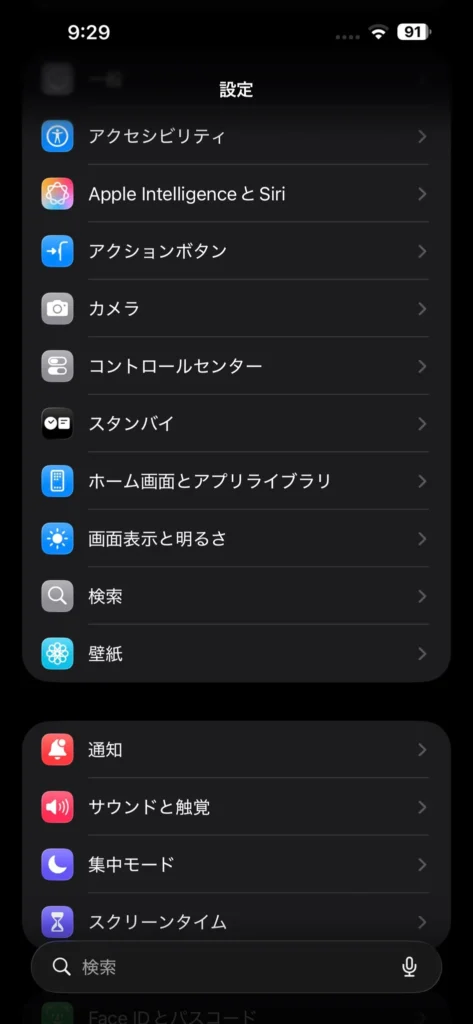
iPhone 15 Pro Maxの設定アプリのメインメニュー画面です。音量や通知の調整を行う際は、まずこの設定メニューから該当項目を選んでアクセスします。
さらに、その下にある「ボタンで変更」のスイッチにも注目してください。このスイッチがオンになっていると、側面の音量ボタンを押した時に、動画や音楽の音量ではなく着信音量が誤って下がってしまうことがあります。誤操作を防ぎたい場合は、この「ボタンで変更」をオフにしておくのがおすすめですよ。
Bluetooth機器への意図しない音声接続
本体のスピーカーから音が聞こえない原因として意外と多いのが、ワイヤレスイヤホンや外部スピーカーに音声出力が切り替わったままになっているパターンです。
家の中でBluetoothイヤホンをケースにしまい忘れていたり、別の部屋にあるBluetoothスピーカーの電源が入ったままになっていたりすると、iPhone 17の音はすべてそちらへ送信されてしまいます。そのため、iPhone本体からは一切音が聞こえなくなってしまうのです。
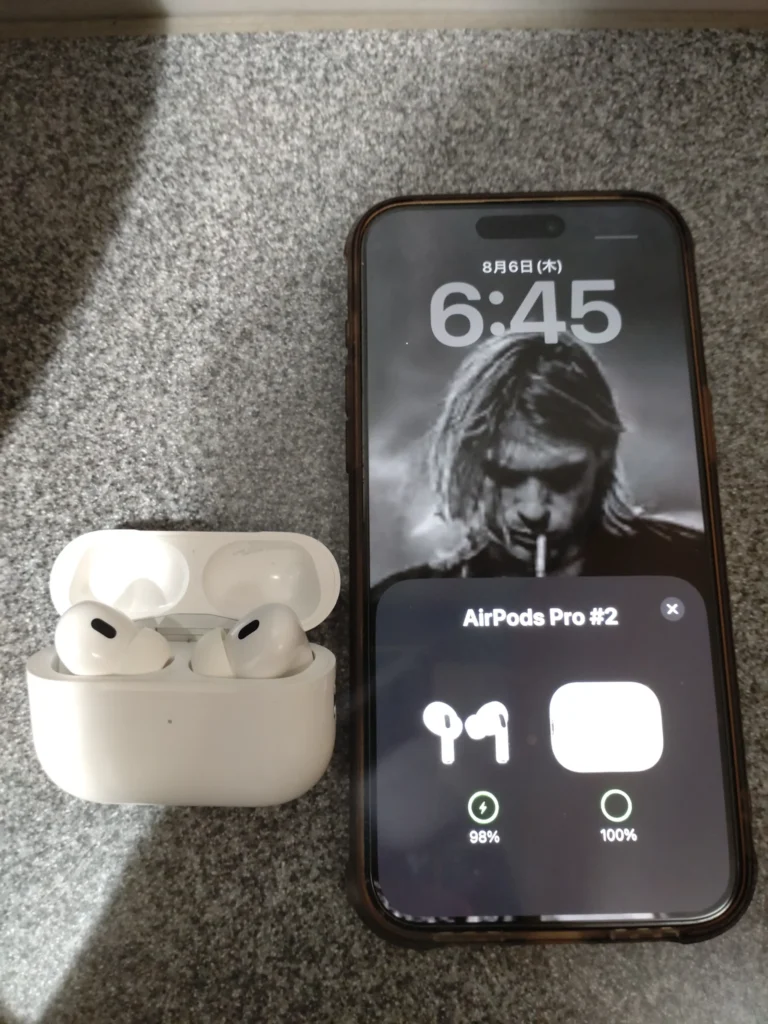
AirPodsなどのワイヤレス機器が接続されていると、画面上に接続状態が表示され、本体スピーカーからの音声出力が停止します。
コントロールセンターを開き、右上の音楽再生エリアにある「AirPlayアイコン(三角形と波線のマーク)」をタップして、音声の出力先が「iPhone」になっているか確認してみましょう。手軽な確認方法として、一度コントロールセンターからBluetooth機能をオフにして、スピーカーから音が出るか試してみるのも効果的ですよ。
iPhone 17の音が小さく聞こえる主な原因
「音は出ているけれど、以前より明らかに音が小さい」「最大音量にしてもささやき声のようにしか聞こえない」というお悩みもよく耳にします。故障を疑う前に、音量を自動調整する機能やスピーカーの物理的な状態をチェックしていきましょう。
音量自動調整機能や注視認識機能の影響
iPhone 17には、周囲の環境やユーザーの動作に合わせて音量をインテリジェントにコントロールする便利な機能が備わっています。しかし、これが原因で「勝手に音が小さくなった」と感じてしまうことがあるのです。
代表的なのが「注視認識機能」です。iPhone 17の画面を見つめている間、Face IDのセンサーが「ユーザーが画面を見ている」と判断し、気付かせようとする必要がなくなるため、自動的に着信音や通知音を小さく抑える仕組みになっています。
注視認識機能の設定場所
設定アプリ > アクセシビリティ > Face IDと注視 > 「注視認識機能」のトグルスイッチ
画面を見ている時に音量が下がるのが困るという場合は、この注視認識機能をオフにしてみてください。また、ヘッドホンの音量制限機能や、安全のために大きな音を自動で抑える機能が働いている可能性もありますので、あわせて確認しておくと安心です。
アプリごとの個別音量設定と制限
iPhone本体の音量設定は問題ないのに、特定のゲームアプリや動画再生アプリ、SNSアプリを開いた時だけ音が小さくなることがあります。これはアプリ内部で個別の音量調整が行われているためです。
例えば、YouTubeやTikTok、各種ゲームアプリでは、アプリ内の設定メニュー(歯車マークなど)の中に「BGM音量」「効果音音量」「アプリ内音量」といった独自の調整スライダーが用意されていることが一般的です。
アプリ側の音量が低く設定されていると、iPhone本体の音量ボタンをどれだけ上げても大きな音は出ません。特定のアプリだけ音が小さいと感じたら、そのアプリの設定画面を開いて音量項目を確認してみましょう。
◆まいまいのワンポイントアドバイス
動画アプリやSNSでは、アプリを起動した瞬間に自動で消音化される「ミュート起動」がデフォルトになっていることも多いですよ。画面上に表示されるスピーカーアイコンにバツ印がついていないか、画面を一度タップして確認する癖をつけると便利です。
スピーカー口のゴミやホコリによる詰まり
設定に問題が見当たらないにもかかわらず、音が明らかにこもっていたり小さかったりする場合、物理的にスピーカーの穴が塞がれている可能性があります。
iPhone 17の底面や受話口(画面上部の隙間)には、精密なスピーカーホールが配置されています。ポケットやバッグの中に日常的に入れていると、ここに細かいホコリや服の繊維、皮脂などが少しずつ溜まって穴を塞いでしまうことがあるのです。
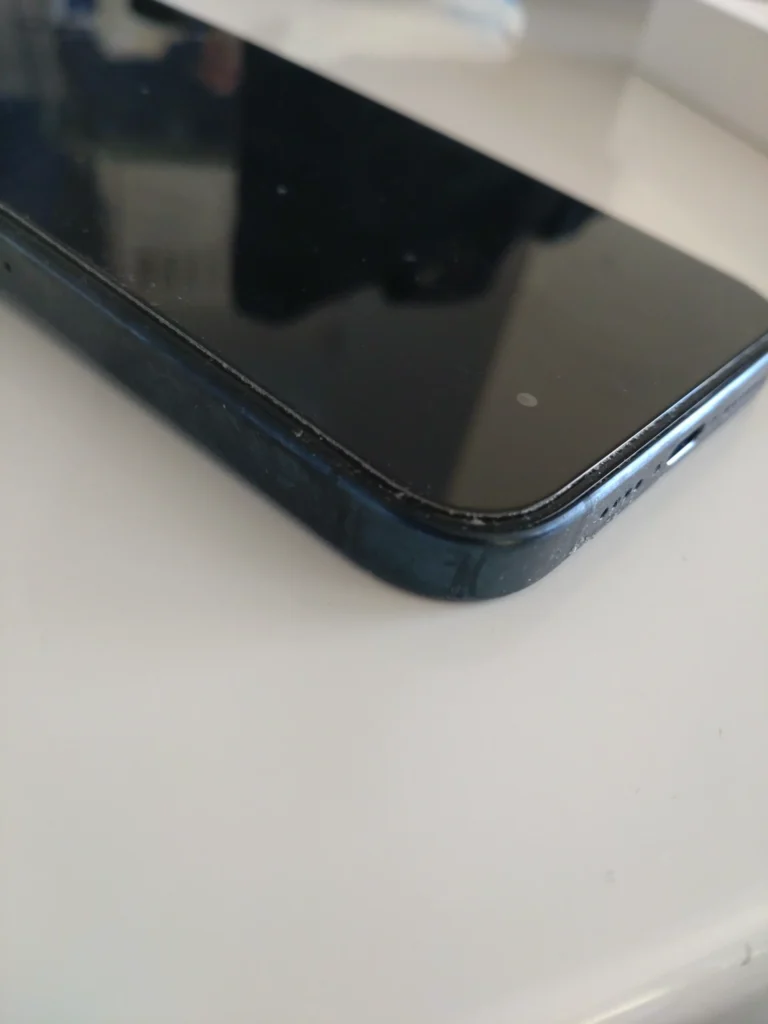
本体底面にあるスピーカー穴にホコリや目詰まりが発生すると、音量が極端に下がったり音がこもったりする原因になります。
明るい光を当てて底面のスピーカー穴をじっくり観察してみてください。目に見えるゴミが詰まっている場合は、乾燥した柔らかいブラシ(静電気防止タイプや柔らかい歯ブラシなど)を使って、優しく撫でるように取り除いてあげましょう。穴の奥へゴミを押し込まないように注意しながら作業するのがコツですよ。
通知音や着信音だけが出ないトラブルの対処法
「YouTubeの動画音や音楽はクリアに聞こえるのに、電話が来ても着信音が鳴らない」「メッセージが届いても通知音が響かない」というトラブルは、メディア用スピーカーではなく通知システムの設定が原因です。具体的な解消手順を見ていきましょう。
おやすみモードや個別通知設定の確認
まず疑うべきは、システム全体の通知許可や、特定アプリに対する通知オフの設定です。気づかないうちに設定を変更してしまっているケースが多々あります。
設定アプリから「通知」を選択し、音が出なくて困っているアプリ(LINEやメールなど)を一覧から探してタップしてください。「通知を許可」のスイッチがオンになっていることはもちろん、その下にある「サウンド」の項目がオンになっているかを必ず確認しましょう。
通知サウンドが鳴らない時の注意点
「通知を許可」がオンになっていても、「サウンド」のトグルがオフになっていると、画面にプレビューが表示されるだけで通知音は一切鳴りません。
また、おやすみモードなどの集中モード内で「特定の相手からの連絡のみ通知を許可する」というフィルタリングが設定されていると、それ以外の人物からの着信音や通知音はすべてサイレント処理されます。集中モードの設定画面から「連絡先」や「アプリ」の許可リストを再確認してみてくださいね。
連絡先ごとの個別着信音や消音設定
「特定の特定の相手から電話がかかってきた時だけ着信音が鳴らない」という症状の場合、連絡先アプリ内で個別に特殊な設定が適用されている可能性が考えられます。
連絡先アプリを開き、該当する人物のプロフィール画面を表示して「編集」をタップします。「着信音」や「メッセージ件名」の項目を開き、「緊急時優先確認」がどうなっているか、あるいは着信音が「なし」や非常に聞こえにくい特殊な音源に指定されていないかチェックしましょう。
過去の機種変更時のデータ引き継ぎなどで、着信音の設定が正しく読み込まれず、無音扱いになってしまう現象も稀に報告されています。一度標準の着信音(オープニングやレーダーなど)に設定し直して、正常に鳴るかテストしてみるのがおすすめですよ。
iOSの不具合と最新アップデートの適用
設定をどう見直しても通知音が改善しない場合は、iPhone 17に搭載されているiOS自体に一時的なソフトウェアバグが発生している可能性を疑いましょう。
システム内部の不具合によってサウンド処理を担当するプログラムがフリーズしている場合、まずはiPhone 17の「再起動」を行うのが非常に効果的です。再起動を行うことでメモリがクリアされ、滞っていた通知処理が正常に戻ることが多いためです。
それでも解決しない場合は、ソフトウェアが最新の状態に保たれているか確認してください。設定アプリ > 一般 > ソフトウェアアップデート を開き、新しい更新データが配信されている場合は速やかに適用しましょう。不具合修正を含む最新のiOSに更新することで、嘘のように問題が解決することもよくありますよ。
iPhone 17のスピーカー自体に問題がある場合
設定の確認や再起動を試しても改善が見られない場合、スピーカーの出力バランスの偏りや、物理的な水没・落下ダメージといったハードウェア的な要因が関係しているかもしれません。
ステレオスピーカーの左右バランス設定
iPhone 17は、本体底面のスピーカーと画面上部の受話スピーカーを使ったステレオ音響に対応しています。片方のスピーカーからしか音が聞こえないと感じる時は、アクセシビリティの音量バランス設定がズレている可能性があります。
設定アプリから「アクセシビリティ」を開き、「オーディオ/ビジュアル」という項目を選択します。画面を少し下にスクロールすると、「バランス」というスライダーが見つかるはずです。
| スライダーの位置 | スピーカーの聞こえ方 | 状態の判断 |
|---|---|---|
| 中央(「0.00」) | 上部と底面から均等に音が出力される | 正常なステレオ状態 |
| 左寄りに傾いている | 上部受話スピーカーの音が大きくなる | 設定の偏り(調整が必要) |
| 右寄りに傾いている | 底面メインスピーカーの音が大きくなる | 設定の偏り(調整が必要) |
このスライダーが「L(左)」や「R(右)」のどちらかに偏っていると、片方のスピーカーから音が聞こえなくなってしまいます。必ずスライダーを真ん中の位置に調整して、バランス良く音が出るか確認してみてくださいね。
水没や物理的ダメージの確認手順
iPhone 17は高い防沫・耐水性能を備えていますが、水に濡れた直後などはスピーカーの振動板に水滴が付着し、一時的に音が極端に小さくなったり割れたりすることがあります。
水回りや雨の中で使用した直後に音が小さくなった場合は、スピーカーホールの中に水が溜まっているのが原因かもしれません。iPhoneの底面を下に向け、柔らかい布の上にポンポンと優しく叩きつけるようにして水分を排出させましょう。ドライヤーの温風を吹き付けると内部の精密部品を傷める原因になるため、絶対に行わないでくださいね。
また、本体を強く落下させた衝撃で内部のスピーカー配線やモジュールが損壊しているケースもあります。外観に大きな傷や凹みがないかも合わせてチェックしておきましょう。
物理的な故障が疑われる場合のアプローチ
ここまでの手順をすべて試しても音が出ない、あるいはノイズや音割れが酷くて聞き取れない場合は、スピーカー部品そのものが故障している可能性が高いと言わざるを得ません。
自力での修理は症状を悪化させる危険があるため、Appleサポートや信頼できる専門の修理店へ相談するのが最も安全なアプローチです。修理を依頼する前には、念のため以下の準備を行っておくとスムーズですよ。
修理サポートへ相談する前の事前準備
・iCloudなどを利用して、大切なデータを必ずバックアップしておく
・「iPhoneを探す」機能をオフにできる状態にしておく
・購入時の保証状況(AppleCare+の加入有無など)を確認しておく
正確な情報はApple公式サイトで最新の修理料金や手続き手順を確認し、大切な端末を守るためにも専門スタッフによる適切な診断を受けるようにしてくださいね。
音のトラブルを防ぐ普段のお手入れと予防策
iPhone 17の音トラブルは、普段からの少しのお手入れや使い方に気を配ることで、発生リスクを大幅に減らすことができます。長く快適に使い続けるための予防ノウハウをご紹介します。
定期的なスピーカーホールの清掃方法
スピーカー部分へのゴミやホコリの蓄積は、音量が小さくなる最大の日常原因です。月に1回程度、定期的なお手入れを習慣づけるのがおすすめですよ。
清掃する際は、柔らかい毛先を持つ精密用ブラシや、カメラのレンズ掃除に使うブロワー(空気を吹き出す器具)を使用するのが安全です。爪楊枝や金属製のピンなどの尖ったものをスピーカー穴に差し込むと、内部の防水メッシュやスピーカー膜を破ってしまう危険性があるため絶対にやめましょう。
◆まいまいのワンポイントアドバイス
粘着テープを使ってゴミを取ろうとするのも注意が必要です。テープの糊がスピーカーのメッシュ部分に残ってしまい、逆にホコリを強力に引き寄せる原因になってしまうことがあります。お手入れは乾いたブラシで優しく、が鉄則ですよ。
ケースやフィルムによる干渉のチェック
スマホケースや画面保護フィルムを新しく新調した後に音の不具合を感じ始めたなら、アクセサリー類が物理的にスピーカーやマイクを塞いでいないか確認が必要です。
特に、全方位を保護する頑丈な耐衝撃ケースや防水ケースの中には、スピーカー穴の位置がわずかにズレていて、音出力を遮ってしまう構造のものも存在します。また、画面上部の保護フィルムを貼る際に位置が下へズレてしまい、受話スピーカーの細い隙間を覆ってしまう失敗も非常に多いです。
一度iPhone 17からケースや保護フィルムを取り外した状態で音を再生してみて、正常な音量・音質に戻るか確かめてみてください。サードパーティ製のアクセサリーを選ぶ際は、スピーカー穴が精巧に繰り抜かれているかチェックするのも大切ですね。
iPhone 17の音に関するよくある質問(FAQ)
Q1. 特定のアニメや動画アプリだけ音が出ないのですが故障ですか?
A. iPhone本体の故障ではなく、アプリ側の設定や仕様である可能性が非常に高いです。アプリ内の設定メニューでBGMや効果音がミュートになっていないか、または動画プレイヤー画面上の消音アイコンが有効になっていないか確認してください。消音モード時に音が鳴らない仕様のアプリもあります。
Q2. 着信音が鳴らずにバイブレーション(振動)だけが作動するのはなぜですか?
A. iPhone 17が「消音モード(マナーモード)」になっているか、または「着信音と通知音」の音量が最小に設定されている状態と考えられます。アクションボタンやコントロールセンターで消音モードを解除し、設定アプリの「サウンドと触覚」から音量スライダーを引き上げてみてください。
Q3. 通話中の相手の声だけが小さくて聞き取りにくい場合の対処法は?
A. 通話中に本体側面の上音量ボタンを押して、通話音量を上げてください。また、耳を当てる画面上部の受話スピーカー穴に保護フィルムが被っていたり、ゴミが詰まっていたりしないかも確認しましょう。相手の声の明瞭化機能を設定で変更するのも効果的です。
Q4. スピーカーの水抜きをしたい時にドライヤーを使っても良いですか?
A. ドライヤーの使用は絶対に避けてください。温風による熱でiPhone内部のバッテリーや電子基板が損傷する恐れがあります。また、風圧で水分が内部の奥深くへ押し込まれてしまう危険もあります。本体を立てかけて自然乾燥させるか、柔らかい布で優しく水分を吸い取らせましょう。
Q5. 設定を見直しても直らない場合、どこへ相談すればいいですか?
A. まずはAppleの公式サポート窓口やApple StoreのGenius Barへ相談するのが安全です。購入したキャリア(ドコモ、au、ソフトバンク、楽天モバイル等)のサポート窓口や、信頼のおける総務省登録修理業者への持ち込みも検討してみてください。正確な保証内容や修理代金については公式サイトで事前に確認しておくことを推奨します。
まとめ:設定見直しで音の不具合を解消しよう
iPhone 17の音が出なくなったり、極端に小さくなったりすると「初期不良かな?」「故障したかも…」と不満や不安を感じてしまうのは当然のことです。しかし、実際には消音モードの切り替え忘れやBluetoothの誤接続、注視認識機能による制御といった、設定上の理由が原因であることが大半を占めています。
今回ご紹介した確認手順を上から順番に試していただくことで、ショップや修理窓口に駆け込むことなく、ご自身の手でトラブルを解決できるケースが非常に多いはずですよ。
万が一、設定の変更や端末の再起動、スピーカーの掃除を行っても改善しない場合は、物理的な部品故障の可能性がありますので、無理をせずApple公式サポートなどの専門家へ相談してみてくださいね。正しい設定とお手入れで、iPhone 17の上質なサウンドをいつでも快適に楽しみましょう。