こんにちは、スマホBASEのまいまいです。
待望の新しいiPhone 17を手に入れて、箱を開ける瞬間のワクワク感はたまらないですよね。ですが、その直後にやってくるのが「データ移行」という大きな壁かなと思います。
「写真やアプリがちゃんと移動できるか心配」「途中でエラーが出たらどうしよう」「今回は物理SIMカードが入らないって聞いたけど大丈夫?」といった不安を抱えている方も多いのではないでしょうか。
私自身、以前にAndroidのデータ移行をやったことがあるのですが、設定項目や引き継ぎの作業が多くてちょっとめんどくさかった記憶があります。そのため、iPhoneのデータ移行に対してハードルが高く感じてしまう気持ちがすごくよく分かります。
でも、安心してくださいね。現在のiPhoneには「クイックスタート」という非常に便利な機能が用意されています。新旧の端末を隣に並べるだけで、直感的にデータを丸ごと引っ越すことができるんですよ。
さらに、本記事ではiPhone 17シリーズから本格化した「eSIM専用化」の注意点や、失敗したときの具体的な対処法までわかりやすく解説します。この記事を最後まで読めば、機械が苦手な方でも迷わずスムーズにiPhone 17へのデータ移行を完了できるようになりますよ。
記事のポイント
- iPhone17シリーズのデータ移行に必要な事前準備
- クイックスタートを使った具体的なデータ移行の手順
- データ移行ができない・進まない場合のエラー対処法
- 移行完了後にやっておくべきアプリや通信契約の設定
iPhone17データ移行の全体像と重要な注意点
まずは、iPhone 17シリーズにおけるデータ移行の基本構造と、従来のモデルと大きく異なる重要なポイントを整理しておきましょう。ここを把握しておくだけで、作業中の「思いがけないトラブル」を未然に防ぐことができますよ。
日本版iPhone17はeSIM専用モデルへ進化
iPhone 17シリーズにおける最大の変更点と言えるのが、日本国内向けモデルにおいて物理SIMカードスロットが完全に廃止されたことです。
これまでは、古いスマホから小さなプラスチック製のSIMカードを抜き取り、新しいiPhoneに差し替えるだけで通信が繋がるケースが一般的でした。しかし、iPhone 17(スタンダード、Pro、Pro Max、Air、17eすべてのモデル)では、物理SIMカードを入れる場所が存在しません。
すべて「eSIM(本体内蔵型の電子SIM)」での通信契約手続きが必要になります。データ移行と同時に、電話番号やモバイルデータ通信の契約情報もデジタル上で新端末へ移す必要がある点を覚えておいてくださいね。
注意点:物理SIMカードをそのまま挿して使おうと考えている方は注意が必要です。事前にご自身が契約している通信会社(キャリアや格安SIM)でeSIMへの変更手続きが必要になる場合があります。
クイックスタート手順の概要と必要な事前準備
iPhoneのデータ移行で最もおすすめなのが、Apple公式の初期設定機能である「クイックスタート」です。
クイックスタートとは、今まで使っていた古いiPhoneと、新しいiPhone 17の2台を物理的に近づけるだけで、Wi-FiやBluetoothを通じて直接データを転送してくれる機能です。パソコンに繋いでiTunes(Apple Devices)でバックアップを取る必要もありませんし、難しい操作も一切ありません。
作業にかかる時間は、古い端末に入っているデータ容量(写真や動画の量)によって変わりますが、おおむね30分から1時間程度で完了します。お休みの時間や、スマホを使わない時間帯を選んで作業を開始するのがおすすめですよ。

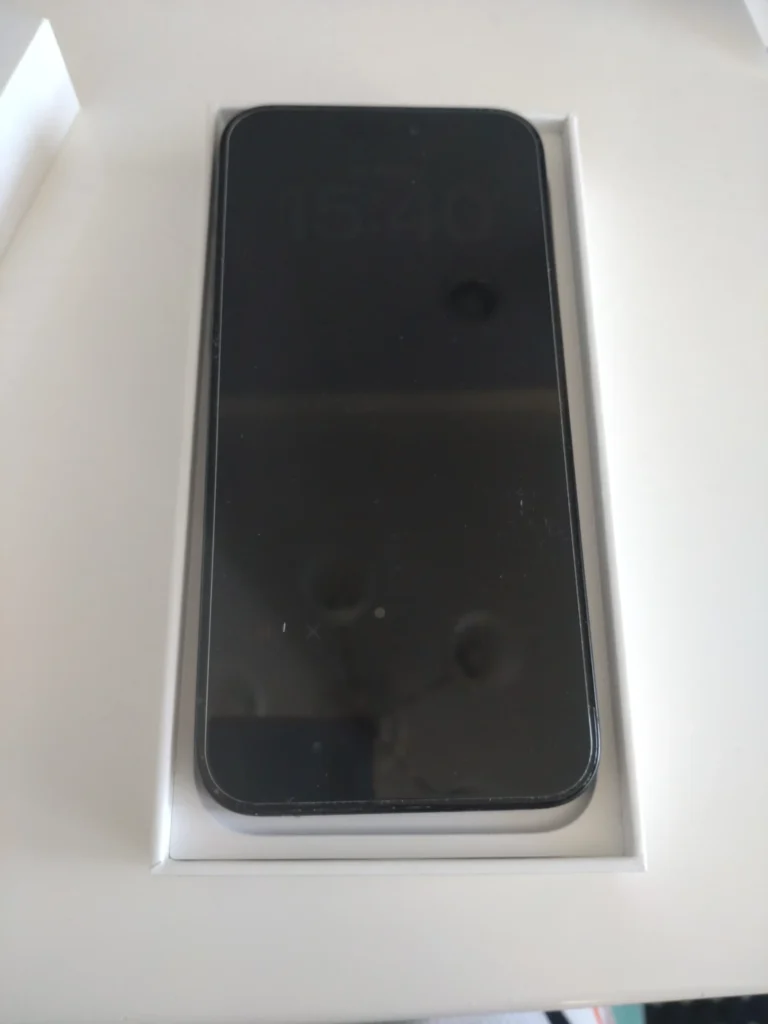
新しいiPhoneを開封して準備を整えた状態です。旧端末と並べて素早く初期設定を行いましょう。
旧端末と新端末で準備する通信環境とバッテリー
クイックスタートを行う前に、絶対に確認しておきたいのが「Wi-Fi環境」と「バッテリー残量」です。
データ転送中は、2台のiPhoneが絶え間なく無線通信を行います。また、アプリの再ダウンロードやiOSの自動アップデートが裏で走るため、大量の電力と安定した通信が不可欠になります。
途中でバッテリーが切れてしまったり、Wi-Fi接続が途絶えたりすると、データ転送が破損して最初からやり直しになるケースもあるんですよね。そのため、作業を始める前に両方の端末を充電器に接続し、100%に近い状態にしておくか、充電コードを挿したまま作業を進めるのが確実です。
◆まいまいのワンポイントアドバイス
データ移行中に部屋のWi-Fiが途切れるとエラーになりやすいです。作業中はルーターの近くに移動し、家族が大量の動画ダウンロードなどをしない時間帯を選ぶとスムーズに終わりますよ。
iPhone17のクイックスタートで移行する手順
それでは、実際にクイックスタートを使ってiPhone 17へデータを引っ越す具体的な手順を解説していきます。ステップ順に進めていけば失敗することはありませんので、手元に2台のiPhoneを用意して試してみてくださいね。
クイックスタートを開始する前に行う設定確認
まず、旧端末(今まで使っていたiPhone)側の設定をいくつかチェックしましょう。
旧端末の「Bluetooth」がオンになっていることを必ず確認してください。Bluetoothがオフになっていると、新しいiPhone 17を横に置いても自動認識してくれません。また、Wi-Fiにも接続されているか確認しておきましょう。
次に、新端末であるiPhone 17の電源を入れます。画面に「こんにちは」や「Hello」といった各国の言語が表示されたら、下から上にスワイプして言語選択(日本語)と地域設定(日本)を進めます。
2台のiPhoneを近づけてデータ転送を開始する方法
新端末の初期設定を進めると、画面に「クイックスタート」という案内が表示されます。このタイミングで、旧端末をiPhone 17のすぐ隣(数センチ以内)に置いてみましょう。
すると、旧端末の画面下部に「新しいiPhoneを設定」というポップアップが表示されます。「続けて」をタップすると、iPhone 17の画面に青く揺らめく円形の球体アニメーション(モヤモヤしたパターン)が現れますよ。
| ステップ | 操作内容 | 注意点 |
|---|---|---|
| ステップ1 | 旧端末のカメラで新端末の青い円形アニメーションを枠内に収める | 部屋が暗いと読み取れないことがあるため明るい場所で行う |
| ステップ2 | 新端末側に、旧端末で使っていた「パスコード」を入力する | 画面ロック解除の画面数字を間違いなく入力する |
| ステップ3 | Face ID(顔認証)の設定を行う(後からでも設定可能) | 眼鏡やマスクの有無に合わせて登録しておく |
| ステップ4 | 「iPhoneからデータを転送」を選択して転送を開始する | iCloudからダウンロードより直接転送が最も手軽です |
アニメーションの読み取りが成功すると、2台の端末間で認証が行われます。画面の指示に従って進めるだけで、写真、メッセージ、連絡先、壁紙やアプリの配置に至るまで、旧端末と全く同じ環境が構築され始めますよ。
eSIMの初期設定とプロファイルダウンロードの手順
クイックスタートの途中で、「電話番号を転送(eSIMクイック転送)」という画面が表示される場合があります。
大手キャリア(ドコモ、au、ソフトバンク、楽天モバイル等)や対応する格安SIMを利用している場合、旧端末に入っているSIM情報(物理SIMまたはeSIM)を、そのままデジタル処理でiPhone 17のeSIMへ移すことができます。
画面に「(あなたの電話番号)を転送しますか?」と出たら、「転送を承認」を選択してください。旧端末側に二段階認証や確認メッセージが届くので承認します。これで、SIMカードを差し替えることなく新しいiPhone 17で電話やインターネットが繋がるようになりますよ。
もし画面上にeSIM転送の案内が出ない場合は、無理にその場で設定しなくても大丈夫です。クイックスタート完了後に、契約している通信会社のマイページや専用アプリからeSIMプロファイルをダウンロードして設定できます。
ネットで申込したeSIMや新端末の到着時も、Web上で手続きを進めることで簡単に開通できます。
アプリの再ダウンロードと初期ログインの進め方
データ転送のカウントダウンが終わり、「転送が完了しました」と表示されたらiPhone 17が自動的に再起動します。
ホーム画面が開くと、以前使っていたアプリのアイコンが並んでいますが、最初は少し薄暗い表示(待機中・ダウンロード中)になっています。これは、アプリの「設定データ」は引っ越し完了したものの、「アプリの本体データ」をApp Storeから順番にダウンロードしている状態です。
Wi-Fiに接続したままにしておけば自動的にダウンロードが進みます。アプリの数が多い場合は少し時間がかかりますが、気長に待ちましょう。ダウンロードが完了したアプリから順番に開いて、ログイン状態を確認していきます。
クイックスタートで失敗しないための事前準備
クイックスタートは非常に優秀な機能ですが、何の準備もなしに始めると「パスワードが分からなくて止まる」「途中でエラーになる」といったトラブルに見舞われることがあります。事前に以下の4点を準備しておくだけで、失敗する確率をぐっと下げられますよ。
AppleIDとパスワードの再確認と整理
データ移行で最も重要なのが、ご自身の「Apple ID」と「パスワード」です。
普段はFace IDなどで勝手に認証されるため、パスワードを忘れてしまっている方が実はとても多いんですよね。iPhone 17の設定途中でApple IDの認証を求められた際に、パスワードを何度も間違えるとアカウントがロックされてしまう危険性があります。
旧端末の「設定」アプリ一番上にある自分の名前をタップすると、登録されているApple ID(メールアドレス)が確認できます。パスワードに不安がある場合は、データ移行を始める前に旧端末からパスワードの変更手続きを行って、メモに残しておきましょう。
iOSのバージョンを最新状態へ更新する手順
クイックスタートを成功させる隠れた秘訣が、「新旧どちらのiPhoneもiOSを最新状態にしておくこと」です。
特に、旧端末のiOSバージョンが古すぎたり、逆にiPhone 17出荷時のiOSバージョンと大きくズレがあったりすると、転送処理の途中でエラーが発生しやすくなります。最新のiOS仕様であるiOS 26以降にアップデートされているか確認しておくと安心です。
旧端末の「設定」>「一般」>「ソフトウェアアップデート」を開き、アップデートが保留になっていないか確認してください。最新版が配信されている場合は、あらかじめアップデートを済ませてからデータ移行を開始しましょう。
iCloudバックアップを事前に作成しておく重要性
万が一、クイックスタートの途中でエラーが発生して進まなくなったときのための「命綱」として、iCloudバックアップを取っておくことを強くおすすめします。
Appleは現在、新しい端末を購入したユーザー向けに、iCloudの容量制限に関わらず「一時的なバックアップ作成機能」を無料提供しています。これを使えば、有料のiCloudプランを契約していなくても、すべてのデータをクラウド上に保存できますよ。
一時的バックアップの作成手順:
旧端末の「設定」>「一般」>「転送またはiPhoneをリセット」を開き、「新しいiPhoneの準備」からバックアップを作成します。これで万が一クイックスタートが失敗しても、iCloudから速やかに復元可能です。
LINEや電子マネーアプリの引き継ぎ事前準備
クイックスタートを使えば多くのデータが引き継がれますが、セキュリティが厳しい「LINE」や「電子マネー・金融系アプリ」は個別の事前準備が必要です。
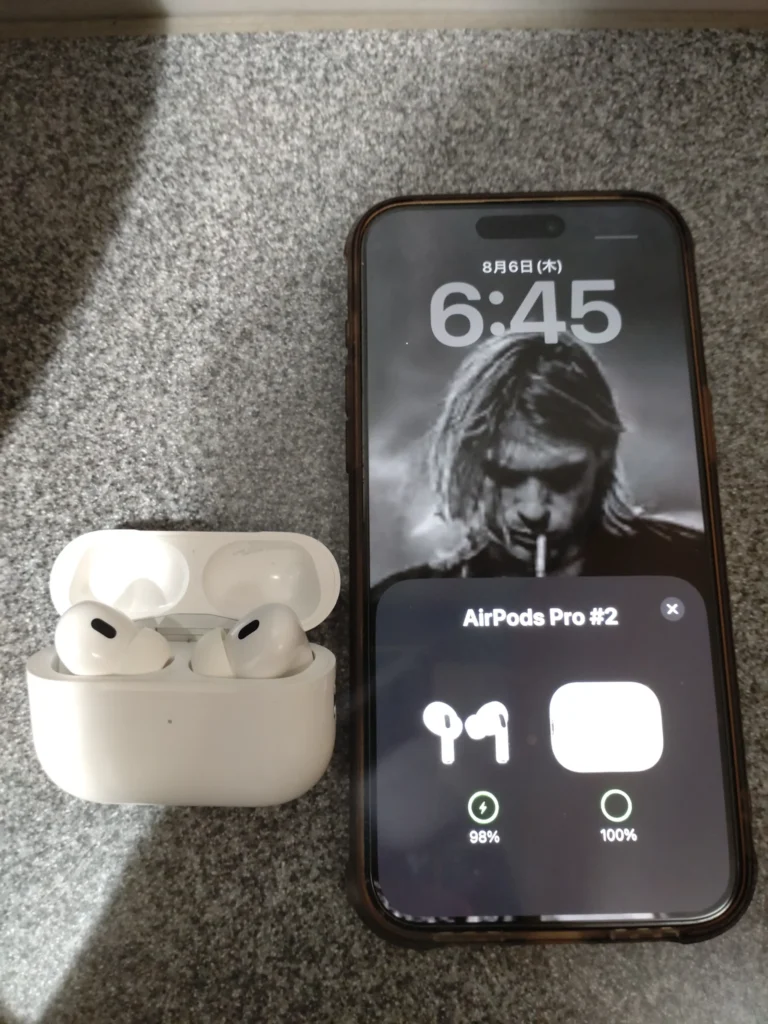
アプリや周辺機器の連携情報もスムーズに引き継ぐため、個別の設定ルールを把握しておきましょう。
特にLINEは、事前の準備を怠ると「大切なトーク履歴が消えてしまった」という悲惨なトラブルに繋がります。以下の項目を必ずチェックしておきましょう。
- LINEアプリ内で「メールアドレス」と「パスワード」が設定されているか確認
- 「トークのバックアップ」を最新の状態で手動実行しておく
- 「アカウント引き継ぎ設定」をオンにする(必要な場合)
- SuicaやPASMOなどの交通系ICカードをApple Walletから一時的にサーバー退避させる
- PayPayや銀行アプリの暗証番号・ログインIDを控えておく
電子マネー系アプリは、旧端末側で「カードの削除(サーバへの退避)」を行わないと、新しいiPhone 17側で再登録できない場合があるため注意してくださいね。
クイックスタートができない原因と対処法
手順通りに進めているつもりでも、「画面がフリーズした」「エラーが出て止まってしまった」という事態に遭遇することがあります。でも焦らなくて大丈夫ですよ。クイックスタートができない場合の主な原因と対処法をまとめました。
画面が進まない場合の強制再起動と再試行
転送の途中で進行状況バー(残り時間の表示)がピタッと止まり、30分以上全く動かなくなってしまうことがあります。
単に処理に時間がかかっているだけの可能性もありますが、完全にフリーズしている場合は一度作業をやり直すしかありません。iPhone 17を一度強制再起動しましょう。
iPhone 17の強制再起動方法:
1. 音量上げるボタンを押してすぐ離す
2. 音量下げるボタンを押してすぐ離す
3. サイドボタン(電源ボタン)をAppleロゴが表示されるまで長押しする
再起動後、一度初期設定を完了させてから「設定」>「一般」>「転送またはiPhoneをリセット」>「すべてのコンテンツと設定を消去」を選択し、一度工場出荷状態に戻してから、再度クイックスタートを試してみてください。
Wi-Fi環境の不安定さによるエラーの解決策
「データ転送を完了できませんでした」というエラーメッセージが出る場合、最大の原因はWi-Fi電波の切れやノイズです。
電子レンジの近くや、壁を隔てた別部屋で作業をしていると、電波が不安定になり通信が途絶えてしまうことがあります。解決策として、Wi-Fiルーターと同じ部屋に移動して作業するか、ルーター自体のコンセントを一度抜いて再起動してみましょう。
また、ポケットWi-Fiやスマートフォンのテザリング環境では通信速度や制限の影響で失敗しやすいため、安定した光回線のWi-Fi環境で行うのがベストですよ。
ストレージ容量不足でデータ転送が止まる問題
意外と落とし穴になるのが、旧端末と新端末の「ストレージ容量(GB数)」の違いです。
例えば、旧端末が256GBでデータを200GB使っていたとします。新しく購入したiPhone 17が128GBだった場合、どうあがいてもすべてのデータを一度に移すことはできません。この容量不足が原因で転送がエラー終了してしまいます。
この場合の解決策は、旧端末の中身を整理することです。不要な動画や使っていないアプリ、キャッシュデータを削除して、新端末の容量内に収まるようデータを減らしてから再チャレンジしましょう。
eSIMプロファイルの読み込み失敗への対処手順
「eSIMの転送に失敗しました」という表示が出た場合も、心配はいりません。電話番号の移行処理だけが失敗した状態なので、iPhone本体のデータ移行自体は完了しています。
この場合は、クイックスタートでの自動転送を諦め、データ移行が完了した後に手動でeSIMを設定すれば問題ありません。
ご自身が契約している通信会社(ドコモ、au、ソフトバンク、楽天モバイルや各格安SIM社)のマイページ(Webサイト)にパソコンやWebブラウザからログインします。「eSIM再発行手続き」や「機種変更手続き」を行うと、画面上にQRコードが表示されます。
iPhone 17の「設定」>「モバイル通信」>「eSIMを追加」を開き、「QRコードを使用」を選択してカメラで読み取れば、数分で通信が開通しますよ。
クイックスタートが途中で止まる時の復元手順
何度クイックスタートを試しても途中でエラーになってしまう場合は、直接転送方式を諦めて「iCloudバックアップからの復元」に切り替えるのがスマートな判断です。
クイックスタートがうまく進まない時は、一旦端末をリセットしてiCloudからの復元を試すのも有効な手です。
iPhone 17を一度リセットして初期設定画面に進み、クイックスタートの案内画面で「手動で設定」を選択します。Wi-Fi設定を進めると、「アプリとデータを転送」という画面が現れます。
ここで「iCloudバックアップから復元」を選択し、ご自身のApple IDとパスワードでログインしてください。事前に作っておいた最新のバックアップデータを選択すれば、クラウド経由で安全にデータを復元することができますよ。
機種変更と同時に検討したい通信コストの見直し
iPhone 17へのデータ移行が無事に終わったら、ぜひあわせてやっておきたいのが「月々の通信契約の見直し」です。端末を新しくするタイミングは、毎月の固定費を大幅に削る絶好のチャンスなんですよ。
iPhone17へのお得な乗り換えと格安SIM活用
最新のiPhone 17シリーズは端末代金も高価ですから、少しでも維持費を抑えて賢く使いたいところですよね。
もし現在、大手キャリアの通常プラン(月額7,000円〜8,000円前後)をご利用中であれば、格安SIMやキャリアのオンライン専用ブランド(ahamo、LINEMO、povo、楽天モバイルなど)へ乗り換える(MNP)ことで、月々の通信費を半額以下(2,000円〜3,000円程度)に削減できる可能性があります。
「格安SIMだとiPhone 17が使えるか心配」と思われるかもしれませんが、iPhone 17は非常に幅広い周波数帯に対応しているため、どの格安SIMを選んでも快適に通信できますよ。
◆まいまいのワンポイントアドバイス
端末の購入と通信会社は別々に考えても大丈夫です。Appleストアや家電量販店でiPhone 17本体だけを購入し、回線は月額料金が安い格安SIMのeSIMを申し込んで組み合わせるのが一番コスパが良いですよ!
eSIM移行と格安SIMの組み合わせ手順
iPhone 17がeSIM専用機になったことで、実は格安SIMへの乗り換えハードルは昔よりもぐっと下がりました。
従来のように「SIMカードが郵送されてくるのを数日間待つ」という時間が一切不要になったからです。Webサイトから格安SIMの契約申し込みを行い、本人確認(eKYC)を済ませれば、最短即日でeSIMプロファイルが発行されます。
発行されたeSIMのQRコードをiPhone 17のカメラで読み込むだけで、その場ですぐに新しい通信会社が開通します。データ移行の手順と合わせて、通信費の節約にもチャレンジしてみてはいかがでしょうか。
iPhone17データ移行のよくある質問
Q1. クイックスタートにはどれくらいの時間がかかりますか?
A. 移動させるデータ容量によりますが、データ転送自体は20分〜40分程度で終わることが多いです。ただし、その後のアプリ本体のダウンロードや各種再ログインを含めると、全体で1時間〜1時間半ほどの時間を余裕を持って確保しておくのがおすすめですよ。
Q2. 物理SIMからeSIMへの変更にお金はかかりますか?
A. 大手キャリアや主要な格安SIMの多くは、Webサイト(マイページ)から手続きを行う場合、eSIMへの変更・再発行手数料を「無料」としています。ただし、ショップ店頭で手続きを行うと事務手数料(3,300円〜3,850円程度)が発生する場合があるため、できるだけオンラインでの手続きをおすすめします。正確な最新情報は各通信会社の公式サイトをご確認くださいね。
Q3. クイックスタート中に画面が固まったらどうすればいいですか?
A. 1時間以上経過してもプログレスバーが全く進まない場合は、フリーズしている可能性が高いです。一度iPhone 17を強制再起動し、設定画面から初期化(全コンテンツと設定を消去)を行ったうえで、再度クイックスタートを最初からやり直してみてください。改善しない場合はiCloudからの復元を試してみましょう。
Q4. データ移行が終わったら古いiPhoneのデータはすぐ消えますか?
A. いいえ、クイックスタートはあくまでデータを「コピー」する仕組みなので、古いiPhoneの中にデータはそのまま残ります。新しいiPhone 17側でLINEの引き継ぎや写真、アプリの動作確認が完全に終わるまでは、古いiPhoneのデータを消去(初期化)せずにそのまま手元に残しておいてくださいね。
Q5. AndroidからiPhone 17へのデータ移行もクイックスタートでできますか?
A. 残念ながら、クイックスタートはiPhone同士(iOS同士)専用の機能となっています。AndroidからiPhone 17へ移行する場合は、Google Playストアで提供されているApple公式アプリ「iOSに移行(Move to iOS)」を使用するか、写真や連絡先をGoogleアカウント・iCloud経由で個別に同期させる必要があります。
まとめiPhone17のデータ移行を安全に完了しよう
iPhone 17へのデータ移行について、準備から具体的な手順、トラブル対処法まで詳しく解説してきました。
最後に、失敗しないための重要ポイントをおさらいしておきましょう。
- iPhone 17は日本版も物理SIMなしの「eSIM専用機」であることを理解しておく
- 作業前にWi-Fi接続、十分な充電、iOSの最新化を済ませておく
- Apple IDとパスワードを事前に確認し、LINEなどの個別引き継ぎ準備を行う
- 万が一エラーが出た場合は強制再起動のうえ、iCloud復元も視野に入れる
iPhoneのクイックスタートは、しっかり事前準備さえしておけば決して難しくありません。画面の案内に沿って落ち着いて進めれば、誰でも以前と変わらない快適なスマホ環境をiPhone 17上で復元できますよ。
新しいiPhone 17の素晴らしいパフォーマンスとカメラ、そして進化したAI機能を、ぜひ存分に楽しんでくださいね!データ移行が無事に完了したら、あわせて通信契約の見直しも行い、快適でスマートなスマホライフを手に入れましょう。