こんにちは、スマホBASEのまいまいです。
最新のiPhone 17を手に入れたのに、画面上のアンテナ表示が「4G」のままで「なぜ5Gに切り替わらないんだろう?」と首をかしげていませんか?最新スペックを誇る端末だからこそ、本来の超高速通信をフルに活用したいところですよね。
実は、iPhone 17が5Gにならない現象は、端末自体の初期不良や故障ではなく、周囲の電波エリア、契約している料金プラン、あるいは端末内の簡単な設定手順によって引き起こされているケースがほとんどです。私自身もiPhone 15 Pro MaxやXperia 10 IIIなどの複数端末を日常的に使い込んできましたが、通信環境のちょっとした見直しで解決することが実に多いと感じています。
この記事では、iPhone 17が5Gに繋がらない原因をひとつずつ紐解き、初心者の方でもすぐ試せる具体的な設定手順からエリアの確認方法、さらには回線プランの見直しまで分かりやすく解説します。最後まで読んでいただくことで、ご自身の状況に合わせた最適な解決策がすんなり見つかるはずですよ。
記事のポイント
- iPhone 17で5Gに繋がらない主な原因
- 端末の設定で5G表示に変える具体的な手順
- エリアや契約プランの確認方法と見直し手順
- 快適な5G通信を利用できるおすすめの格安SIM
iPhone 17で5Gに繋がらない原因とは
iPhone 17を購入して期待に胸を膨らませていたのに、アンテナマークが4Gから変わらないと少し残念な気持ちになりますよね。まずは、どのような要因で5G接続が妨げられているのか、代表的な5つの原因を詳しく見ていきましょう。
エリアが5Gに対応していない可能性
iPhone 17が4G表示のまま動かないとき、真っ先に疑うべきは現在いる場所の「電波エリア」です。通信キャリア各社は5Gの対応エリアを急速に広げていますが、全国のあらゆる場所を完璧にカバーできているわけではありません。
都市部や主要な駅の周辺では5G電波が活発に行き交っていますが、郊外や山間部、あるいは大きな建物の奥深くに移動すると、電波が届きにくい状態になります。携帯電話は常に最も安定して受信できる電波を優先して拾う仕組みになっているため、5Gの電波が微弱な場所では自動的に安定した4G回線へと切り替わるのです。
また、5G電波には「Sub6(サブシックス)」と「ミリ波」という2つの周波数帯が存在します。特に遮蔽物に強いSub6であっても、コンクリート壁や地下街などでは電波が減衰しやすいため、室内に入った途端に4G表示へ戻ってしまうのは自然な挙動と言えます。
端末の通信設定が4G固定になっている
次に確認したいのが、iPhone 17本体の内部設定です。以前使っていたスマートフォンからのデータ移行や、バッテリー消費を抑えるための自動設定によって、通信モードが「4G優先」や「4G固定」に指定されている場合があります。
iOSの初期設定では「5Gオート」と呼ばれるスマートな通信制御が有効になっていますが、何らかの拍子に設定が変更されていると、どれだけ5Gエリアの真っ只中にいても端末が5G電波を探そうとしません。設定アプリの「モバイル通信」項目から、現在の通信オプションがどのように選択されているかを確認することがトラブル解決の第一歩となります。
ご契約中の料金プランが5G非対応である
意外と見落としがちなのが、ご自身が契約している大手キャリアや格安SIMの「料金プラン」です。iPhone 17本体が5Gに対応していても、契約している回線プラン自体が5G通信に対応していなければ、5Gの電波を拾うことはできません。
特に数年前から同じ料金プランを継続して契約している場合、そのプランが「4G専用プラン」として設定されていることがあります。また、格安SIMやMVNOをご利用中の方の場合、5G通信を利用するために会員ページから「5Gオプション(無料または有料)」の追加申し込み手続きが別途必要になるケースも少なくありません。
契約内容はスマートフォンの画面を見ただけでは判断しにくいため、ご自身が加入している通信会社のマイページにログインして、5G契約が有効になっているかを一度チェックしてみるのが安心です。
通信キャリア側で通信障害が発生している
端末の設定もエリアもプランも問題ないのに突然4Gに切り替わってしまった場合、通信キャリア側で一時的な設備障害やメンテナンスが発生しているケースが考えられます。
特に台風や大雨などの悪天候時、あるいは大規模なイベント会場など人が極端に密集する場所では、特定の基地局にアクセスが集中してパンク状態に陥ることがあります。キャリア側のシステムが混雑を分散させるために、一時的に一部のユーザーを4G回線へ自動的に迂回させる制御を行うこともあるのです。
このような状況では、個人の端末操作で状況を打開するのは難しいため、通信キャリアの障害情報ページや公式SNSでリアルタイムの運用状況を確認することをおすすめします。
SIMカードやeSIMの読み込み不良
通信の識別を行うSIMの情報が端末側で正しく認識されていない場合も、5G接続に支障をきたします。iPhone 17シリーズでは、国内モデルにおいて物理的なSIMカードスロットが廃止され、すべて「eSIM専用モデル」へと完全移行しました。
このeSIMデータの開通手続き(プロファイルのダウンロード)が途中で不安定になったり、以前の古い機種からeSIMを再発行・移行する際のデータ紐付けが不完全だったりすると、アンテナは立っていても4G通信しか行えないといった状態が引き起こされます。
回線契約を切り替えた直後や、機種変更を行ったばかりのタイミングで5Gにならない場合は、eSIMプロファイルが正常にインストールされているかを確認してみましょう。
◆まいまいのワンポイントアドバイス
私が楽天モバイルでiPhone 15 Pro Maxを使っていたときは、生活圏のだいたいのエリアが5Gで快適に繋がっていました。たまに屋内などで4G表示に切り替わることもありましたが、普段使いで速度に困るようなことはほとんどありませんでしたよ。表示だけに捉われず、実際の通信速度に不便があるかどうかも判断基準にしてみてくださいね。
iPhone 17で5G設定を切り替える手順
iPhone 17で5G通信をしっかり活用するためには、iOSのモバイル通信設定を正しく構成することが大切です。ここでは、画面を操作しながら誰でも簡単に試せる設定の切り替え手順を順番に紹介します。
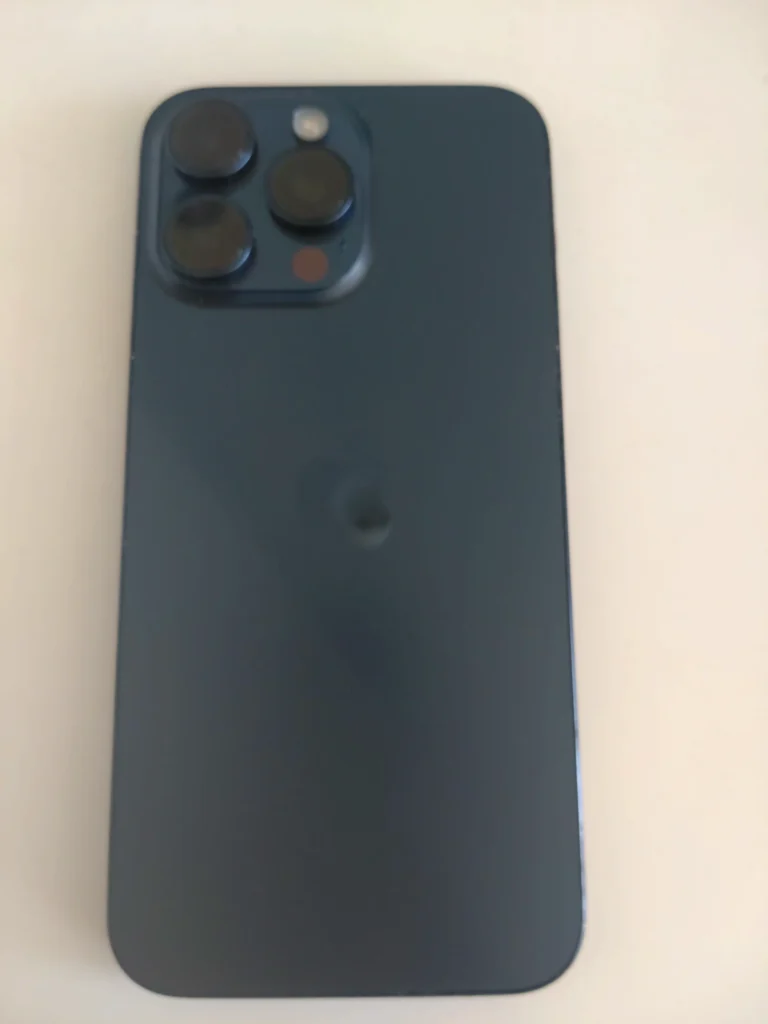
iPhone 15 Pro Maxの背面全体の画像です。特徴的な3眼カメラレンズと、マットな背面ガラスの質感が確認できます。
モバイル通信の設定画面を開く方法
まずはiPhone 17の設定アプリをタップし、通信モードを変更する該当のメニューまで進みましょう。手順は以下の通り、とてもシンプルです。
【5G設定画面へのアクセス手順】
1. ホーム画面から「設定」アプリを開く
2. メニューの中から「モバイル通信」を選択する
3. 使用している回線(「主回線」など)をタップする
4. 「音声通話とデータ」の項目をタップする
この画面の中に「5Gオン」「5Gオート」「4G」という選択肢が並んでいます。ここでどの項目にチェックが入っているかが、5G通信を行う上での重要ポイントとなります。
5Gオンと5Gオートの違いと選び方
「音声通話とデータ」の画面を開くと、主に2つの5Gモードが用意されています。それぞれの特徴を理解して、ご自身の使い方に合ったモードを選んでいきましょう。
| 設定項目 | 主な特徴 | おすすめのユーザー |
|---|---|---|
| 5Gオート | 5Gが利用可能な場合にバッテリー駆動時間を優先して自動調整。通信速度が格段に向上しない場合は自動で4Gを使用。 | 基本的にはすべてのユーザーにおすすめ。バッテリー消費と速度のバランスが最良。 |
| 5Gオン | 5Gネットワークが利用可能な場合は、バッテリー駆動時間が短くなっても常に5Gを使用。 | 少しでも速い通信速度を維持したい方や、大容量ファイルのやり取りが多い方。 |
もし画面が4G表示のまま変わらない場合は、試しに「5Gオン」へ切り替えてみてください。一時的に電波の検索が再実施され、5Gアンテナが立ち上がることがあります。普段使いでは、バッテリー持ちと通信速度のバランスに優れた「5Gオート」に設定しておくのが最もスマートな選択と言えます。
省データモードを解除して高速通信を行う
iOSにはデータ通信量を抑えるための「省データモード」という機能が搭載されています。この機能が有効になっていると、バックグラウンドでの通信が制限されるだけでなく、5Gのパフォーマンスが抑制される場合があります。
設定アプリの「モバイル通信」>「通信のオプション」>「データモード」へと進み、「5Gでより多くのデータを許容」または「標準」が選択されているか確認してください。「省データモード」にチェックが入っている場合は、解除することで5G接続がスムーズになるケースがあります。
ネットワーク設定のリセットを実行する手順
設定を見直しても5Gにならない場合、端末内部のネットワークキャッシュや電波情報の保持状態に不具合が生じている可能性があります。こうした場合に効果的なのが「ネットワーク設定のリセット」です。
※注意点
ネットワーク設定のリセットを行うと、これまでに保存したWi-FiのパスワードやBluetoothのペアリング情報も消去されます。あらかじめWi-Fiのパスワードをお手元に控えした上で実行してください。
手順は、設定アプリから「一般」>「転送またはiPhoneをリセット」>「リセット」>「ネットワーク設定をリセット」の順にタップします。パスコードを入力してリセットを実行すると、iPhone 17が自動で再起動し、電波の掴み直しがフレッシュな状態で行われます。
エリアや回線状況を正確に確認する方法
端末の設定を完璧に整えたとしても、根本的な電波環境が整っていなければ5G通信は成立しません。ご自身の生活圏が本当に5Gエリア内にあるのか、客観的なデータを使って確かめる方法を詳しく見ていきましょう。

iPhone 15 Pro Maxのパッケージ(外箱)、開封した状態の内トレイ(マニュアル入り)、そして同梱されている編み込み式のUSB-C - USB-Cケーブルを、黒いデスクの上に横一列に並べた全体像です。
各キャリアの5Gエリアマップを調べる
通信キャリア(ドコモ、au、ソフトバンク、楽天モバイルなど)の公式サイトでは、全国の電波カバー範囲を色分けして示した「エリアマップ」が公開されています。
ご自宅や職場、よく利用する駅などの住所をエリアマップ上で検索し、現在地が「5Gエリア」として色付けされているか確認してみましょう。マップ上では5Gエリア内と表示されていても、エリアの境界線付近(エッジ部分)に位置している場合は、電波が不安定になり4Gへ切り替わりやすくなるという特徴があります。
パケ止まり現象が発生しているか確認する
「アンテナマークは5Gになっているのに、Webページが全く読み込まれない」あるいは「頻繁に4Gと5Gが行き来して通信がストップする」という症状を経験したことはありませんか?これはスマホ業界で一般的に「パケ止まり」と呼ばれる現象です。
パケ止まりは、5Gの弱い電波を端末が無理に掴み続けようとすることで発生します。このような場合は、あえて設定画面で通信モードを「4G」に固定したほうが、データ通信が途切れることなくスムーズに閲覧できる場合もあります。アンテナ表示の数字だけにこだわるのではなく、実際の使い心地を優先して設定を調整するのが賢い運用方法ですよ。
建物の中や地下街での電波強度を調べる
5Gで利用される高周波数帯の電波は、直進性が強く、障害物をすり抜ける能力が4Gの電波に比べてやや低いという物理的な特性を持っています。
そのため、屋外では快適に5Gに繋がっていたとしても、鉄筋コンクリート造りの建物内、地下街、あるいは窓のない部屋に入った瞬間に電波が遮られ、4Gへ落ちてしまうのは珍しくありません。屋内での通信不良が気になる場合は、一度窓際に移動してアンテナ表示が5Gに変わるかどうかをテストしてみると原因が特定しやすくなります。
ネットワークの混雑時間帯を避けてテストする
出勤・通学の時間帯(8時〜9時)やお昼休み(12時〜13時)、夕方の帰宅時間帯などは、周辺の多くのユーザーが一斉にスマホを使用するため、基地局への負荷が一時的に増大します。
混雑時間帯においては、キャリアの制御システムによって通信速度や接続先が調整されるため、普段は5Gで繋がる場所であっても4Gへ回避させられるケースがあります。電波状態を正しくテストしたい場合は、比較的回線が空いている早朝や夜間の時間帯に再度接続を試してみるのがおすすめです。
キャリア別に見る5G非対応の解決策
使用している通信キャリアによっても、5G通信を利用するための条件やトラブルへの対処法には少しずつ違いがあります。ここからは、主要4キャリアそれぞれの注意点とチェック項目をまとめていきます。
「Rakuten Mobile(楽天モバイル)」のロゴが印刷された配送用の段ボール箱です。
ドコモのiPhone 17で4G表示のままの対処法
ドコモをご利用中でiPhone 17が4G表示のまま変わらない場合、ご契約プランが「5G Gigaho Prime」や「irumo」「ahamo」などの5G対応プランになっているかをまず確認してください。
古いFOMAプランやXi(4G)専用プランの契約が残ったままSIM情報を引き継いでいると、5G通信が有効になりません。また、ドコモのWebマイページ(My docomo)にログインし、契約内容の確認画面で「5G契約」が正しく完了しているかをチェックしましょう。プラン変更が必要な場合は、オンライン手続きで即日切り替えることが可能です。
auのiPhone 17で5Gにならない場合
au回線をご利用中の方で5Gに繋がらない場合、VoLTEの利用設定や「5G NET」などの必須オプションの加入状況を確認する必要があります。
auでは、旧世代の4G契約向け契約(VKプラン等)からiPhone 17へ機種変更した際に、5G契約への変更手続きが完了していないケースが散見されます。また、povo1.0をご契約中の方は、5G利用に際して事前手続きが必要な場合があるため、povoの専用アプリから自身の契約状態が「5G利用可能」になっているかを一度確かめてみましょう。
ソフトバンクのiPhone 17で5Gへ切り替える
ソフトバンクやLINEMOをお使いの場合、基本的に現行の料金プランの多くが5Gに標準対応しています。しかし、非常に古い4G専用USIMカードの情報をご利用の場合、eSIM発行時の手続きにおいて5G用プロファイルの書き換えが正しく行われていない可能性があります。
My SoftBankにログインして「契約プロファイルの状態」を確認するとともに、機内モードのON/OFF操作を行うことで、ソフトバンクの最新5G基地局情報を再取得させることができます。
楽天モバイルのiPhone 17で5Gを使うコツ
楽天モバイルは、自社で保有する「楽天回線エリア」と、パートナーであるauから電波を借りている「パートナー回線エリア」の2つでサービスを展開しています。
5G通信が利用できるのは、原則として「楽天自社回線エリアの5G対象地域」に限定されます。移動中にパートナー回線(auの4Gエリア)へ接続されている間は、iPhone 17の画面表示は4Gのままとなります。楽天モバイルの公式アプリ「my 楽天モバイル」を開くと、現在接続しているのが楽天回線かパートナー回線かをひと目で確認できますよ。
◆まいまいのワンポイントアドバイス
楽天モバイルのエリア構築は年々すごい勢いで進んでいて、都市部では5Gのアンテナを本当にたくさん見かけるようになりました。もしパートナーエリア表示になってしまうことが多い場所にお住まいなら、マイページで最新の自社エリア拡大予定を調べてみるのも手ですね。
eSIMや通信プランの見直し手順
iPhone 17シリーズは国内版において物理SIMカードスロットが存在しない「eSIM専用機」です。SIM周りのトラブルを解消し、スムーズな5G通信を取り戻すための見直しポイントを解説します。
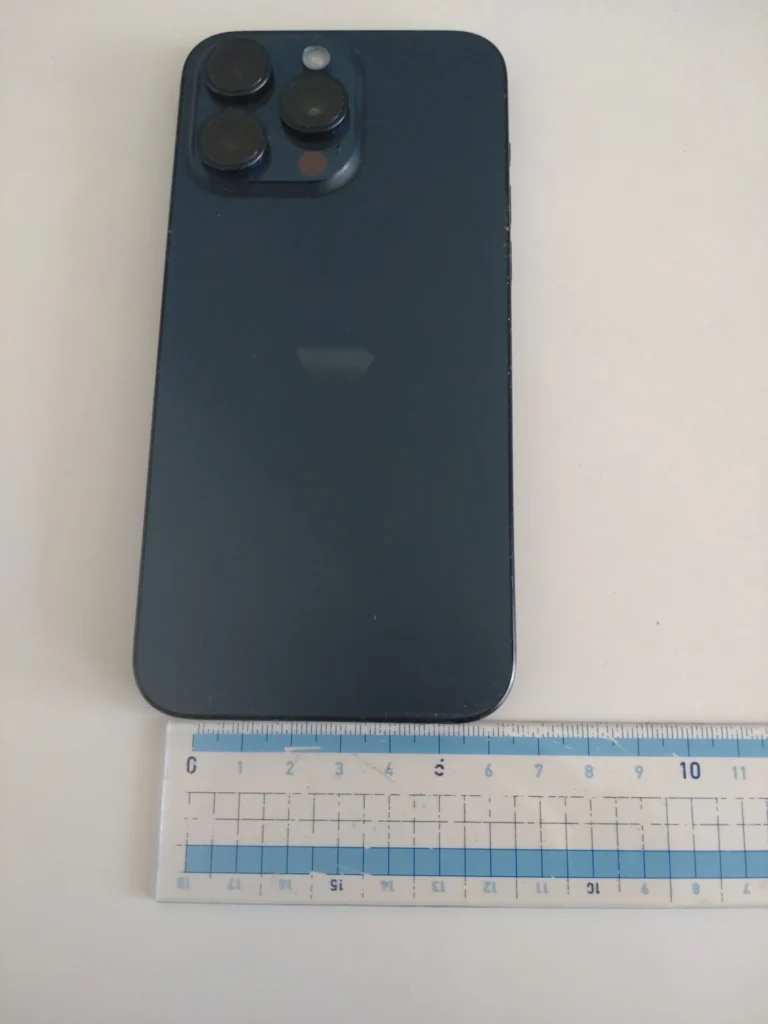
iPhone 15 Pro Maxの背面に定規を当てて、本体の横幅を計測している様子です。
eSIMプロファイルの再インストール方法
eSIMの情報(プロファイル)に不具合が起きていると思われる場合は、通信会社のマイページや専用アプリから、eSIMの再発行手続きを行うのが確実です。
設定アプリから一度不具合のあるeSIMプロファイルを削除し、各キャリアから案内されるQRコードの読み込みやダイレクト開通(eSIM クイック転送)を行うことで、5G通信の設定を含む最新のネットワーク情報が iPhone 17 へ再書き込みされます。作業を行う際は、必ず安定したWi-Fi環境を用意して行ってくださいね。
5G対応オプションの加入状況をチェックする
格安SIMをご利用の場合、基本料金プランとは別に「5G通信オプション」のオン/オフ切り替えスイッチが用意されているケースが多いです。
例えば、一部の格安SIMでは会員用マイページ内で「5Gオプション:利用しない」がデフォルトになっていることがあります。このスイッチを「利用する」へ切り替えることで、手数料なしで即座に5G電波を拾えるようになります。マイページにログインし、契約オプションの一覧を今一度見直してみましょう。
APN構成プロファイルの更新と削除手順
格安SIMをiPhoneで利用する際、「APN構成プロファイル」と呼ばれる通信設定ファイルをダウンロードして使うことがあります。しかし、古い不要なプロファイルがiPhone 17内に残っていると、新しい回線の5G接続を邪魔してしまう場合があります。
【構成プロファイルの確認・削除手順】
1. 「設定」>「一般」>「VPNとデバイス管理」を開く
2. 不要な構成プロファイルが表示されている場合はタップする
3. 「プロファイルを削除」を選択し、パスコードを入力して消去する
使っていない古い通信会社のプロファイルが残っていたら、速やかに削除して端末を再起動してみましょう。
物理SIMからeSIMへの移行時の注意点
iPhone 14以前のモデルなどからiPhone 17へ買い替えた場合、これまでの物理SIMカードからeSIMへの切り替え手続きを行ったはずです。
この移行作業中、以前の機種で使っていたSIMカードの回線切替手続き(回線切り替えボタンのタップ)をマイページ上で完了させていないと、iPhone 17側のeSIMがアクティベートされず、4Gどころか「圏外」や不完全な通信状態になってしまいます。手続きの完了メールが届いているか、案内手順通りに回線切替を行ったかを再確認しましょう。
5G通信を快適に使えるおすすめ格安SIM
「端末の設定も見直したしエリアも調べたけれど、やっぱり今の通信会社の5G電波は使いづらい…」と感じているなら、思い切って通信品質に優れた格安SIM(MVNO・サブブランド)への乗り換えを検討する絶好のタイミングかもしれません。
「iPhone 15 Pro Maxの画面にAirPods Proのバッテリー残量ポップアップが表示され、横にケースに入ったAirPods Proが置かれている様子」です。
格安SIMで5G通信を利用するメリット
格安SIMへ乗り換える最大の魅力は、圧倒的な「月額料金の安さ」と「5G通信の使い勝手」を両立できる点にあります。
大手キャリアの無制限プランでは毎月7,000円〜8,000円ほどの費用がかかることが一般的ですが、サブブランドや優秀な格安SIMを選べば、月額2,000円〜3,000円前後の手頃な価格帯で高品質な5G高速通信をたっぷり楽しむことができます。iPhone 17の優れた通信能力を無駄にせず、毎月の固定費を賢く節約できるのは本当に大きなメリットです。
安定した5G通信を提供する格安SIM比較
iPhone 17でストレスなく5Gを使いたい方に向けて、おすすめの通信会社をいくつかピックアップしてご紹介します。
| サービス名 | 利用回線 | 5Gの特徴とおすすめポイント |
|---|---|---|
| ahamo(アハモ) | ドコモ直接回線 | ドコモの広大な5Gネットワークをそのまま利用可能。追加料金なしで高品質な高速通信が魅力。 |
| UQ mobile | au直接回線 | auの安定した5G網を活用。余ったデータの繰り越しや節約モードの切り替えにも対応。 |
| ワイモバイル | ソフトバンク直接回線 | ソフトバンクの層が厚い5Gエリアに対応。家族割やPayPayとの連携でお得に使える。 |
| LINEMO(ラインモ) | ソフトバンク直接回線 | LINEのギガフリー機能つき。5Gオプションが無料で、シンプルかつリーズナブルな価格設定。 |
大手キャリアの自社ブランドやサブブランド(ahamo、UQ mobile、ワイモバイル、LINEMOなど)は、回線の帯域が十分に確保されているため、混雑する時間帯でも5Gの高速パフォーマンスが落ちにくいという強いメリットを持っています。
月額料金を抑えつつ高速通信を行うコツ
格安SIMで快適な5Gライフを送るためには、ご自身の「月間データ使用量」を正しく把握することが大切です。
Wi-Fi環境が自宅に整っている方であれば、月に10GB〜20GB程度のプランで十分快適に過ごせます。iPhone 17の設定アプリ内「モバイル通信」から、自分が過去1ヶ月間でどれくらいのデータ量を消費したかを確認し、必要十分な容量のプランを選択することで、通信費のムダを極限までカットできますよ。
自分に合った通信会社へ乗り換える手順
「でも、今の通信会社から乗り換えるのって手続きが面倒そう…」と思われるかもしれません。しかし現在の乗り換え手続きは「MNPワンストップ」という制度により、驚くほどかんたんになっています。
【格安SIMへの簡単乗り換え4ステップ】
1. 現在使用中のスマホで、MNPワンストップ対応の申し込みサイトにアクセスする
2. 画面の案内に沿って、現在のキャリアアカウントにログインして乗り換えに同意する
3. iPhone 17用の「eSIM」を選択して申し込みを完了させる
4. 発行されたeSIMプロファイルをWi-Fi経由でダウンロードし、5G通信を開始する
面倒な予約番号の発行作業すら不要で、自宅にいながら最短数十分で乗り換えが完了します。5G通信に強い回線を選んで、iPhone 17の真価を存分に引き出してあげましょう。
◆まいまいのワンポイントアドバイス
私自身、数々のスマホや通信会社を試してきましたが、端末のスペックと同じくらい「自分に合った回線選び」が重要だと実感しています。どうしても今の電波環境に満足できないときは、思い切って他社の5G回線へ乗り換えてみるのが一番スムーズな解決策になることも多いですよ。
iPhone 17の5G接続に関するよくある質問(FAQ)
Q1. iPhone 17で5Gにするとバッテリーの減りが早くなりますか?
A. 4G通信のみを使用する場合と比較すると、5G通信は電波の検索や高速処理を行うため、ややバッテリー消費が早くなる傾向があります。電池持ちを重視したい方は、端末の設定画面で「5Gオート」を選択しておくことで、高速通信が必要なときだけ自動で5Gに切り替わり、バッテリーの過度な消耗を防ぐことができますよ。正確な仕様や動作状況についてはApple公式サイトをご確認ください。
Q2. 画面の表示が「5G」になっていれば必ず超高速で通信できますか?
A. 必ずしもそうとは限りません。画面の表示が5Gになっていても、基地局からの距離が離れていて電波が微弱な場合や、周辺の混雑状態によっては4Gと同等あるいはそれ以下の速度になることがあります。このような現象が頻繁に起きる場合は、一度設定画面から「4G」に固定して接続してみると、通信速度が安定することがあります。
Q3. 海外でiPhone 17を使う場合も5G通信は利用できますか?
A. 契約している日本のキャリアが提供する海外ローミングサービスが渡航先の5Gネットワークに対応しており、現地での5Gカバーエリア内であれば利用可能です。ただし、渡航先の国や利用プランによって追加料金や設定手順が異なるため、出発前に契約中の通信会社の公式サイト等で確認しておくことを推奨します。
Q4. 物理SIMカードを使っているのですが、iPhone 17でそのまま5Gを使えますか?
A. 日本国内向けのiPhone 17シリーズは、物理的なSIMカードスロットが存在しない「eSIM専用モデル」となっています。そのため、現在物理SIMカードをご利用中の方は、契約している通信会社のマイページ等から「eSIMへの切り替え手続き」を行う必要があります。手続きの詳細は各通信事業者のサポート窓口や公式サイトをご参照ください。
iPhone 17の5G通信トラブル解決まとめ
iPhone 17が5Gにならない・4Gのまま切り替わらない場合の主な要因と、その解決テクニックについて網羅的に解説してきました。
5G通信がうまく機能しない原因は、決してiPhone 17本体の故障ばかりではなく、「端末の通信設定」「現在地の電波エリア」「契約している回線プラン」という3つの要素のいずれかに起因していることが大半です。まずは設定アプリで「5Gオート」や「5Gオン」が正しく選択されているかを確認し、それでも改善しない場合はエリアマップのチェックやネットワーク設定のリセットを試してみましょう。
また、お住まいの地域で特定のキャリアの5G電波が届きにくい場合は、回線設備が充実した格安SIMやサブブランドへ乗り換えることで、あっけなく悩みが解決することも少なくありません。ご自身の使い方や生活圏にぴったりの通信環境を整えて、iPhone 17の快適な高速通信を心ゆくまで満喫してくださいね!