こんにちは、スマホBASEのまいまいです。
新しいiPhoneを手に入れる瞬間って、本当にワクワクしますよね。最新のiPhone 17を予約した方や、これから購入を検討している方にとって、気になるのが「箱の中に何が入っているのか」という点ではないでしょうか。昔のiPhoneのように、電源アダプターやイヤホンが当たり前に同梱されていると思っていると、開封した瞬間に「あれ、充電器が入っていない!」と焦ることになってしまいます。
私自身、楽天モバイルで新しいiPhoneを購入した経験があるのですが、届いた箱を開けたときに同梱物がシンプルになっていて驚いた記憶があります。必要なアクセサリを事前に把握しておかないと、購入した当日に充電できなくて困ってしまうケースも少なくありません。そこで今回は、iPhone 17の付属品や同梱物のリアルな中身、そして一緒に揃えておくべき周辺機器について、詳しく分かりやすく解説していきますね。
記事のポイント
- iPhone17の標準同梱物と非同梱物の違い
- 充電アダプターや急速充電器の選び方
- 付属するUSBタイプCケーブルの転送速度と仕様
- eSIM専用化に伴う初期設定や準備の注意点
iPhone17の同梱物と箱の中身
まずは、iPhone 17を購入した際にパッケージの中に同梱されているものを確認していきましょう。近年、Appleは環境への配慮や輸送効率の向上を理由に、パッケージの省サイズ化を推進しています。その結果、箱の中身は昔に比べて非常にスリムでシンプルな内容になりました。
箱に入っている同梱物一覧
iPhone 17のパッケージを開けると、入っているものは基本的に以下の最小限のアイテムのみとなっています。開封して真っ先に目に飛び込んでくるのは本体で、その下に細かな付属品が収められていますよ。
【iPhone 17の標準同梱物】
- iPhone 17 本体
- USB-C - USB-Cケーブル(編み込み式)
- マニュアル・取扱説明書(簡易的な紙類)
- Appleロゴステッカー(※時期や地域により廃止の場合あり)
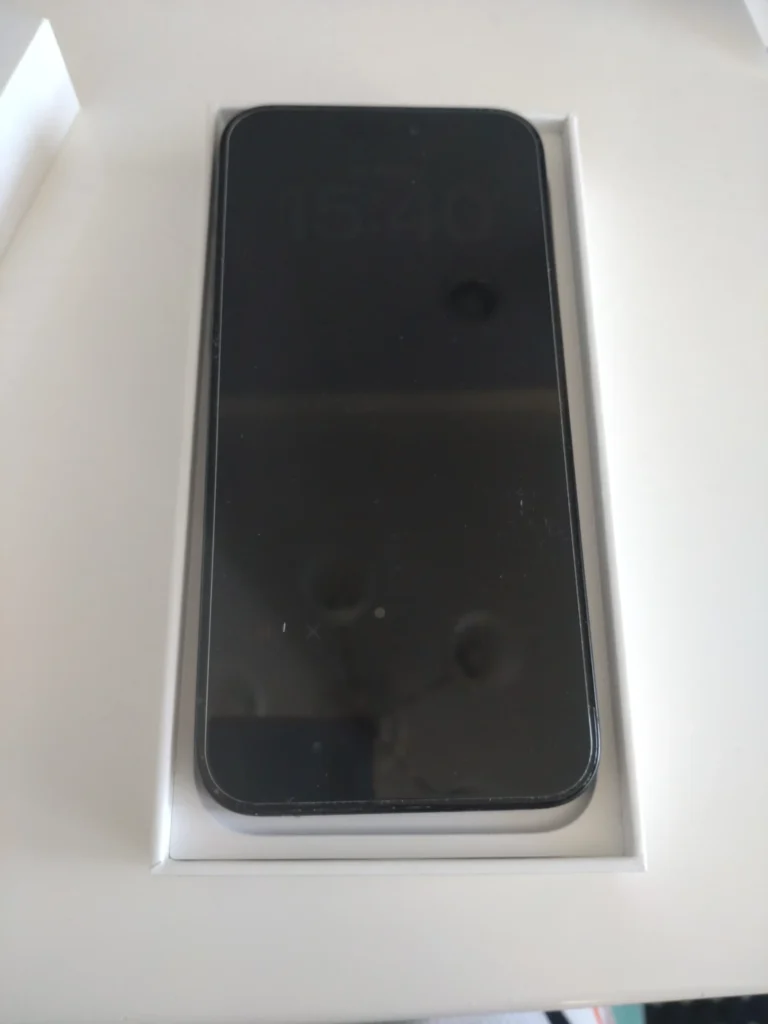
化粧箱を開けた直後の様子です。充電アダプターが入っていないため、パッケージ全体の厚みも以前のモデルに比べて半分近くまで薄くなっているのが特徴ですね。
昔のiPhoneを購入した経験がある方からすると、「たったこれだけ?」と感じてしまうかもしれません。私が楽天モバイルでiPhoneを購入して届いたときも、非常にコンパクトな段ボールで配送されてきて、箱の薄さに驚いたものでした。
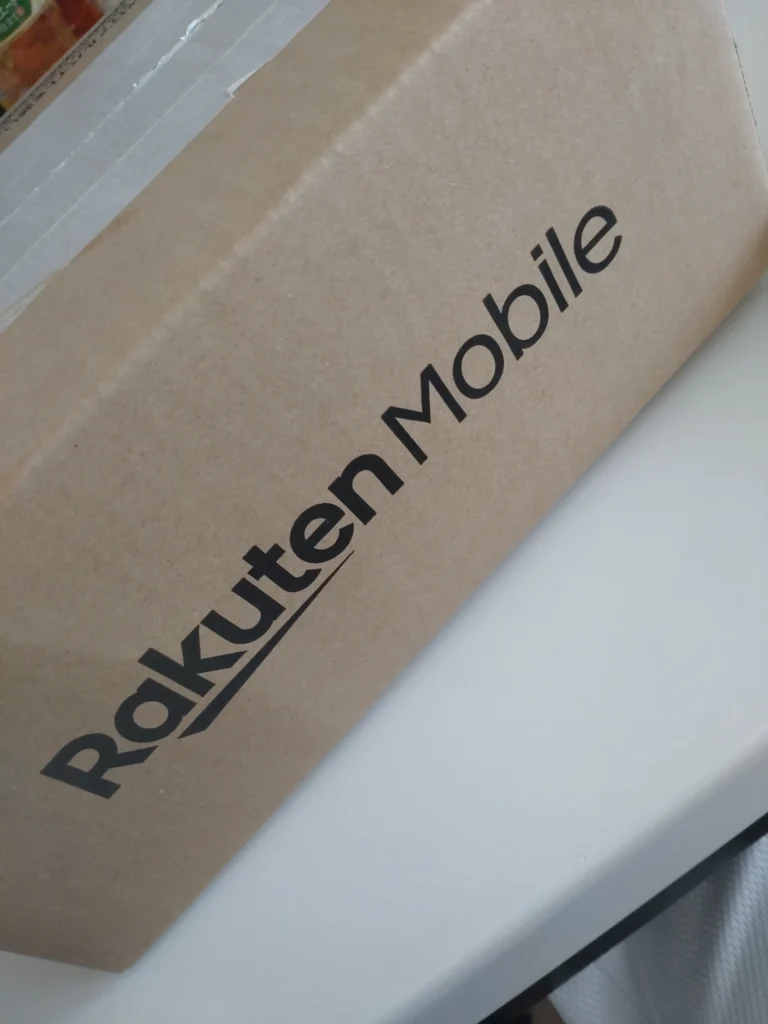
配送箱自体も非常にコンパクトで、余分な梱包資材が減らされていることが分かりますね。
実際に箱からすべての内容物を取り出してみると、ケーブルと最小限の紙類が入っているだけという簡素な構成です。無駄なものを一切削ぎ落としたミニマルなパッケージングと言えます。

こちらが開封時の同梱物全体像です。黒いデスクの上に並べてみても、本体以外にはケーブルと小さな説明書トレイがあるだけということがよく分かります。
付属するUSBタイプCケーブル
iPhone 17に付属している充電ケーブルは、両端がUSB Type-C形状になっている「USB-C to USB-Cケーブル」です。かつてのLightningケーブルや、片側がUSB-Aになっているタイプではありません。
この付属ケーブルは、表面がファブリック素材(編み込みデザイン)で覆われており、従来のゴムっぽい質感のケーブルに比べて耐久性が格段に向上しています。カバンの中で折り曲がったり、日常的に抜き差しを繰り返したりしても断線しにくい工夫が施されているのは嬉しいポイントですね。
ただし、このケーブルの長さは約1メートルとなっており、コンセントから離れた場所で操作しながら充電したい場合には、少し短く感じる場面があるかもしれません。また、充電機能としては十分な性能を持っていますが、データ転送速度に関しては後述する注意点が存在します。
同梱されないアクセサリ一覧
「入っているもの」と同じくらい重要なのが、「入っていないもの」をしっかり把握しておくことです。iPhone 17のパッケージには、かつて当たり前のように付いていた以下のアクセサリが含まれていません。
【iPhone 17に同梱されていない主なアイテム】
- ACアダプター(コンセント用の充電器)
- EarPods(有線イヤホン)
- 3.5mmイヤホンジャック変換アダプター
- SIMカード取り出し用ピン(※eSIM専用化に伴い)
- 保護フィルム・保護ケース
特に注意が必要なのがコンセントに挿す充電アダプターが付属していないという点です。家にUSB-Cポートに対応した充電器がない場合、箱を開けても壁のコンセントから直接充電することができません。充電器を持っていない方は、iPhone 17の本体と同時に充電アダプターを準備しておく必要があります。
以前のモデルとの同梱物の違い
数年前のiPhone(iPhone 11以前など)を使っていた方が久しぶりに買い替える場合、同梱物の変化に困惑することが多いです。以前は四角いサイコロ型の「5W USB電源アダプター」や、Lightning端子の有線イヤホンが標準でついていましたよね。
しかし、Appleは環境負荷削減の観点からこれらを段階的に廃止しました。さらに、今回のiPhone 17世代では日本国内モデルにおける物理SIMスロットの廃止に伴い、トレイを開けるための「SIMピン」すら入っていません。完全にデジタル完結、あるいはワイヤレスや最新規格への移行を前提とした構成になっているのです。
充電アダプターは付属するのか
iPhone 17を購入する際、最も多く寄せられる疑問が「充電器(ACアダプター)はついてくるのか」という質問です。結論から言うと、同梱されていません。ここでは、なぜ付属しないのか、手持ちの充電器が使えるのかについて詳しく見ていきましょう。
ACアダプターが別売りである理由
AppleがACアダプターの同梱をやめた最大の理由は、環境保護と製品の輸送効率化です。すでに多くのユーザーが何かしらの充電器を所有しているため、毎回新しいアダプターを付属させると電子ゴミ(E-waste)が増えてしまうという背景があります。
また、アダプターを箱から無くすことでパッケージ自体を大幅に薄くできます。これにより、1回の輸送でより多くのiPhoneを運ぶことが可能になり、CO2排出量の削減にも貢献しているわけですね。消費者にとっても、使わないアダプターのコストが本体価格に乗せられないという一定のメリットは存在します。
手持ちのアダプターが使えるか
「じゃあ、昔使っていたiPhoneの充電器をそのまま使えばいいや」と考える方も多いはずです。しかし、ここに大きな落とし穴が存在します。古いiPhoneに付属していた四角い5W充電器は、差込口が「USB-A」という長方形の形をしています。
一方、iPhone 17に付属しているケーブルは両端が「USB-C」です。そのため、古いUSB-Aタイプの充電器にはケーブルを挿すことすらできません。手持ちの充電器を使いたい場合は、充電器側の差込口が楕円形の「USB-Cポート」になっているかを必ず確認してくださいね。
推奨される充電アダプターの出力
もしUSB-C対応の充電器を持っていたとしても、出力(W数)が低いと充電に非常に長い時間がかかってしまいます。iPhone 17のバッテリー容量をスムーズに回復させるためには、適切な出力を持ったアダプターを使用することが大切です。
| 充電器の出力(W数) | 充電スピードの目安 | おすすめ度 |
|---|---|---|
| 5W(旧型USB-A) | 極めて遅い(満充電まで3時間以上) | 非推奨 |
| 12W〜18W | 普通(緩やかに充電) | △(手持ちなら可) |
| 20W〜30W | 高速充電対応(30分で約50%) | ◎ 最適 |
| 45W以上(PC用等) | 高速充電(安全に使用可能) | ○(大は小を兼ねる) |
iPhone 17の性能をしっかり活かすためには、最低でも20W以上、できれば30W出力に対応したUSB-C充電器を用意するのが一番おすすめです。30Wクラスのアダプターを使用すれば、バッテリー残量が少ない状態からわずか30分程度で約50%まで急速充電できますよ。
急速充電に必要なW数と規格
iPhone 17で急速充電を行うためには、「USB Power Delivery(USB PD)」という国際標準規格に対応した充電器が必要です。市販されているUSB-C充電器の多くはこのUSB PDに対応していますが、念のためパッケージや製品仕様に「USB PD対応」と書かれているかチェックしておきましょう。
なお、45Wや65Wといったノートパソコン用の高出力な充電器をiPhone 17に接続しても問題ありません。iPhone内部の制御チップが自動的に最適な電力だけを受け取る仕組みになっているため、端末が壊れたり過熱したりする心配はないのです。
◆まいまいのワンポイントアドバイス
充電器選びで迷ったら、Anker(アンカー)やCIO(シーアイオー)といった信頼できるメーカーの「30W出力対応GaN(窒化ガリウム)充電器」を選ぶのが一番失敗しません。指でつまめるほど小型なのに高パワーで、持ち運びにも最高ですよ!
付属ケーブルの性能と注意点
iPhone 17に同梱されている高耐久な編み込み式USB-Cケーブルですが、見た目が上質な一方で、機能面にはいくつかの制限や仕様が存在します。知らずに使っていると「パソコンへのデータ転送が遅い」と感じる原因になりますので、あらかじめ仕様を理解しておきましょう。
付属ケーブルの充電速度と仕様
同梱されているUSB-C - USB-Cケーブルは、充電に関しては非常に優秀です。最大で60W(20V/3A)までの給電に対応しているため、iPhone 17本体の急速充電性能を余すことなく発揮させることができます。
そのため、日常の充電用途であれば、付属のケーブルを使って困ることはまずありません。質感も柔らかく、取り回しがしやすい高品質なケーブルに仕上がっています。
転送速度とUSB規格の違い
注意が必要なのが、有線でパソコンや外部ストレージとデータをやり取りする際の「データ転送速度」です。iPhone 17に付属するケーブルの転送規格は「USB 2.0」にとどまっています。
【付属ケーブルの転送速度制限】
付属ケーブルは充電用としては優秀ですが、転送速度は最大480Mbps(USB 2.0規格)です。大量の写真や4K動画を有線でPCにバックアップする際は、転送に時間がかかる場合があります。
もしiPhone 17 Proシリーズなどの上位モデルを持っていて、撮影した大容量の動画ファイルをパソコンへ高速転送したい場合は、別途「USB 3(最大10Gbps対応)」以上の性能を持つ高速データ転送ケーブルを購入する必要があります。標準付属のケーブルは、あくまで「充電と日常的な軽いデータ同期用」と割り切っておくのが賢明ですね。
ケーブルの耐久性と編み込み素材
過去のiPhoneに付属していた白い標準ケーブルは、根元の部分が被覆破れしやすく、長期間使っていると中の導線が見えてしまうトラブルが多発していました。読者の皆さんの中にも、セロハンテープやビニールテープを巻いて補修しながら使った経験がある方がいるのではないでしょうか。
iPhone 17の付属ケーブルは高密度な編み込み(ブレイデッド)デザインに変更されたため、屈曲耐久性が大幅に向上しています。引っ張りやねじれにも強く、日常使いで簡単に断線することはなくなりました。これは長年iPhoneを愛用してきたユーザーにとってもかなり嬉しい改善点と言えますね。
断線や故障を防ぐ取り扱い方法
いくら耐久性が上がった編み込みケーブルとはいえ、乱暴に扱うと内部の配線に負荷がかかり、充電不良の原因となります。末永く安全に使い続けるために、以下のポイントを意識して取り扱いましょう。
- コンセントや端末から抜くときは、コードではなく必ずプラグ(持ち手)部分を持つ
- 断線防止のため、端末に挿したまま急角度で強く折り曲げない
- 保管時にケーブルをきつく結んだり、小さな輪っかで固く縛ったりしない
- 濡れた手でプラグに触れたり、端子部分にゴミやホコリが溜まった状態で挿さない
ちょっとした注意を払うだけで、ケーブルの寿命はぐっと伸びます。端子部分に液体やホコリが付着するとショートの原因になりますので、清潔に保つよう心がけてくださいね。
iPhone17で必要な追加アクセサリー
iPhone 17は箱から出しただけでは、すぐに快適なスマホライフをスタートさせることができません。不足しているアクセサリーや、本体を保護するために事前に購入しておくべき必須アイテムを整理しておきましょう。
別途購入をおすすめするアイテム
iPhone 17を快適かつ安全に使うために、本体の購入と同時に揃えておきたい周辺機器は以下の通りです。
【買い足すべきおすすめアクセサリー】
- USB-C対応の急速充電アダプター(30W以上推奨)
- ディスプレイ保護ガラスフィルム
- 本体保護ケース(耐衝撃やMagSafe対応品)
- MagSafe対応モバイルバッテリー(外出用)
特に画面の保護フィルムとケースは、端末が手元に届く前に用意しておくのが鉄則です。iPhone 17は画面や背面のガラス加工が非常に美しく進化していますが、万が一落として割ってしまうと高額な修理費用が発生してしまいます。箱から出して初期設定をする前に、まず保護フィルムを貼るのが最もキレイに仕上げるコツですよ。
急速充電器の選び方とおすすめ
充電アダプターを選ぶ際は、「出力(W数)」「ポート数」「サイズ」の3点に着目するのがポイントです。自宅のベッド脇でiPhoneだけを充電するなら、1ポートの小型30W充電器で十分です。
一方で、旅行や出張が多く、iPadやApple Watch、モバイルバッテリーなども同時に充電したい場合は、USB-Cポートが2つ以上ついた「多ポート対応の45W〜65W充電器」を選ぶと、コンセントの数を節約できて非常に便利になります。
画面保護フィルムとケースの選び方
保護フィルムには「ガラスタイプ」と「PETフィルムタイプ」がありますが、透明度と強度の観点から圧倒的にガラスフィルムがおすすめです。最近では位置合わせ用のガイド枠が付属した製品が多く販売されており、不器用な方でも気泡が入らず一発でキレイに貼れるようになっています。
ケースに関しては、iPhone 17のデザインや薄さを活かせるクリアケースや、落とした時の衝撃を吸収してくれる耐衝撃ケース(iFaceなど)が人気ですね。お好みのデザインを選べば良いですが、後述する「MagSafe機能」を活用したい方は、必ずマグネットリングが内蔵されたMagSafe対応ケースを選ぶようにしましょう。
MagSafe対応アクセサリの魅力
iPhone 17の背面には、磁石でピタッとくっつく「MagSafe(マグセーフ)」機能が搭載されています。これに対応したアクセサリーを使うと、スマホの利便性が劇的に向上しますよ。
例えば、スタンド兼用のカードケースを背面に貼り付けたり、車用のマグネット式スマホホルダーに一瞬で固定したりできます。ケーブルを抜き差しせずに位置がずれないワイヤレス充電も可能ですので、一度使うと手放せなくなる魅力を持っています。
MagSafe対応の便利グッズについては、当サイトの別記事でも詳しく解説していますので、ぜひ参考にしてみてくださいね。
詳細記事:iPhone生活が劇的に便利になる!おすすめMagSafeアクセサリー厳選まとめ
eSIM専用化と付属品の関係
日本国内で販売されるiPhone 17シリーズにおける大きな変更点が、物理SIMカードスロットの完全廃止と「eSIM専用化」です。この変化が付属品や初期設定にどのような影響を与えているのかを見ていきましょう。
SIMピンが入っていない理由
従来のiPhoneには、側面の穴に差し込んでSIMトレイを引き出すための「SIMピン(Appleマークのついた金属パーツ)」が必ず同梱されていました。しかし、iPhone 17にはSIMスロット自体が存在しないため、SIMピンも完全に廃止されています。
「箱を開けたのにピンが入っていない!」と不良品を疑う必要はありません。本体に小さなカードを差し込む場所そのものが無くなっているからですね。
eSIMの設定手順と注意点
物理SIMカードを使っていた方がiPhone 17に機種変更する場合、既存の通信会社で「物理SIMからeSIMへの再発行手続き」を行う必要があります。大手キャリアや格安SIMのマイページからオンラインで簡単に申請できますが、設定時にいくつか注意すべきポイントがあります。
【eSIM切り替え時の主な注意点】
- 旧端末で使っていた通信を止める前に、新端末でプロファイルをダウンロードする
- キャリアによっては営業時間外にeSIMの開通手続きができない場合がある
- 本人確認(eKYC)の再提出が必要になるケースがある
開通手続きの手順を間違えると、一時的に圏外になってしまい電話やデータ通信が使えなくなる恐れがあります。事前に乗り換え手順や初期設定の流れを確認しておくことが非常に大切です。
Wi-Fi環境での初期設定のコツ
eSIMのプロファイルをiPhone 17にダウンロードして有効化するためには、インターネット接続が必須となります。SIMカードを挿せばすぐに通信が始まるわけではないため、自宅のWi-Fi環境か、安定した公衆Wi-Fiがある場所で初期設定を行ってください。
万が一、自宅にWi-Fi環境がない場合は、家族や友人のスマホからテザリングで一時的にWi-Fiを借りるか、通信キャリアの店舗で設定サポートを受ける必要があります。失敗しないeSIM設定の完全ガイドも用意していますので、不安な方はぜひご覧ください。
詳細記事:初心者でも安心!iPhoneのeSIM設定手順とトラブル解消法
◆まいまいのワンポイントアドバイス
eSIMの初期設定は、夜間よりも日中の時間帯に行うのがおすすめです。多くの通信会社では夜間にシステムメンテナンスを行っており、開通処理が翌朝まで保留されてしまうことがあるからですよ!
初めて購入する方の注意点
Androidスマホから初めてiPhone 17へ乗り換える方や、格安SIMと組み合わせて使おうと考えている方向けに、安全かつ快適に使うための注意点をまとめました。
既存充電器を使い回す際のポイント
現在お使いのAndroidスマホや旧型ガジェットの充電器を使い回す場合は、その充電器の安全性と規格を確認しましょう。古い充電器や極端に安い未認証品を使用すると、充電速度が異常に遅いだけでなく、iPhone 17本体の発熱やバッテリー劣化を早めるリスクがあります。
安全に急速充電を行うためには、充電器自体に「PSEマーク(電気用品安全法)」が表示されているかをチェックしてください。日本の安全基準を満たした製品を使うことが、大切なiPhoneを守る基本となります。
粗悪なケーブルによるリスク
100円ショップやECサイトで極端に安く売られている品質の低いUSB-Cケーブルにも注意が必要です。劣悪な内部配線やチップが使われているケーブルで充電を続けると、以下のような危険性が生じる可能性があります。
- 充電中の過剰な発熱や発煙
- iPhone 17本体の充電ポート内部の破損・ショート
- 電圧制御がうまく機能せず、バッテリーの著しい劣化を招く
- 突然充電できなくなる耐久性の低さ
数千円のアクセサリー代をケチった結果、10万円以上するiPhone 17本体を故障させてしまっては元も子もありません。ケーブルや充電器は、Apple純正品か「MFi認証(Made for iPhone)」を取得している有名メーカー製を選ぶようにしましょう。
充電トラブル時の対処法
「充電器に繋いでいるのに画面の雷マークがつかない」「充電が80%で止まってしまう」といったトラブルに直面した際の基本的な対処法を知っておくと安心です。
【充電がうまくできない時のチェックリスト】
1. ケーブルが充電器とiPhone本体の深くまでしっかり挿さっているか確認する
2. 充電ポート内部にゴミやホコリが詰まっていないか光を当てて調べる
3. コンセントの場所を変えてみたり、別の充電器・ケーブルで試してみる
4. 「上限80%固定」などのバッテリー充電最適化設定がオンになっていないか確認する
5. 本体が熱くなっている場合は、保護ケースを外して涼しい場所に置き、冷めるまで待つ
iPhoneには本体が熱くなりすぎた際に、バッテリーを保護するために自動で充電を一時停止する機能が備わっています。ゲームや動画撮影をしながらの充電は控え、熱を逃がしてから再度試してみてくださいね。
急速充電器の詳しい比較や選び方については、以下の記事でも徹底解説しています。
詳細記事:iPhoneに最適な急速充電器の選び方!おすすめワット数と人気モデル徹底比較
iPhone17の付属品に関するよくある質問
Q1. iPhone 17に充電器がついていないのはなぜですか?
A. Appleが環境負荷削減やE-waste(電子ゴミ)の抑制、パッケージの小型化による輸送効率化を進めているためです。多くのユーザーがすでに充電器を所有している前提の構成となっているため、ACアダプターは別売りとなっています。手持ちにUSB-C対応の充電器がない場合は別途購入が必要です。
Q2. 以前のiPhoneで使っていたLightningケーブルは使えますか?
A. いいえ、使えません。iPhone 17の接続端子はUSB Type-Cに変更されているため、旧型のLightningケーブルを直接挿すことは不可能です。市販のUSB-C to Lightning変換アダプターを使用するか、付属のUSB-C to USB-Cケーブルと対応充電器を使用してください。
Q3. 100円ショップの充電器やケーブルを使っても大丈夫ですか?
A. 緊急時の応急処置としては使えますが、日常的な使用はおすすめしません。安価な未認証製品は電圧制御が不安定な場合があり、iPhone本体の発熱やバッテリー劣化、最悪の場合は故障の原因となる可能性があります。安全のために信頼できるメーカー製やPSEマークを取得した製品をお選びください。
Q4. SIMピンが入っていなかったのですが入れ忘れでしょうか?
A. 入れ忘れではありません。日本国内版のiPhone 17シリーズは物理SIMスロットが完全に廃止され、eSIM専用モデルとなりました。SIMカードトレイ自体が存在しないため、開閉用のSIMピンも同梱されていませんのでご安心ください。
Q5. 充電器やアクセサリを選ぶ際、最終的にどこを確認すればいいですか?
A. 仕様や適合規格については、必ずメーカーやAppleの公式サイトで最新情報を確認することをおすすめします。また、電気的安全に関わる電気用品安全法(PSE)の基準や注意事項を遵守し、最終的な購入判断は自己責任のもとご自身の利用環境に合わせて行ってください。
まとめと事前準備のポイント
iPhone 17の付属品や、購入前に準備しておくべきアイテムについて詳しく解説してきました。最後に重要なポイントを振り返っておきましょう。
iPhone 17の箱に入っている同梱物は「本体」「編み込み式USB-C to USB-Cケーブル」「簡易マニュアル」の3点のみです。コンセントに挿す充電器や有線イヤホン、保護ケース、フィルム、さらにはeSIM専用化に伴いSIMピンも付属していません。
特に注意したいのが、手持ちの古いUSB-Aタイプの充電アダプターでは付属ケーブルが使えないという点です。iPhone 17の快適な急速充電を体験するためにも、30W以上の出力に対応したUSB-C急速充電器と、画面保護フィルム、ケースをあらかじめ揃えておくことを強くおすすめします。
事前にしっかり準備を整えておけば、届いたその日から新しいiPhone 17の素晴らしい機能をストレスなく満喫できますよ。あなたのスマホライフがより快適で素敵なものになるよう、心から応援しています!