こんにちは、スマホBASE運営責任者のまいまいです。
長年使い慣れたAndroidスマートフォンから、いよいよ最新のiPhone 17へ乗り換えを検討しているあなた。
「操作が全然違うんじゃないか」「データの引き継ぎに失敗して、大切な写真やLINEの履歴が消えちゃったらどうしよう」と、不安に思うことも多いですよね。
新しいスマホを選ぶワクワク感と同じくらい、乗り換え作業へのハードルを感じてしまうのは当然のことかなと思います。
でも、安心してくださいね。
手順を一つずつ順番に進めていけば、AndroidからiPhone 17への乗り換えは決して難しくありませんよ。
この記事では、私が日々たくさんのユーザーさんをサポートしている経験をもとに、失敗しない移行のコツや、最新Androidライバル機種との違いをわかりやすく丁寧に解説していきます。
一緒に不安を解消して、快適なiPhone 17ライフをスタートさせましょう。
記事のポイント
- AndroidからiPhone 17へ安全にデータを移行する手順がわかる
- 通信会社の乗り換え(MNP)と端末の変更をスムーズに行うコツがわかる
- GalaxyやPixelなどの最新AndroidとiPhone 17の具体的な違いがわかる
- 乗り換え前にやっておくべきアカウントやアプリの準備がわかる
AndroidからiPhone17へ移行する手順
AndroidからiPhone 17への移行を成功させるための、具体的な手順についてお話ししていきますね。
一番大切なのは、焦らずに準備を進めることです。
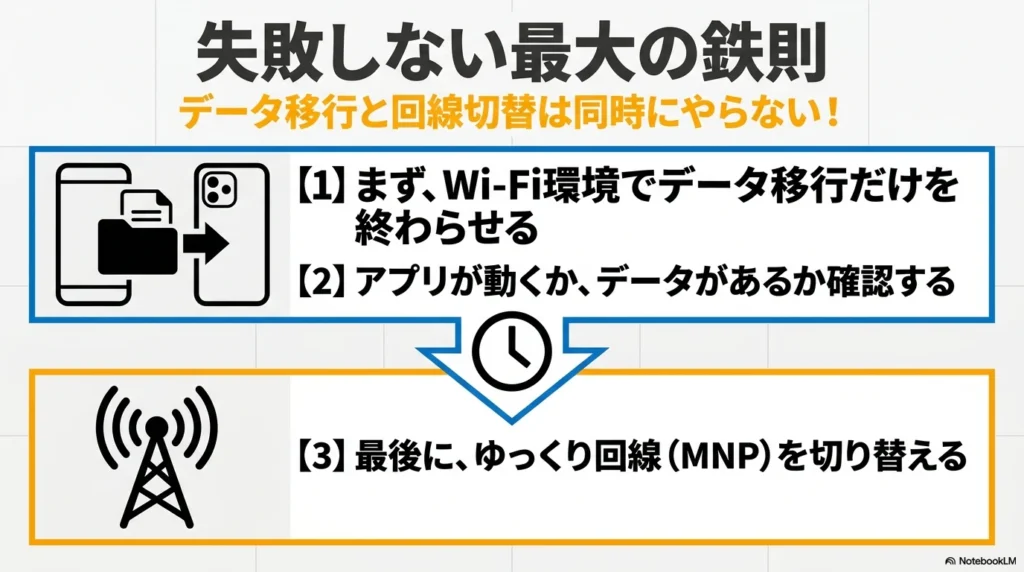
回線契約とデータ移行は別で考える
スマホの乗り換えで一番パニックになりやすいのが、「通信会社(回線)の乗り換え」と「スマホの中身(データ)の移行」を、一度にまとめてやろうとしてしまうことです。
この2つは、まったく別の作業だと分けて考えると、頭の中がスッキリしますよ。
例えば、新しいiPhone 17が手元に届いたとします。
ここで慌てて新しいSIMカードを入れて通信を開通させてしまうと、万が一データ移行に時間がかかったりトラブルが起きたりしたときに、電話もネットも使えない空白の時間ができてしまうかも。
だからこそ、まずはWi-Fi環境でiPhone 17の初期設定とデータ移行だけを終わらせてしまうのが、圧倒的におすすめです。
データがしっかり移って、新しいiPhone 17で以前と同じようにアプリが開けることを確認してから、ゆっくり回線の切り替えを行う。
この順番を守るだけで、乗り換えのストレスは劇的に減るかなと思います。
【ポイント】
・通信会社の開通手続きとデータ移行は別日にやるつもりで余裕を持つ。
・データ移行は必ず安定したWi-Fi環境で行う。
・移行が完了するまでは、古いAndroid端末もWi-Fiに繋いで手元に残しておく。
確実なiPhone17移行方法
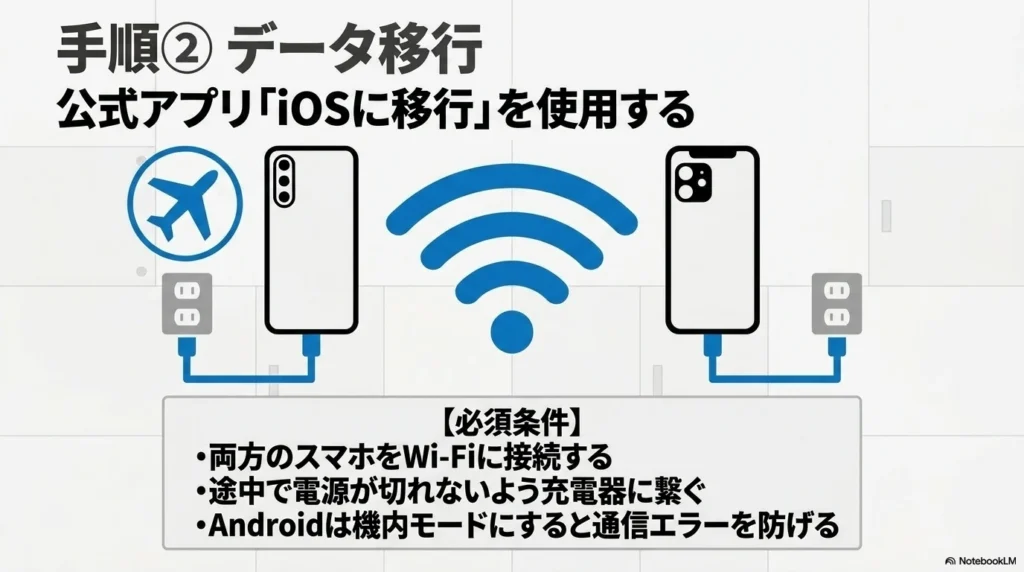
AndroidからiPhoneへデータを移すなら、Appleが公式で用意している「iOSに移行(Move to iOS)」というアプリを使うのが、一番簡単で確実な方法です。(出典:Apple公式サポート『Android から iPhone や iPad に移行する』)
このアプリを使えば、連絡先、メッセージの履歴、写真や動画、ウェブのブックマーク、メールアカウント、そしてカレンダーまで、まるっと自動でiPhoneに運んでくれますよ。より詳しいデータ移行の手順については、AndroidからiPhoneへのデータ移行を完全解説した記事も合わせて参考にしてみてくださいね。
手順としては、まず新しく買ったiPhone 17の電源を入れ、初期設定の画面を進めていきます。
すると「Appとデータ」という画面が出てくるので、そこで「Androidからデータを移行」を選んでくださいね。
次に、古いAndroidスマホの方で「iOSに移行」アプリをダウンロードして開きます。
iPhone 17の画面に表示された6桁か10桁の数字(コード)をAndroidスマホに入力すると、2つのスマホが直接Wi-Fiで繋がり、データのお引越しがスタートする仕組みです。
ただ、写真や動画がたくさん入っていると、移行に数時間かかることもあります。
途中で充電が切れないように、必ず両方のスマホを充電器に繋いだまま行うのが鉄則ですよ。
◆まいまいのワンポイントアドバイス
データ移行中にLINEの通知などが来ると、通信が途切れてエラーになることがあります。Androidスマホは、移行作業を始める前に「機内モード」にしてからWi-Fiだけをオンにする設定にしておくと、邪魔が入らずスムーズに進みますよ。
格安SIMのeSIM対応を確認する
最近のスマホ業界では、物理的な小さなカード(SIMカード)を挿し込むのではなく、本体に内蔵されたチップにデータを書き込む「eSIM(イーシム)」が主流になってきています。
iPhone 17も当然eSIMに対応していて、これを使うと乗り換えの手続きがオンラインですぐに終わるのでとても便利ですよね。
ただし、ここで一つ注意点があります。
大手キャリア(ドコモ、au、ソフトバンク、楽天モバイル)はeSIMに完全対応していますが、一部の格安SIM(MVNO)では、まだeSIMの取り扱いがなかったり、iPhoneでの動作保証をしていなかったりするんです。
もしあなたが格安SIMに乗り換え(MNP)をする予定なら、申し込む前に必ずその会社が「eSIMに対応しているか」、そして「iPhone 17で使えるか」を公式サイトでチェックしてください。格安SIM各社の対応状況や選び方については、iPhoneにおすすめの格安SIMを比較した記事で詳しく解説しています。
確認せずにeSIMで申し込んでしまって、「いざ設定しようとしたらQRコードが読み込めない!」なんてことになると本当に大変です。
もし不安な場合は、物理的なSIMカード(nanoSIM)で契約するのも一つの手かなと思います。
物理SIMなら、届いたカードをiPhoneにカチッと挿し込むだけなので、目に見えて安心感がありますからね。
【注意点】
eSIMは即日開通できて便利ですが、スマホが故障した際に別のスマホへ回線を移す(再発行する)手続きが、物理SIMよりも少し手間になることがあります。ご自身の使い方に合わせて選んでみてくださいね。
iPhone17と最新Androidの比較
iPhone 17に乗り換える決心はつきつつも、「やっぱり最新のAndroidも気になるな…」と迷っている方もいるかもしれませんね。
ここでは、iPhone 17と、その強力なライバルとなる最新のAndroid端末を、私の視点で比較していきます。
iPhone17とギャラクシーS26の比較
まずは、Androidの王道とも言えるSamsungの最新フラッグシップ、Galaxy S26との比較です。
Galaxy S26は、さらに進化した「Galaxy AI」が目玉ですよね。
通話中のリアルタイム翻訳や、写真に写り込んだ不要なものを自然に消す機能など、AIを日常的に使いこなしたい人にはたまらない端末です。
一方のiPhone 17も「Apple Intelligence」を搭載し、AI機能では負けていません。
Siriがより賢くなり、日常のちょっとした調べ物や文章の要約を自然な言葉でサポートしてくれます。
大きな違いは、「できることの自由度」か「使いやすさの洗練度」か、という点にあります。
Galaxy S26は画面のカスタマイズ性が高く、パソコンのように複数のアプリを同時に開いて作業するような、マニアックな使い方にも応えてくれます。
対してiPhone 17は、難しい設定をしなくても、箱から出してすぐに誰でも直感的に使えるシンプルさが最大の魅力。
「とにかく迷わず、カメラも綺麗でサクサク動くスマホが欲しい」という方には、やっぱりiPhone 17の安定感がおすすめかなと思います。
| 比較項目 | iPhone 17 | Galaxy S26 |
|---|---|---|
| 操作性 | シンプルで直感的 | カスタマイズ性が高い |
| AI機能 | Apple Intelligenceによる自然なサポート | 高度な画像編集やリアルタイム翻訳 |
| 連携力 | MacやiPadとの連携が抜群 | Windows PCとの連携に優れる |
iPhone17とギャラクシーS25の違い
次に、一つ前のモデルであるGalaxy S25をお使いの方から「iPhone 17に乗り換えるべきか?」というご相談もよく受けます。
結論から言うと、Galaxy S25からiPhone 17への乗り換えは、「OSの違いによる新しい体験」を求めるなら大いにアリです。
Galaxy S25も非常に完成度の高いスマホで、カメラ性能や処理速度は今でもトップクラスです。
なので、単に「スマホの性能を上げたい」という理由だけであれば、無理に乗り換える必要はないかもしれません。
ですが、周りの友人や家族がiPhoneばかりでAirDrop(写真の共有機能)を使いたかったり、Apple Watchなどのおしゃれなアクセサリーを使ってみたかったりするなら話は別です。
iPhone 17は、チップ性能が格段に向上しているため、数年先までOSのアップデートが保証され、長く快適に使い続けられる安心感があります。
また、中古で手放す時の買い取り価格(リセールバリュー)が、Androidに比べてiPhoneの方が圧倒的に値下がりしにくいのも、隠れた大きなメリットですよ。
iPhone17とピクセル10を徹底比較
Googleが作っているPixelシリーズも大人気ですよね。特に最新のPixel 10は、GoogleのAIであるGeminiを最大限に活かした「AI特化型スマホ」として注目されています。
Pixel 10とiPhone 17を比べた時、一番悩ましいのはカメラの「色味」と「撮影体験」の違いかなと思います。
Pixel 10のカメラは、AIが賢く計算して、暗い場所でもパッと明るく、誰が撮っても失敗のない「SNS映えする写真」を自動で作ってくれるのが得意です。
一方のiPhone 17のカメラは、目で見たそのままの自然な色合いを残しつつ、動画撮影の滑らかさにおいて右に出るものはいません。
もしあなたが、TikTokやInstagramの Reelsなどで動画をたくさん撮るなら、手ブレ補正が超強力なiPhone 17を選んでおけば絶対に後悔しません。
もう一つの違いは、セキュリティとエコシステム(連携のしやすさ)です。
Googleのサービス(GmailやGoogleフォト)をメインで使っているならPixel 10は非常に相性が良いですが、iPhone 17でもGoogleのアプリは問題なく使えます。
逆に、将来的にiPadを買ったり、Macbookを使ったりする可能性があるなら、迷わずiPhone 17を選んでおくのがベストな選択ですよ。
iPhone17とXperia1VII比較
最後は、ソニーのXperia 1 VII(エクスペリア ワン マークセブン)との比較です。
Xperiaシリーズは、音楽が好き、映画が好き、そして何より「カメラの細かい設定にこだわりたい」という熱狂的なファンが多いですよね。
Xperia 1 VIIは、一眼レフカメラのような専用のシャッターボタンがあり、プロ並みの細かいマニュアル撮影ができるのが特徴です。
「自分でシャッタースピードやISO感度を調整して、こだわりの一枚を撮りたい」というクリエイター気質の方には、Xperiaは最高の相棒になるでしょう。
しかし、「そこまで細かい設定はわからないし、ポケットからサッと出してすぐに綺麗な写真を撮りたい」という方には、少し機能が複雑に感じてしまうかも。
iPhone 17は、複雑な設定をすべて裏側で自動処理してくれます。
シャッターボタンを押すだけで、AIが最適な光のバランスを調整し、プロが撮ったようなポートレート写真が完成する。
この「何も考えなくても最高の結果が出る」という手軽さこそが、iPhone 17の最大の武器だと私は思っています。
MNPと端末変更を同時に行う注意点
今の電話番号そのままで他社に乗り換える(MNP)のと同時に、新しくiPhone 17を購入する場合、手続きのタイミングがとても重要になります。
ここでつまずいてしまうと、「スマホは届いたのに電話が繋がらない!」なんてことになりかねません。
回線の開通手順を事前に把握する
格安SIMなどにオンラインでMNPを申し込むと、数日後に新しいSIMカード(またはeSIMの案内)が自宅に届きますよね。
この時、絶対にやってはいけないのが、「前の会社の回線が自動で止まるのを待つ」こと、あるいは「届いてすぐに開通ボタンを押してしまう」ことです。
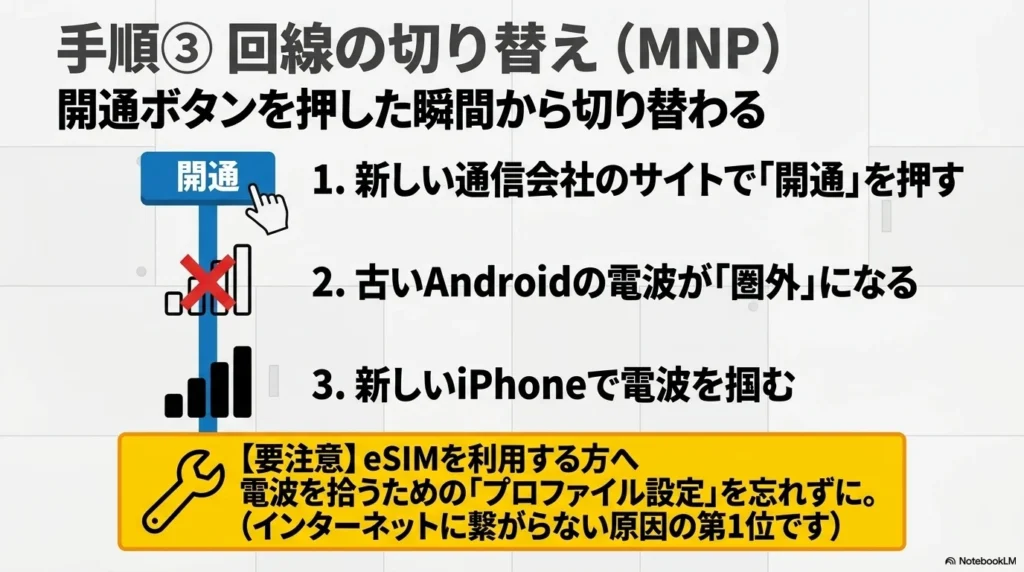
回線の切り替え(開通手続き)は、あなたが新しい通信会社の会員ページにログインして、「回線を切り替える」というボタンを押した瞬間に実行されます。
ボタンを押すと、今まで使っていたAndroidの電波が圏外になり、数分から数十分後に新しいiPhone 17側で電波を掴むようになります。
なので、正しい順番としては、まずiPhone 17の電源を入れ、自宅のWi-Fiに繋いで初期設定とデータの移行を済ませる。
その後に、ゆっくりと開通手続きのボタンを押す。
この手順を事前に頭に入れておくだけで、切り替え時のパニックを完全に防ぐことができますよ。
【豆知識】
MNPの開通手続きには、各社「受付時間」があります。夜20時以降に手続きをすると、実際の開通が翌日の朝9時以降に持ち越されてしまうことが多いんです。手続きはできるだけ、午前中から夕方までの時間帯に行うのが安全ですよ。MNPの最適なタイミングについて悩んでいる方は、携帯乗り換え(MNP)のベストなタイミングを解説した記事もチェックしてみてください。
データ移行前のバックアップ確認
新しいiPhone 17へデータを移す前には、必ず「もしもの時のための命綱」を作っておきましょう。
「iOSに移行」アプリは優秀ですが、Wi-Fiの環境や端末の相性によっては、ごく稀に途中でエラーになってしまうことがあります。
万が一、データが消えてしまっても復元できるように、Android側でしっかりとバックアップを取っておくことが大切です。
一番簡単なのは、Googleのクラウドサービスを活用することです。
Androidの設定画面から「Google」→「バックアップ」と進み、「今すぐバックアップ」をタップしてください。
これだけで、連絡先やアプリのデータ、端末の設定などがGoogleのサーバーに安全に保管されます。
また、大切な写真や動画は「Googleフォト」アプリを開いて、クラウドにしっかり同期(バックアップ)されているか、アイコンを見て確認してくださいね。
Googleフォトに写真が保存されていれば、iPhone 17で同じGoogleアカウントにログインするだけで、すぐに全ての写真を見ることができますよ。
eSIM発行とプロファイル設定
もしあなたが新しい通信会社を「eSIM」で契約した場合、開通手続きの最後にもう一つ重要な作業があります。
それが「プロファイルの設定(APN設定)」と呼ばれるものです。
なんだか難しそうな言葉ですが、要するに「このiPhoneに、この通信会社の電波を拾う許可を与えてくださいね」という設定ファイルを入れる作業のことです。
大手キャリア(ドコモやauなど)の場合は、eSIMをダウンロードしただけで自動的に設定が終わることが多いので楽ちんです。
でも、一部の格安SIMでは、Wi-Fiに繋いだ状態で通信会社の専用ページにアクセスし、プロファイルをダウンロードしてインストールする、という手作業が必要になることがあります。
「電波のアンテナマークは立っているのに、Safariを開いてもインターネットに繋がらない」という時は、ほぼ100%このプロファイル設定を忘れているのが原因です。
必ず、送られてきた説明書や公式サイトの「初期設定手順」を見ながら、最後まで設定を完了させてくださいね。
Androidから乗り換える前の準備
いよいよ乗り換えが近づいてきましたね。
最後は、Androidスマホを手放す前、あるいはデータ移行を始める「直前」にやっておくべき準備についてお話しします。
アカウント情報の引き継ぎ設定
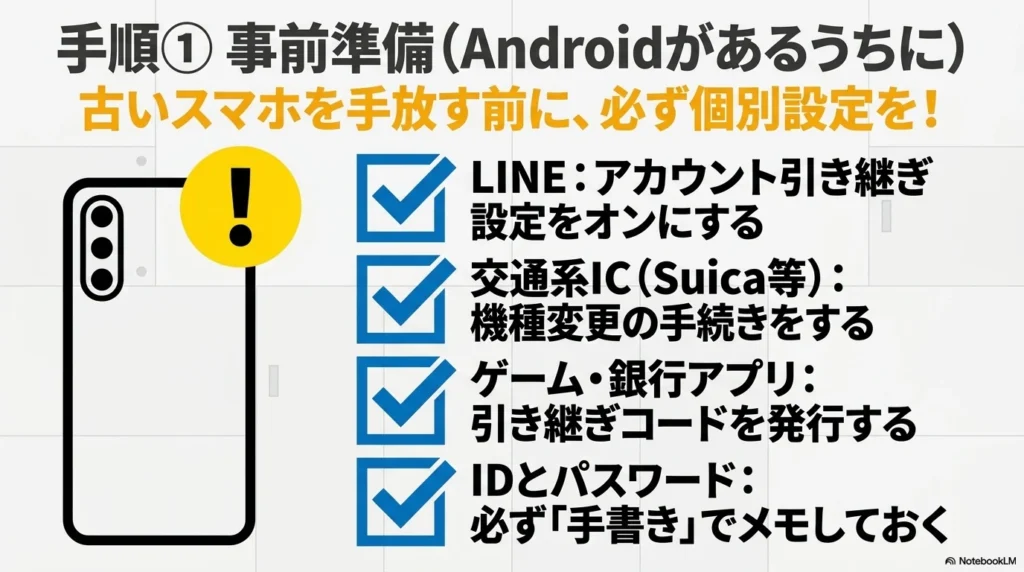
AndroidからiPhoneへ乗り換える際、先ほど紹介した「iOSに移行」アプリを使えば大半のデータは移ります。
しかし、セキュリティの厳しい一部のアプリは、手動で個別に引き継ぎ設定をしておかないと、新しいiPhoneでログインできなくなってしまうんです。
代表的なものをいくつかリストアップしておきますね。
まずは、絶対にはずせない「LINE」です。
LINEは、Android側で「アカウント引き継ぎ設定」をオンにしておかないと、新しいiPhoneでログインできません。
また、AndroidからiPhoneへは、異なるOS間の移動になるため、トーク履歴は直近の14日間分しか引き継げないという非常に重要なルールがあります。(QRコードを使ったかんたん引き継ぎの場合)(出典:LINEみんなの使い方ガイド『【最新版】 LINEのアカウントを引き継ぐ方法』)
大切なトークがある場合は、Android側でテキスト形式などで個別に保存しておくなどの対策が必要です。
次に、「モバイルSuica」などの交通系ICアプリ。
これもAndroid側で「おサイフケータイ」のサーバーにデータを預ける(機種変更の手続きをする)作業をしないと、残高が消えてしまう危険があります。
そして、各種「ゲームアプリ」です。
パズドラやモンストなどのゲームは、それぞれ独自の引き継ぎコードを発行したり、SNSアカウント(XやFacebookなど)と連携させておく必要があります。
また、銀行のワンタイムパスワードアプリや、Google認証システム(Authenticator)などのセキュリティアプリも、事前の機種変更手続きが必須です。
これらは「新しいiPhoneを買った後」ではなく、「Androidがまだ手元にあって、普通に使える状態」の時に必ず確認しておいてくださいね。
◆まいまいのワンポイントアドバイス
引き継ぎに必要な「ID」と「パスワード」は、頭の中で覚えているつもりでも意外と忘れているものです。ノートの切れ端でもいいので、主要なアプリのログイン情報は一度手書きでメモしておくのが、一番安全で確実な防衛策ですよ。
AndroidからiPhone 17への乗り換えに関するよくある質問(FAQ)
最後に、ユーザーさんからよくいただく質問をまとめました。乗り換え前にサクッと確認して、不安を解消しておきましょう。
Q1. Androidで買った有料アプリは、iPhone 17でもそのまま使えますか?
A. 残念ながら、OSが異なるためそのまま引き継ぐことはできません。
Androidの「Google Playストア」で購入した有料アプリは、iPhoneの「App Store」では別の商品という扱いになります。そのため、iPhoneで同じアプリを使いたい場合は、再度購入し直す必要があります。
ただし、NetflixやSpotifyなどの「月額課金(サブスクリプション)サービス」は、iPhone側で同じアカウントでログインすればそのまま継続して使えますよ。
Q2. おサイフケータイで使っていたEdyやnanacoの残高はどうなりますか?
A. iPhoneの「Apple Pay」は、Edyやnanacoなどの一部の電子マネーには対応していません。
そのため、AndroidからiPhoneへ残高を引き継ぐことはできないシステムになっています。Androidを手放す前に、スーパーやコンビニで残高をすべて使い切っておくことをおすすめします。
なお、モバイルSuicaやPASMOはiPhoneでも使えるので、所定の手続きを踏めば残高の移行が可能です。
Q3. 自分でデータ移行をするのが不安です。携帯ショップでやってもらえますか?
A. 大手キャリアのショップや一部の家電量販店では、データ移行のサポートを有料で行ってくれる場合があります。
費用は店舗やサポート内容によって異なりますが、あくまで一般的な目安として数千円程度かかることが多いです。ただし、個人情報保護の観点から、LINEのアカウント引き継ぎやゲームデータの移行などはお店の人でも代行できないルールになっています。
正確な費用やサポート範囲については、必ずご自身が契約する予定の公式サイトをご確認いただくか、店舗へ直接お問い合わせください。
Q4. MNPの乗り換え費用や違約金はかかりますか?
A. 現在、国のルール変更により、ほとんどの通信会社で「MNP転出手数料」や「契約解除料(違約金)」は撤廃されており、無料になっています。(出典:総務省『携帯電話ポータルサイト』)
ただし、乗り換え先の新しい会社で「初期費用(事務手数料など)」が3,000円前後かかる場合があります。
また、古いスマホの本体代金を分割払いで支払っている途中の場合は、乗り換え後もその支払いは続きます。費用に関するルールは随時変更される可能性があるため、最終的な判断は各通信会社の公式サイトやサポートセンターなどの専門窓口にご相談いただくことを強く推奨します。
AndroidからiPhone 17への乗り換えは、最初こそ少し勇気がいるかもしれませんが、この記事の手順に沿って一つずつ進めれば絶対に大丈夫です。
新しいiPhone 17のサクサクとした動きと、美しいカメラの画質を体験すれば、きっと「乗り換えてよかった!」と思えるはずですよ。
あなたのスマホライフが、もっと楽しく、もっと快適になることを応援しています!