こんにちは、スマホBASEのまいまいです。
iPhone 17を手に入れて毎日楽しく使っている中で、「なぜか画面がいつまで経っても消えない」「スリープボタンを押したのに画面がうっすら暗いまま点灯している」「ポケットに入れているのに画面が暗くならない」といった不思議な現象に戸惑っていませんか。
画面が消えない状態が続くと、バッテリーの減りが早くなったり、勝手に誤作動を起こしてしまったりしないか不安になりますよね。
実は、iPhone 17の画面が消えない・暗くならない原因の多くは故障ではなく、iOSに搭載されている便利な新機能や設定の組み合わせによるものです。
この記事では、iPhone 17の画面が点灯し続ける理由を分かりやすく整理し、ご自身の使い方に合わせた最適な設定手順をひとつひとつ丁寧に解説していきます。
画面をスッキリ消す方法はもちろん、逆にレシピを見ながら料理をしたい時や作業中に「画面を消えないように常時点灯させたい」という場合の設定テクニックまで網羅しました。
最後まで読んでいただければ、画面表示のイライラや疑問が解消し、iPhone 17をより快適に使いこなせるようになりますよ。
記事のポイント
- iPhone 17の画面が消えない主な原因と機能の仕組み
- 画面をしっかり消すための具体的な設定切り替え手順
- 料理や作業時に画面を消えないように常時点灯させる方法
- 画面点灯によるバッテリー消費を最小限に抑えるコツ
iPhone 17の画面が消えない主な原因
iPhone 17の画面が自動的に消えなかったり、ロックしたはずなのにうっすら点灯し続けたりする場合、端末の不具合を疑う前にまずは設定とiOSの仕様を確認してみましょう。
ここでは、画面が消えない状態を作り出している代表的な5つの要因について詳しく紐解いていきます。
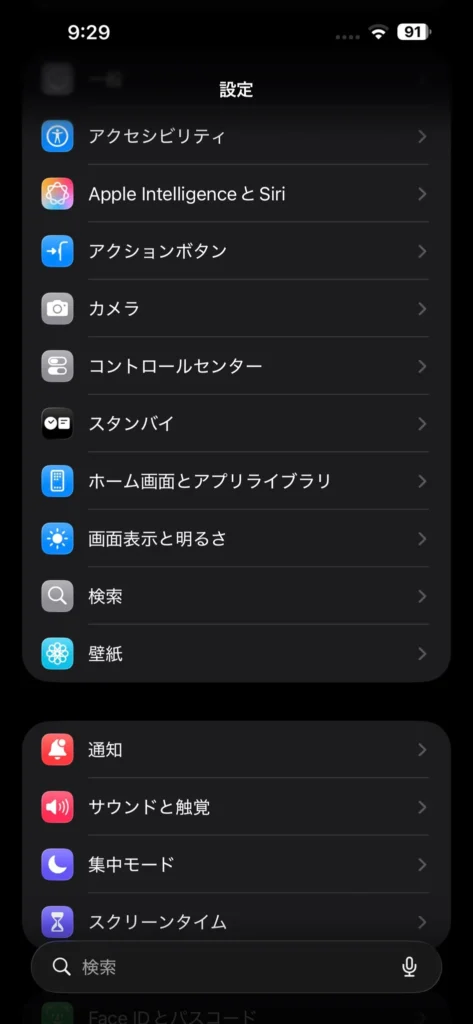
iPhone 17でも同様の構成となっている設定アプリのメインメニュー画面です。画面表示に関するトラブルの多くはここから解決できます。
常時表示ディスプレイの機能が有効になっている
iPhone 17シリーズ(特にProモデルやディスプレイ機能が強化されたモデル)には、画面をロックしても時刻やウィジェット、壁紙がうっすらと表示され続ける「常時表示ディスプレイ(Always-On Display)」機能が備わっています。
サイドボタンを押して画面をスリープ状態にしたつもりでも、完全に画面が真っ黒にならず画面が消えていないように見える最大の理由がこれです。
この機能は、iPhoneを操作していない時でもチラッと画面を見るだけで時間や通知を確認できるように設計されています。
画面のリフレッシュレート(1秒間に画面を更新する回数)を最小1Hzまで自動的に下げることで、電力を極力抑えながら表示を維持する非常に高度な技術が使われているのですね。
しかし、従来の「ロックボタンを押したら画面が真っ黒になる」挙動に慣れている方にとっては、画面が消えていないと感じて焦ってしまうケースがとても多いのです。
もし画面を完全に真っ黒にしたい場合は、この常時表示ディスプレイの設定をオフにするだけで一発で解決しますよ。
自動ロック機能がなしに設定されている
iPhone操作を終えてテーブルやデスクの上に置いたまま放置しているのに、いつまでも画面が明るいまま消えないという場合は、「自動ロック」の設定が「なし」になっている可能性が高いです。
自動ロックとは、一定時間端末を操作しなかった場合に、自動的に画面を消灯してスリープ状態にしてくれる安全・省エネ機能のことです。
通常は30秒から5分の間で時間に猶予が設定されていますが、過去に長文の資料を読んだり動画を観たりした際に「なし」へ変更したまま忘れてしまっていることがあります。
「なし」に設定されていると、自分でサイドボタンを押してロックしない限り、バッテリーが切れるまで画面は点灯し続けてしまいます。
カバンやポケットの中で誤って画面がついてしまった場合も消えなくなってしまうため、予期せぬ誤作動やバッテリー消費の原因になってしまうのですね。
画面を注視している間消えない設定が働く
iPhone 17のフロントカメラ(Face ID用センサー)には、ユーザーの視線を検知する非常に賢い機能が備わっています。
これが「画面注視認識機能」と呼ばれるものです。
自動ロックまでの時間を例えば「30秒」に設定していたとしても、あなたがiPhoneの画面を見つめている間は、iPhone側が「まだユーザーが画面を読んでいる」と判断して画面を暗くしない制御を行ってくれます。
Webサイトの記事をじっくり読んでいる時や、SNSのタイムラインを眺めている時に突然画面が暗くなって邪魔されるのを防いでくれる親切な機能なのですが、これが原因で「放置しているのに画面が消えない」と感じることがあります。
例えば、デスクの上にiPhoneを置いて画面が見える位置で作業をしていると、ふとした視線や顔の向きをカメラが検知してしまい、ロックカウントダウンがリセットされて点灯し続けることがあるのです。
視線検知の感度が良すぎるがゆえに起きる現象なので、仕組みを知っておくと納得がいきますよね。
アプリ側の仕様でスリープが抑制されている
特定のアプリを開いている最中だけ画面が消えないという場合は、iOS本体の設定ではなく、そのアプリ自体の仕様によるものです。
代表的な例としては、以下のようなアプリが挙げられます。
- YouTubeやNetflixなどの動画再生アプリ
- GoogleマップやApple純正マップなどのカーナビ・地図アプリ
- レシピ表示アプリや電子書籍リーダーアプリ
- 一部のゲームアプリやトレーニング記録アプリ
これらのアプリは、使用中に画面が勝手に消えてスリープしてしまうとユーザーの利便性を大きく損なってしまうため、アプリ側からシステムに対して「画面を自動ロックしないでほしい」という信号を出しています。
そのため、動画を途中で一時停止したまま放置していたり、マップ画面を開いたままデスクに置いておいたりすると、自動ロック時間が経過しても画面が暗くならないのです。
ホーム画面に戻るか、アプリをスワイプして終了させれば通常通りの自動ロックが働くようになりますよ。
低電力モードやシステムの一時的バグ
基本設定やアプリに問題がないにもかかわらず、突如として画面が消えなくなったり、逆に勝手に暗くなったりする場合は、iOS内部で一時的なシステムエラーやバグが発生している可能性が考えられます。
特に新しいiOSの初期バージョンや、メジャーアップデートの直後などには、バックグラウンド処理の競合によって自動ロックのタイマーが正常に作動しなくなるトラブルが稀に報告されています。
また、バッテリー残量が少なくなった際に発動する「低電力モード」や、充電中の表示機能である「スタンバイ」などの機能と干渉して、挙動がおかしくなるケースもあります。
設定を何度見直しても画面が消えない現象が直らない時は、一時的なシステムエラーを疑ってみるのが不具合解決の近道ですよ。
画面を消すための具体的な設定手順
iPhone 17の画面が消えない原因が分かったところで、ここからは画面を完全に消灯させ、勝手に暗くならない状態を防ぐための具体的な設定手順を解説していきます。
どれも設定アプリから数十秒で変更できる簡単なものばかりですので、手元にiPhoneを用意して一緒に操作してみましょう。
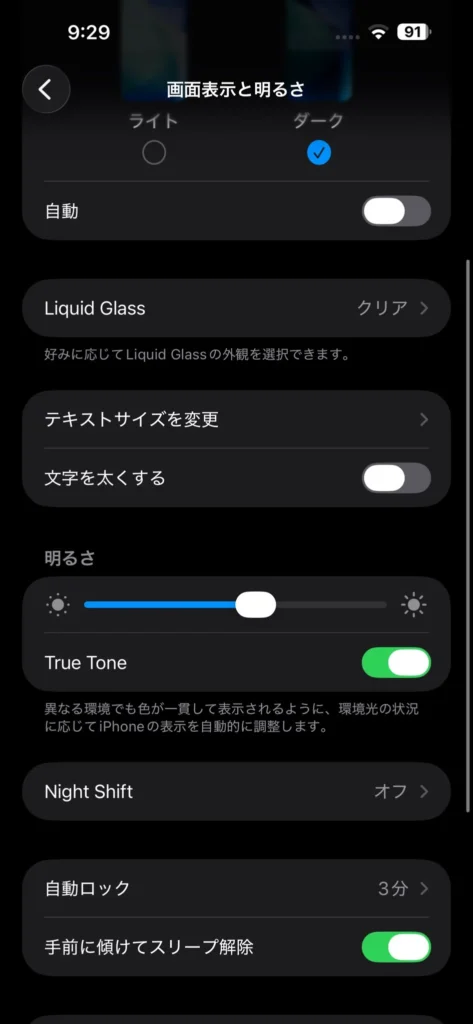
iPhone 17の『画面表示と明るさ』設定メニューです。常時表示や自動ロックの設定はすべてここから変更できます。
常時表示ディスプレイをオフにする手順
ロック画面にうっすらと時刻や通知が表示され続ける「常時表示」を完全に止め、サイドボタンを押した時に画面を真っ黒にしたい場合の手順です。
常時表示ディスプレイの完全オフ手順
1. ホーム画面から「設定」アプリを開きます。
2. 一覧から「画面表示と明るさ」を選択してタップします。
3. 画面を少し下にスクロールし、「常に画面オン(常時表示ディスプレイ)」をタップします。
4. 一番上にある「常に画面オン」のスイッチをタップして「オフ(グレー)」に切り替えます。
このスイッチをオフにすれば、ロックボタンを押すと即座に画面が完全に消灯するようになります。
なお、「時刻だけは表示させたいけれど、壁紙や通知は見せたくない」という場合は、「壁紙を表示」や「通知を表示」の項目だけを個別でオフに設定することも可能ですよ。
自分好みの見え方にカスタマイズできるのがiPhone 17の魅力的なポイントですね。
自動ロックまでの時間を変更する手順
放置している画面がいつまでも消えない状態を防ぐため、自動ロックのタイマー時間を正しく設定し直しましょう。
自動ロック時間の設定手順
1. 「設定」アプリを開きます。
2. 「画面表示と明るさ」をタップします。
3. メニューの中ほどにある「自動ロック」をタップします。
4. 「30秒」「1分」「2分」「3分」「4分」「5分」「なし」の中から、希望の時間を選択します。
バッテリーをできるだけ長持ちさせたい方や、セキュリティを高めたい方は「30秒」または「1分」に設定しておくのが断然おすすめです。
もし「なし」にチェックが入っていた場合は、それが画面の消えない原因ですので、必ず分単位のいずれかの時間に切り替えておきましょう。
画面注視認識機能をオフにする手順
「画面を見つめている間に自動ロックがかからない機能」が邪魔をして、放置時に画面が消えにくくなっている場合は、視線検知をオフにすることで挙動をシンプルにできます。
画面注視認識機能のオフ手順
1. 「設定」アプリを開きます。
2. メニューを下にスクロールして「Face IDとパスコード」を選択し、パスコードを入力します。
3. 「画面注視認識機能」という項目を探します。
4. スイッチをタップして「オフ(グレー)」に切り替えます。
この機能をオフにすると、あなたが画面を見ていようがいまいが、設定した自動ロック時間(例:30秒)が来たら確実に画面が暗くなりスリープに入ります。
画面から目を離していなくても時間通りにロックがかかるようになるため、規則正しい画面消灯を優先したい時には非常に有効な手段ですよ。
スタンバイ機能をオフにする手順
iPhone 17を横向きにして充電器にセットしている際、画面に大きな時計やカレンダーがずっと表示されて消えない現象は「スタンバイ」機能によるものです。
ナイトテーブルなどで夜間に画面が明るくて眠れないという場合は、スタンバイ機能そのものをオフにするか、夜間モードに調整しましょう。
スタンバイ機能のオフ手順
1. 「設定」アプリを開きます。
2. 一覧から「スタンバイ」を選択します。
3. スタンバイのメインスイッチを「オフ」にするか、ディスプレイ設定で「夜間モード」を有効にします。
スタンバイをオフにしておけば、充電コードを挿して横向きに置いた際にも、通常通り画面が消えて真っ黒な状態を維持してくれます。
◆まいまいのワンポイントアドバイス
私自身もiPhone 15 Pro Maxを使っていて最初は常時表示に戸惑いましたが、壁紙表示だけをオフにして「時刻と通知アイコンのみ」のシンプルな常時表示に落ち着きました。完全に消したい方はオフが一番ですが、時刻だけ見える設定も慣れるとすごく便利ですよ。
画面を消えないように常時点灯させる設定
ここまでは「画面を消す方法」にスポットを当ててきましたが、ここからは逆に「作業中や読書中に画面が勝手に消えないようにしたい」という場合の活用術をご紹介します。
レシピ動画を見ながら料理をする際や、PCで作業をしながらスマホで資料を表示させておく際など、画面が暗くならないように固定したい場面は意外と多いですよね。
自動ロックをなしに設定する方法
最もシンプルかつ確実に画面を点灯させ続ける方法は、自動ロック設定を「なし」に変更することです。
設定手順は先ほどご紹介した通り、「設定」>「画面表示と明るさ」>「自動ロック」と進み、一番下にある「なし」を選択するだけです。
これにより、手動でサイドボタンを押してロックしない限り、画面が勝手に暗くなったりスリープに入ったりすることが一切なくなります。
ただし、作業が終わった後に「なし」のまま忘れて放置してしまうと、何時間も画面がつきっぱなしになりバッテリーを激しく消費してしまいます。
用事が済んだら必ず「1分」や「2分」などの通常設定に戻す習慣をつけておきましょうね。
常時表示ディスプレイをカスタマイズする
画面を完全にオン(アクティブな状態)にし続けるのではなく、「時計や通知だけを低い電力で常に表示させておきたい」という用途であれば、常時表示ディスプレイのカスタマイズが最適です。
「設定」>「画面表示と明るさ」>「常に画面オン」の中で、以下の項目を微調整してみましょう。
- 壁紙を表示:オフにすることで背景の写真を消し、黒背景に時刻だけを浮かび上がらせます。
- 通知を表示:オフにすることで、プライベートなメッセージがロック画面に表示されるのを防ぎます。
このカスタマイズを行っておくと、デスクの脇にiPhoneを置いている時に過度な主張をせず、スマートに時間を把握できるおしゃれな置き時計のような感覚で使えますよ。
読書や作業時に便利なアクセスガイド活用
「自動ロックをわざわざ毎回『なし』に変更して、終わったら元に戻すのが面倒くさい!」という方に絶対使ってほしい裏ワザが、iOSの「アクセスガイド」機能です。
アクセスガイドとは、特定のアプリひとつだけを画面に固定し、他の操作を制限するアクセシビリティ機能なのですが、実は「使用中の画面自動ロックを無効化する」という隠れた特長があります。
アクセスガイドを使った画面常時点灯テクニック
1. 「設定」>「アクセシビリティ」>「アクセスガイド」を開き、機能をオンにします。
2. ショートカットとしてサイドボタンのトリプルクリック(3回連続押し)を有効にします。
3. 画面を消したくないアプリ(レシピアプリやKindleなど)を開きます。
4. サイドボタンを3回連続で押してアクセスガイドを起動し、オプションで「自動ロック」の項目を「なし」に設定して「開始」をタップします。
このアクセスガイドを起動している間は、どれだけ時間を置いても画面が勝手に暗くなることがありません。
そして作業が終わったら、再度サイドボタンを3回押してFace IDかパスコードで解除するだけで、普段の自動ロック設定(1分など)に即座に戻すことができます。
いちいち設定アプリの深い階層まで潜る必要がなくなるため、スマホBASE管理人としても一押しの神機能ですよ。
充電中だけ画面を点灯し続けるコツ
普段は自動ロックでサクサク画面を消したいけれど、「デスクで充電ケーブルを挿している時だけは画面を点灯させておきたい」という場合もありますよね。
このニーズにピッタリなのが、先ほど少し触れた「スタンバイ」機能や、ショートカットアプリを使った自動化(オートメーション)です。
iOS純正の「ショートカット」アプリを使うと、「iPhoneが充電器に接続された時に、自動ロックをなしにする」「充電器から外れたら、自動ロックを1分に戻す」といった高度な自動制御を組むことも可能です。
自分自身のライフスタイルに合わせてiPhone 17の挙動をコントロールできるようになると、毎日のスマホ体験がガラリと快適になりますよ。
ロック画面が暗くならない時の対処法
設定を正しく見直したはずなのに、なぜかロック画面が暗くならなかったり、意図しないタイミングで画面がパッと明るくなって消えなくなったりすることもあります。
そうした突発的なトラブルに見舞われた際に試してほしい4つの解決ステップをご紹介します。
通知の受信による一時的な点灯を確認する
ポケットやカバンの中にiPhoneを入れている時、あるいは机に置いている時に突然画面が明るくなる原因の多くは、アプリからの「着信通知」です。
LINEやX(旧Twitter)、メール、ニュースアプリなどの通知が届くと、iPhoneは画面を自動的に数秒間点灯させてメッセージのプレビューを表示します。
ひっきりなしに通知が届くグループチャットなどに参加していると、画面が消えてはすぐにつき、また消えてはつく…という状態が繰り返され、まるで画面が消えないように見えてしまうのです。
通知による画面点灯を抑える対策
・「設定」>「通知」から、頻繁に届くアプリの「ロック画面での通知」をオフにする。
・集中モードや「おやすみモード」を活用して、作業中や就寝中の画面点灯をブロックする。
不要な通知を整理するだけでも、無駄な画面点灯を大幅に減らせますよ。
画面を下向きに置いて自動消灯させる
iPhone 17には、環境光センサーや近接センサーを利用して「画面が伏せられている状態」を自動で検知する機能が備わっています。
iPhoneの画面を下側にして机の上に置く(伏せて置く)と、常時表示ディスプレイが有効になっていたとしても、iPhoneは「今は画面を見る人がいない」と判断して画面を強制的に完全に消灯してくれます。
「普段は常時表示をオンにしておきたいけれど、集中したい時や夜寝る時だけは画面を真っ黒にしたい」という時は、ただiPhoneを裏返して置くだけでOKです。
ボタン操作すら不要で一瞬で画面を暗くできるので、ぜひ今日から試してみてくださいね。
iOSの最新アップデートを実施する
iOSのシステムバグによって自動ロックタイマーがフリーズしている場合は、Appleが配信している最新のiOSソフトウェア・アップデートを適用するのが根本的な解決策となります。
特にiPhone 17のような最新モデルの発売初期は、細かな表示不具合やセンサー動作の微修正を含んだマイナーアップデートが頻繁に配信されます。
「設定」>「一般」>「ソフトウェア・アップデート」を確認し、新しいバージョンが準備されている場合は、Wi-Fi環境でアップデートを実行してみましょう。
システム内の不整合がキレイにリセットされ、正常に画面が消えるようになるケースが非常に多いですよ。
iPhoneを再起動してシステムをリセット
設定の変更も効果がなく、アップデートも最新状態であるにもかかわらず画面が消えない不具合が続く場合は、iPhone本体の「再起動」を行いましょう。
iPhone 17の再起動手順
1. 音量上げるボタン(または下げるボタン)と、右側のサイドボタンを同時に長押しします。
2. 画面に「スライドして電源オフ」が表示されたら、スライダーを右にドラッグします。
3. 画面が完全に真っ黒になって電源が落ちたら、30秒ほど待ちます。
4. 再び右側のサイドボタンをAppleロゴ(リンゴマーク)が表示されるまで長押しします。
再起動を行うことで、バックグラウンドで一時的に停止・フリーズしていたシステムプロセスが消去され、メモリがクリアされます。
スマホの不具合の8割以上は再起動で直ると言っても過言ではないくらい強力な対処法ですので、迷ったらまずは再起動を試してみるのが鉄則ですよ。
◆まいまいのワンポイントアドバイス
「画面がどうしても消えない!」とご相談いただくケースの多くが、実は再起動ひとつでスッキリ解消しています。設定を変えても反応がおかしいと感じたら、焦らず一度電源を落としてリフレッシュさせてあげてくださいね。
画面常時点灯に伴うバッテリー消費の抑え方
常時表示ディスプレイや長めの自動ロック時間を設定して画面を点灯し続ける場合、避けて通れないのが「バッテリー消費」の問題です。
iPhone 17は非常に省電力なディスプレイと大容量バッテリーを搭載しているものの、画面が明るく点灯している時間は確実にバッテリーを消費していきます。
ここでは、画面表示の便利さを享受しながらも、バッテリーの減りを最小限に抑えるための賢い節電テクニックをご紹介します。
常時表示の壁紙表示をオフにする
常時表示ディスプレイを使用する際、最も電力を消費するのは「背景の壁紙(カラー画像)」を描画・保持する処理です。
常時表示の設定で「壁紙を表示」をオフに切り替えると、画面全体のピクセルを発光させる必要がなくなり、自発光しない黒背景へと切り替わります。
iPhone 17が採用している有機EL(OLED)ディスプレイは、「黒」を表現する際にピクセルの発光を完全にオフにする性質を持っているため、黒背景にするだけで消費電力を劇的にカットできるのです。
「常時表示の便利さは捨てたくないけれど、電池持ちも悪くしたくない」という方には、壁紙非表示の設定が最もバランスの取れた選択肢になりますよ。
輝度自動調整とダークモードを活用する
画面全体の明るさ(輝度)が高すぎると、それだけ大きなパワーを消費してしまいます。
基本設定として、画面の明るさを周囲の環境に合わせて自動で最適化してくれる「明るさの自動調整」をオンにしておきましょう。
さらに、普段使用するシステムデザインを白基調から黒基調へ切り替える「ダークモード」に設定することも、バッテリー節約に大きな効果を発揮します。
「設定」>「画面表示と明るさ」から「ダーク」を選択するだけで、Web閲覧やメッセージ操作時のバッテリー負担を全体的に和らげることができますよ。
画面表示の工夫と合わせて、日頃からできるiPhone 17のバッテリー節約術を取り入れていくと、長時間の外出でも安心感が違いますね。
不要なバックグラウンド通信を見直す
画面が点灯している間に、バックグラウンドでアプリが大量のデータ通信や位置情報の取得を行っていると、画面表示以上のバッテリーが勢いよく消費されてしまいます。
「設定」>「一般」>「アプリのバックグラウンド更新」を開き、常時更新される必要のないアプリのチェックをオフにしておきましょう。
また、不要な通知をカットすることで画面が無駄に点灯する回数そのものを減らせるため、バッテリーの延命につながります。
端末内部の無駄な動作を削ぎ落とすことが、画面点灯とバッテリー持続を両立させる秘訣ですね。
スマホ料金プランや通信環境を整理する
画面表示の設定を見直して端末側の省エネを追求すると同時に、見落とされがちなのが「通信環境によるバッテリー消費と維持費」の問題です。
電波の状態が悪い場所にiPhoneを置いておくと、画面表示中も裏で基地局を探して高出力で通信を続けようとするため、端末が熱を持ちバッテリーがみるみる減っていってしまいます。
また、iPhone 17のような最新のハイスペック機を存分に活用するためには、毎月のデータ容量や基本料金に無駄がないか定期的にチェックすることも大切です。
「せっかく最新スマホを使っているのに毎月の通信費が高すぎる…」「外で動画を見るとすぐ速度制限がかかってストレス…」とお悩みの方は、これを機にスマホ料金プランの見直しガイドを参考に、自分に最適な回線やプランへ見直してみるのもおすすめですよ。
スマホ本体の設定だけでなく、通信環境も含めてトータルで最適化することが、ストレスフリーなスマホライフを送る真の近道なのです。
◆まいまいのワンポイントアドバイス
設定を色々いじるのも大切ですが、電波状況の悪い室内で画面を点灯しっぱなしにするのが一番バッテリーに負担をかけます。通信環境と画面表示のダブルで見直すのが、バッテリーを長持ちさせる最高の手法ですよ!
iPhone 17の画面表示に関するよくある質問(FAQ)
Q1. iPhone 17で画面をスリープにしても薄っすら時計が見えるのは故障ですか?
A. 故障ではなく「常時表示ディスプレイ」機能が働いているためです。これは仕様ですのでご安心ください。完全に画面を真っ黒にしたい場合は、「設定」>「画面表示と明るさ」>「常に画面オン」をオフに切り替えることで消すことができます。
Q2. 画面自動ロックを「なし」に設定すると焼き付きが心配ですが大丈夫ですか?
A. 近年のiPhoneに搭載されている有機ELディスプレイは焼き付き防止機能が優れているため、過度に恐れる必要はありません。ただし、全く同じ静止画画面を何日も高輝度で表示し続けるとリスクは高まるため、必要な作業が終わったら自動ロック設定を通常の時間に戻しておくことをおすすめします。
Q3. 常時表示ディスプレイをオンにするとどれくらいバッテリーが減りますか?
A. ご利用環境にもよりますが、一般的には1時間あたり約1%前後のバッテリー消費と言われています。壁紙表示をオフにして時刻のみに設定することで、さらに消費電力を抑えることが可能です。
Q4. ポケットやカバンの中で勝手に画面がついて消えなくなるのを防ぐには?
A. 「設定」>「アクセシビリティ」>「タッチ」にある「タップしてスリープ解除」をオフにするか、「手前に傾けてスリープ解除」をオフにしてみてください。これにより、意図しない振動や接触で画面が点灯するトラブルを防ぐことができます。
Q5. 設定を変えても自動ロックが効かずに画面が消えない時の原因は?
A. 特定の動画・ナビアプリがバックグラウンドで動作しているか、iOSの一時的なシステムフリーズが疑われます。バックグラウンドアプリをすべて終了させ、iPhoneを再起動してみましょう。改善しない場合は最新のiOSへアップデートしてください。
まとめ:iPhone 17の画面表示を快適に整えよう
iPhone 17の画面が消えない・暗くならない原因と、目的別の設定手順について詳しく解説してきました。
iPhone 17の画面表示設定のポイントおさらい
- 画面を完全に消したい時は「常に画面オン」をオフにする
- 放置時に画面が消えない時は「自動ロック」の時間(1分など)をチェックする
- 画面を見つめている間の自動消灯を防ぐのは「画面注視認識機能」
- 作業中に常時点灯させたいなら「アクセスガイド」の活用が最も便利
- 画面点灯によるバッテリーの減りは「壁紙非表示」や「ダークモード」で対策する
iPhone 17にはユーザーの利便性を高めるための最新機能が詰まっていますが、自分の使い方に合っていない設定になっていると、思わぬイライラやバッテリー消費に繋がってしまいます。
今回ご紹介した設定手順を参考に、ご自身の生活スタイルにぴったりの画面表示環境を整えてみてくださいね。
もし設定を見直しても端末の挙動がおかしいと感じたり、故障が疑われる場合は、無理をせずApple公式サポートや専門のサービス窓口へご相談されることをおすすめします。
画面設定をスッキリ最適化して、iPhone 17との快適な毎日を全力で楽しんでいきましょう!