こんにちは、スマホBASEのまいまいです。
新しいiPhone 17を手に入れたとき、真っ先に設定しておきたいのがLINEの引き継ぎと通知まわりの設定ですよね。せっかく最新モデルに買い替えたのに、トーク履歴が消えてしまったり、メッセージが届いているのに通知が来なかったりしたらガッカリしてしまいます。
私自身、過去にスマホ選びや初期設定で大失敗して後悔した苦い経験があります。だからこそ読者のあなたには、そんな悲しい思いをしてほしくありません。iPhone 17でのLINEデータの安全なデータ移行手順から、通知が届かない時の原因と対策、Face ID(顔認証)や通知音の変更方法まで、私の実体験を交えながらわかりやすくまとめました。
記事のポイント
- iPhone 17への失敗しないLINE引き継ぎ手順
- LINEの通知が届かない時の原因と設定変更
- Face IDを使った顔認証ログインと通知音設定
- LINEを快適でお得に使うための通信会社選び
iPhone 17でのLINE引き継ぎ事前準備
LINEの引き継ぎ作業を始める前に、古いスマホ側でやっておくべき重要な下準備が存在します。この準備を怠ると、最悪の場合トーク履歴が消えて復元できなくなったり、新しいiPhone 17でログインできなくなったりする危険があります。まずは焦らず、ひとつずつ手順を確認していきましょう。
トーク履歴のバックアップを完了させる
データ移行で最もトラブルが起きやすいのが、大切なトーク履歴の消失です。写真やテキストのやり取りを保護するためにも、旧端末側で最新のトーク履歴をクラウド上に保存しておきましょう。
iPhoneからiPhone 17へ乗り換える場合はiCloudへバックアップを行います。LINEアプリ内の「設定(歯車アイコン)」から「トークのバックアップ」を開き、「今すぐバックアップ」をタップしてください。この時、Wi-Fi環境に接続しているか、iCloudの容量に十分な空きがあるかを事前に確認しておくのがポイントです。
もしAndroidスマホからiPhone 17へ移行する場合は、通常のバックアップ機能だけでは直近14日間のトーク履歴しか引き継げない仕様になっています。長期間のトークを残したい場合は、事前のデータ整理や注意が必要です。
トーク履歴バックアップのチェックポイント
・Wi-Fiに接続した状態で行う
・Apple IDとiCloudの容量に余裕があるか確認する
・「バックアップの暗号化」用PINコード(6桁の数字)を忘れないようにメモしておく
バックアップ用のPINコードを設定しておくと、万が一の事故があった時でも直近14日間のトーク履歴を復元できるため、非常に心強いお助け機能となってくれます。
パスワードと登録情報の事前確認
アカウントの移行時に「ログインパスワードを忘れてしまった」という事例が本当に多く発生しています。新しいiPhone 17でスムーズにログインするため、旧端末が開いているうちに登録情報をチェックしておきましょう。
確認すべき必須項目は、電話番号、メールアドレス、パスワードの3点です。LINEアプリの「設定」>「アカウント」からいつでも確認できます。登録している電話番号が古いままになっていないか、現在受信できるメールアドレスが設定されているかをしっかり確かめてください。
パスワードを忘れてしまった場合は、引き継ぎ作業に入る前に旧端末の画面上で新しいパスワードへ再設定しておくのが一番安全な方法かなと思います。
旧端末で引き継ぎ許可をオンにする
電話番号が変わる場合や、後述するQRコードを使わずにログインする場合は、旧端末で「アカウント引き継ぎ設定」をオンにする必要があります。
設定手順はとてもシンプルで、旧端末のLINEアプリで「設定」>「アカウント引き継ぎ」を選び、「アカウントを引き継ぐ」のスイッチをオンにするだけです。このスイッチを入れると24時間カウントダウンが始まりますので、オンにしたらすぐにiPhone 17側での移行操作へ移るようにしましょう。
◆まいまいのワンポイントアドバイス
アカウント引き継ぎ許可のスイッチは、旧端末の操作ができる状態でないとオンにできません。画面割れや故障で操作不能になる前に、日頃から登録情報の更新とバックアップを行っておくのがスマホを安全に使う秘訣ですよ。
簡単なLINEデータ移行の手順とコツ
事前準備が無事に完了したら、次はiPhone 17へLINEアカウントを移行する本番作業です。最近のLINEは「かんたん引き継ぎQRコード」という非常に便利な仕組みが導入されており、昔に比べて格段に失敗が少なくなりました。
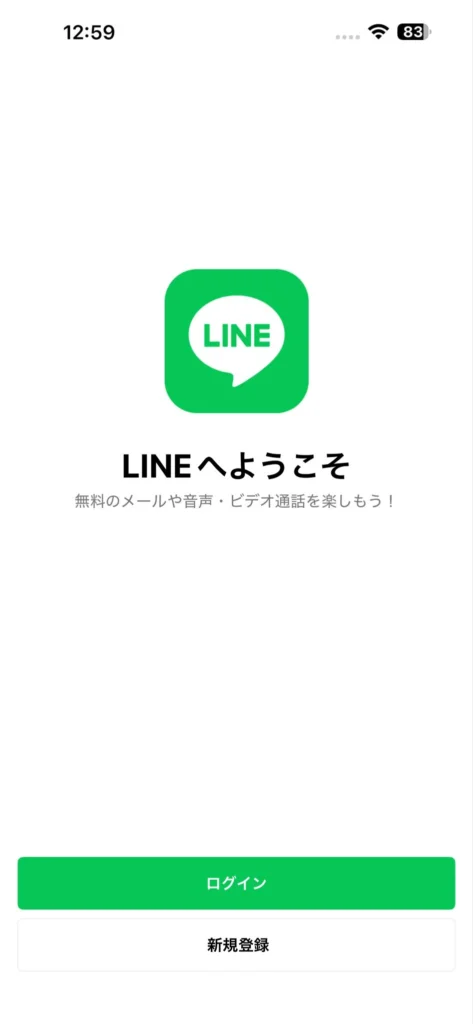
新しいiPhoneでLINEアプリを起動した時のウェルカム画面です。まずは「ログイン」を選択します。
かんたん引き継ぎQRコードを使った移行
一番おすすめで簡単なのが、QRコードを使った移行方法です。この方法を使えば、旧端末とiPhone 17が手元にある状態で、画面上のQRコードを読み取るだけであっという間にアカウントが移行できます。
具体的な手順を見ていきましょう。新しいiPhone 17にLINEアプリをインストールして起動し、「ログイン」をタップします。画面にログイン方法の選択肢が表示されたら、一番上に大きく出てくる「QRコードでログイン」を選択してください。
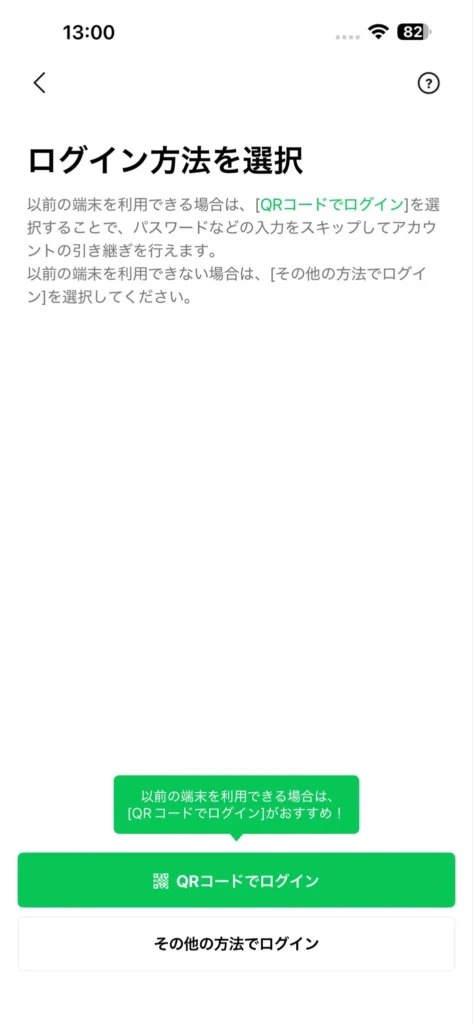
ログイン方法の選択画面です。「QRコードでログイン」を選ぶのが最もスムーズでおすすめです。
続いて、旧端末のLINEアプリで「設定」>「かんたん引き継ぎQRコード」を開き、表示されたQRコードをiPhone 17のカメラでスキャンします。
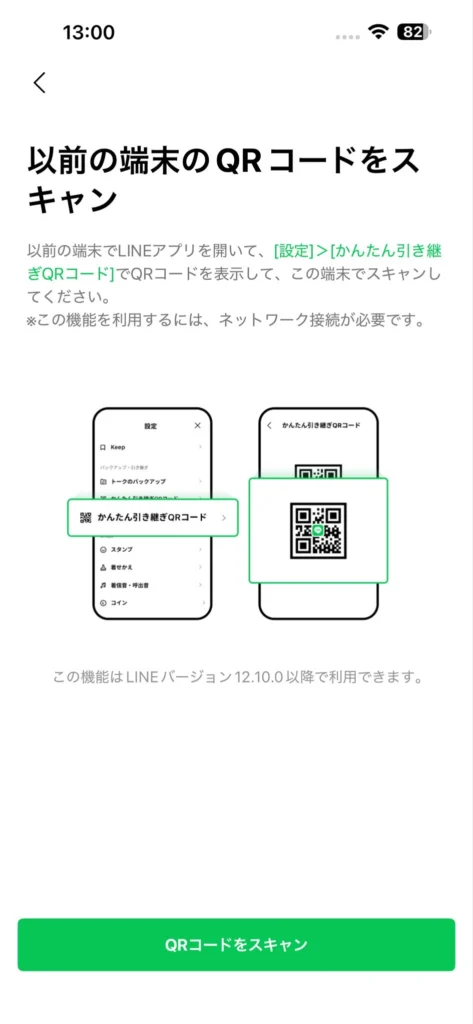
旧端末に表示されたQRコードを読み取る画面です。カメラをかざすだけで認識してくれます。
スキャンが成功すると、旧端末側に「本人確認」のロック解除(パスコードや生体認証)が求められます。それを許可すれば、パスワードを入力することなくアカウントのデータ移行が完了します。直近14日間のトーク履歴ならバックアップなしでも自動で引き継がれるため、本当に感動するほど楽ですよ。
電話番号やアカウント情報での引き継ぎ
旧端末が手元にない場合や故障している場合は、従来通り「電話番号」や「連携済みのアカウント情報」を使ってログインを行います。
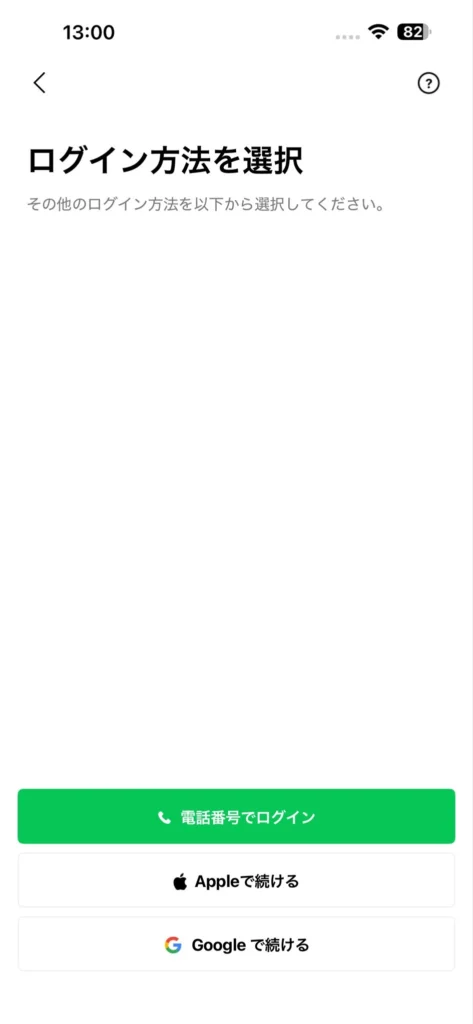
QRコードを使わない場合のログイン選択画面です。電話番号やApple ID連携から選べます。
「その他の方法でログイン」を選び、登録している電話番号を入力します。するとSMS(ショートメッセージ)で6桁の認証番号が送られてくるので、それをiPhone 17の画面に入力してください。
その後、事前に設定したパスワードを入力し、iCloudに保存しておいたトーク履歴のバックアップを復元すれば移行作業は完了です。Apple IDやGoogleアカウントをあらかじめ連携させていた場合は、そちらを経由して認証を行うこともできます。
eSIM移行とLINE認証の注意点
ここで1点、iPhone 17シリーズならではの非常に重要な注意点があります。国内版のiPhone 17シリーズは、従来のプラスチック製物理SIMスロットが完全に撤廃され、「eSIM専用モデル」へと進化しました。
そのため、新しいiPhone 17でSMS認証番号を受け取るには、まず携帯キャリア(ドコモ、au、ソフトバンク、楽天モバイルや格安SIM)のeSIM開通手続きを終わらせておく必要があります。
eSIM環境でのLINE認証の落とし穴
新端末のeSIMが開通していない状態でLINEの電話番号認証を始めると、SMSが届かず作業がストップしてしまいます。必ず先に携帯回線の開通を完了させ、アンテナピクト(電波表示)が立ってSMSが受信できる状態になってからLINEの引き継ぎを行ってください。
回線切り替えとeSIMプロファイルのダウンロードを先に済ませておくこと。これがiPhone 17での初期設定をスムーズに進める最大のテクニックと言えます。
iPhone 17でLINE通知が来ない原因と対策
「iPhone 17にLINEを引き継いだのはいいけれど、メッセージが届いても通知音が鳴らない!」「画面に通知バナーが表示されない!」というトラブルは、iPhone買い替え時によく届くご相談のひとつです。
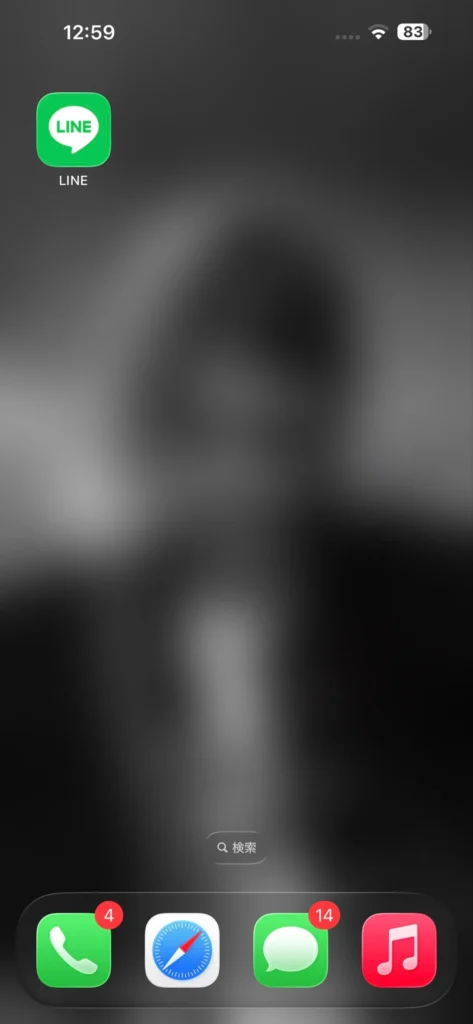
ホーム画面に無事アプリが配置されても、通知設定がオフになっていると連絡に気づけません。
通知が来ない原因の多くは、システムの不具合ではなく設定漏れや仕様によるものです。原因を順番に潰していきましょう。
iOSの設定で通知許可を確認する
まず真っ先に疑うべきは、iPhone本体(iOS)側の通知許可設定です。データ移行の拍子に、通知の権限が一度リセットされてしまっているケースがあります。
iPhone 17の「設定」アプリを開き、下へスクロールして「LINE」をタップしてください。次に「通知」を選択し、一番上にある「通知を許可」がオン(緑色)になっているか確認しましょう。
あわせて、その下にある「ロック画面」「通知センター」「バナー」の3つの表示場所にチェックが入っているか、さらに「サウンド」と「バッジ」のスイッチがオンになっているかも確認してください。ここがオフになっていると、いくらメッセージが届いても無音・無表示になってしまいます。
LINEアプリ内の通知設定を見直す
iOS側の通知設定に問題がなかった場合、次はLINEアプリ内部の通知設定をチェックします。
LINEアプリを開き、「ホーム」タブの右上にある「設定(歯車マーク)」>「通知」を選択します。「通知」のチェックボックスがオンになっているかをまず確認してください。
特定の相手だけ通知が来ない場合
全体の設定がオンなのに特定の友だちやグループからのメッセージだけ通知が来ない時は、トーク画面個別のミュート設定が原因です。該当するトーク画面を開き、右上の「三本線メニュー」をタップして、スピーカーマークが「通知オフ」になっていないか(斜線が入っていないか)確認してみましょう。
集中モードや低電力モードの影響を解除
iOSの便利機能である「集中モード」や「低電力モード」が原因で、LINEの通知がブロックされていることも珍しくありません。
「おやすみモード」などの集中モードが有効になっていると、指定した連絡先以外の通知がすべて消音化されます。コントロールセンター(画面右上から下へスワイプ)を開き、集中モードがオンになっていないか確認してください。もし使いたい場合は、「設定」>「集中モード」から、通知を許可するアプリとして「LINE」を追加しておくと安心です。
また、バッテリー節約のための「低電力モード」が有効になっていると、バックグラウンドでのデータ取得が制限され、アプリを開くまで通知が届かない現象が発生することがあります。充電に余裕がある時は低電力モードをオフにして様子を見てみましょう。
バックグラウンド更新とネットワークの確認
アプリを開いていない間もバックグラウンドで新しいメッセージを受信するためには、「アプリのバックグラウンド更新」機能が必須となります。
iPhone 17の「設定」>「一般」>「アプリのバックグラウンド更新」を開き、全体がオンになっているか、そして「LINE」の項目がオンになっているかを確かめてください。
さらに、Wi-Fiネットワークの不調やモバイルデータ通信の制限も通知遅延を引き起こします。一度「機内モード」をオンにしてからオフに戻す、あるいはWi-Fiを一旦切ってモバイル通信に切り替えてみるなど、通信環境のリフレッシュを試してみるのが効果的です。
顔認証や通知音の設定トラブル解決法
LINEを日常的に快適に使うためには、プライバシーを守るセキュリティ設定や、周囲の環境に合わせた通知音のカスタマイズも大切ですよね。ここでは顔認証(Face ID)と通知音まわりの設定について詳しく解説します。
Face IDを使ったLINEログインとロック解除
iPhone 17の強力な生体認証であるFace IDを活用すれば、LINEアプリの起動時にパスコードを入力する手間を省きつつ、他人にトークを見られるリスクを防ぐことができます。
LINEアプリ内で「設定」>「プライバシー管理」と進み、「パスコードロック」をオンにします。4桁の暗号を設定したあと、その下に表示される「Face ID」のスイッチをオンにしてください。
Face IDでLINEログインができない時の対処法
もしFace IDでロック解除ができない場合は、iPhone 17の「設定」>「Face IDとパスコード」を開き、「その他のアプリ」一覧の中でLINEに対するFace IDの使用が許可されているか確認してみてください。
また、iPhone 17ではディスプレイ性能やカメラモジュールの進化により認証速度が格段に向上していますが、マスク着用時や暗所での認証がうまくいかない時は、Face IDの「代替の容姿を設定」から顔情報を追加登録しておくと認識率がぐっと上がります。
LINEの通知音が鳴らない・変わる問題
「メッセージは届くけれど通知音が鳴らない」「デフォルトの『トライトーン』から音が勝手に変わってしまう」という悩みもよく聞きます。
音自体が鳴らない場合、まずiPhone 17の側面にある着信/サイレントスイッチ(またはアクションボタン)を確認し、マナーモード(消音モード)になっていないかチェックしてください。マナーモード時は、通知設定がオンになっていても通知音は鳴らずバイブレーションのみとなります。
また、本体横の音量ボタンで「着信音と通知音」の音量が小さくなりすぎていないかも確認が必要です。「設定」>「サウンドと触覚」から、スライダーを動かして適切な音量に調節しておきましょう。
通知音を好みのサウンドに変更する手順
LINEの通知音は、自分好みのサウンドに自由に変更することができます。家族や同僚と同じ音だと自分宛ての通知かどうかわからなくなることもあるため、オリジナルの音に変えておくのがおすすめです。
変更手順は、LINEアプリの「設定」>「通知」>「サウンド」を選択します。一覧の中に「トライトーン」「ポキポキ」「黒電話」など多数のサウンドが用意されていますので、タップして試聴しながら好きな音を選んでください。
LINE MUSICに加入している方であれば、お気に入りの楽曲のフレーズを通知音として設定する「着信音・呼出音のカスタマイズ」機能を楽しむこともできます。自分流にアレンジすると、日々のメッセージのやり取りがもっと楽しくなりますよ。
LINE利用におすすめの格安SIM選び
せっかく最新のiPhone 17を手に入れたなら、月々の通信コストを抑えつつ、LINEをストレスなく使い倒したいところですよね。ここでは、LINEとの相性が抜群な通信サービスについて、私の本音の視点からお伝えします。
LINEの年齢確認やID検索対応の重要性
新しい友だちとLINEを交換する際、離れた場所にいる人と連絡先を共有する「ID検索」機能は欠かせません。しかし、このID検索を利用するには、大手キャリア等のシステムを使った「年齢確認(年齢判定)」をパスする必要があります。
一部の格安SIM(MVNO)では、この年齢確認システムに対応しておらず、せっかく契約してもID検索が使えないという落とし穴が存在します。そのため、格安SIMを選ぶ際は「LINEの年齢確認に対応しているかどうか」が非常に重要な比較ポイントになってきます。
LINEMOのギガフリー機能が選ばれる理由
LINEを日常のメイン連絡手段として使っている方に、私が一番おすすめしたいのが「LINEMO(ラインモ)」です。
LINEMO最大の強みは、なんと言っても「LINEギガフリー」という独自の特典にあります。トークの送受信はもちろん、画像や動画の共有、さらには音声通話やビデオ通話を利用した際に消費されるデータ容量が「ゼロ(カウントフリー)」になります。
| サービス名 | LINEギガフリー | 年齢確認対応 | 回線品質 |
|---|---|---|---|
| LINEMO | 対応(カウントフリー) | 対応 | ソフトバンク自社回線で爆速 |
| 一般的な格安SIM | 非対応(パケット消費) | 事業者により非対応あり | 混雑時に速度低下の場合あり |
万が一、月の途中で契約ギガ数を使い切って速度制限がかかってしまっても、LINEの通信だけは高速なまま利用できるのが本当に心強い点です。もちろん年齢確認にもバッチリ対応しているため、ID検索もスムーズに行えます。
ラインモバイルの思い出と現代の選択肢
昔からの格安SIMユーザーならご存知かもしれませんが、以前は「LINEモバイル」というサービスが人気を集めていました。私の友人からも「LINEモバイルがめちゃくちゃ良かったよ!」という話を聞いたことがあります。
残念ながらLINEモバイルは新規受付を終了してしまいましたが、そのサービス思想と強みをしっかり引き継いで進化させた後継ブランドこそが、現在の「LINEMO」なんですよね。
◆まいまいのワンポイントアドバイス
iPhone 17はeSIM専用になったので、LINEMOのようなeSIM即日発行に対応したブランドと相性抜群です。オンラインで申し込めば、郵送を待たずに最短即日で開通してLINEをギガフリーで楽しみ始められますよ。
月々のスマホ代を賢く抑えつつ、LINE通話や動画送信をギガを気にせず楽しみたい読者の方は、LINEMOなどのLINE相性が良いキャリアへの乗り換えを検討してみるのが賢い選択かなと思います。
iPhone 17のLINE設定に関するよくある質問(FAQ)
Q1. 旧端末が壊れて操作できない場合でもLINEを引き継げますか?
A. はい、可能です。旧端末が使えない場合は、登録していた電話番号、メールアドレス、パスワードを使って新しいiPhone 17からログインします。事前にiCloudへトーク履歴のバックアップを取っていれば、復元画面でPINコードを入力することでバックアップ時点のトークを戻すことができます。ただし、事前登録を行っていない場合はアカウントの新規作成が必要になる場合があるため注意してください。
Q2. iPhone 17へ引き継いだ後、スタンプや着せかえは消えてしまいますか?
A. 購入したスタンプや着せかえの所有権(コイン残高含む)は、同じアカウントでログインすればそのまま引き継がれます。移行直後は一時的に未ダウンロード状態になっていることがありますので、LINEアプリの「設定」>「スタンプ」>「マイスタンプ」から再ダウンロードを行ってください。
Q3. LINEの通知バナーにメッセージ本文が表示されなくなりました。
A. プライバシー保護機能がはたらいている可能性があります。LINEアプリ内の「設定」>「通知」を開き、「プレビュー表示」がオンになっているか確認してください。ここがオフになっていると、通知が届いても「新しく着信したメッセージがあります」という文面のみになり、内容は表示されなくなります。
Q4. eSIMへ変更したらSMS認証番号が届かないのですがどうすればいいですか?
A. eSIMの回線開通手続きが完全に完了しているか確認してください。iPhone 17の画面上部に電波マークが表示され、WEB検索などができる状態になってから再度SMS送信をお試しください。また、迷惑メールフィルターによって海外SMSや自動送信SMSが拒否設定になっていないかも契約キャリアのマイページで確認してみましょう。
Q5. iPhone 17でLINEの通知音を個別に変更することはできますか?
A. 現在のiOS仕様では、LINE全体の通知音を一括で変更することは可能ですが、特定の友だちごとに通知音を変える機能は標準で提供されていません。全体の設定を変更したい場合は、LINEアプリの「設定」>「通知」>「サウンド」からお好みの通知音を選択してください。
iPhone 17で快適にLINEを使うまとめ
最新のiPhone 17でLINEを安全に引き継ぎ、快適に使い始めるためのステップについて詳しく解説してきました。
失敗しないための重要ポイントを改めて整理しておきます。
iPhone 17 LINE設定のまとめ
1. 移行前に必ずiCloudへのトークバックアップとパスワード確認を行う
2. 旧端末と新端末が手元にあるなら「かんたん引き継ぎQRコード」が一番楽
3. iPhone 17はeSIM専用なので、先に携帯回線の開通を完了させる
4. 通知が来ない時はiOS設定・アプリ内設定・集中モードの3点を見直す
5. LINEをたくさん使うなら「LINEMO」などのギガフリー対応通信会社が相性抜群
設定や引き継ぎの手順は一見難しそうに感じられるかもしれませんが、順番を追ってひとつずつ進めていけば決して難しいものではありません。
万が一不具合が起きたり疑問点が出てきたりした場合は、まずはこの記事で紹介した設定項目を落ち着いて見直してみてくださいね。適切な設定を行って、新しいiPhone 17での快適なLINEライフを心ゆくまで楽しんでください!
※本記事に掲載している手順や仕様は一般的な目安です。OSのバージョンやアプリのアップデートにより画面表記が一部異なる場合があります。最新かつ正確な手順については、必ずLINE公式サイトやAppleサポート等の情報も併せてご確認いただくようお願いいたします。