こんにちは、スマホBASE運営者のまいまいです。
待望のiPhone 17シリーズ、ついに発売されましたね!圧倒的なスペックや、極限まで薄くなったデザインに惹かれて、買い替えのワクワクが止まらないという方も多いかなと思います。
でも、いざ購入を考えて色々と調べていくうちに、「あれ?今回のiPhone、SIMカードを入れる場所が全くないの?」と驚かれたのではないでしょうか。
「eSIM専用って言われても設定が難しそう…」「今の携帯会社から格安SIMへ乗り換える時に、やり方を間違えてスマホが圏外になったらどうしよう」と、不安になってしまうお気持ち、痛いほどよく分かります。
過去に自分の生活スタイルや知識レベルに合わないスマホ選びで失敗し、自腹を切って痛い目を見た私だからこそ、あなたには「知らなかった」という理由でパニックになったり、大切なお金や時間を無駄にしたりしてほしくないんです。
結論から言うと、iPhone 17シリーズはこれまでの物理的なSIMカードを前提とした感覚で機種変更をしようとすると、高確率でつまずきます。
しかし、正しい手順と仕組みさえ理解してしまえば、「iphone17 機種変更 esim」のハードルは決して高くありません。むしろ、郵送を待たずに自宅で即日開通できるという、とてつもない便利さと自由を手に入れることができるんですよ。
この記事では、eSIM専用機になったiPhone 17への乗り換えで絶対に失敗しないための手順と注意点を、専門用語をできるだけ避けて分かりやすく解説していきますね。
記事のポイント
- iPhone 17で完全に廃止された物理SIMとeSIMの基礎知識
- 格安SIM選びで絶対に選んではいけない非対応ブランドの罠
- 圏外やApple IDロックを防ぐための確実な事前準備
- トラブルなく乗り換えを完了させるための具体的なデータ移行手順
iphone17 機種変更 esimの基本
iPhone 17を格安SIMで使うために、まずは絶対に知っておくべきハードウェアの大きな変更点について解説しますね。これを知らないと、そもそも通信会社との契約や乗り換えの手続き自体につまずいてしまうかもしれませんよ。
物理SIMカードは完全に廃止
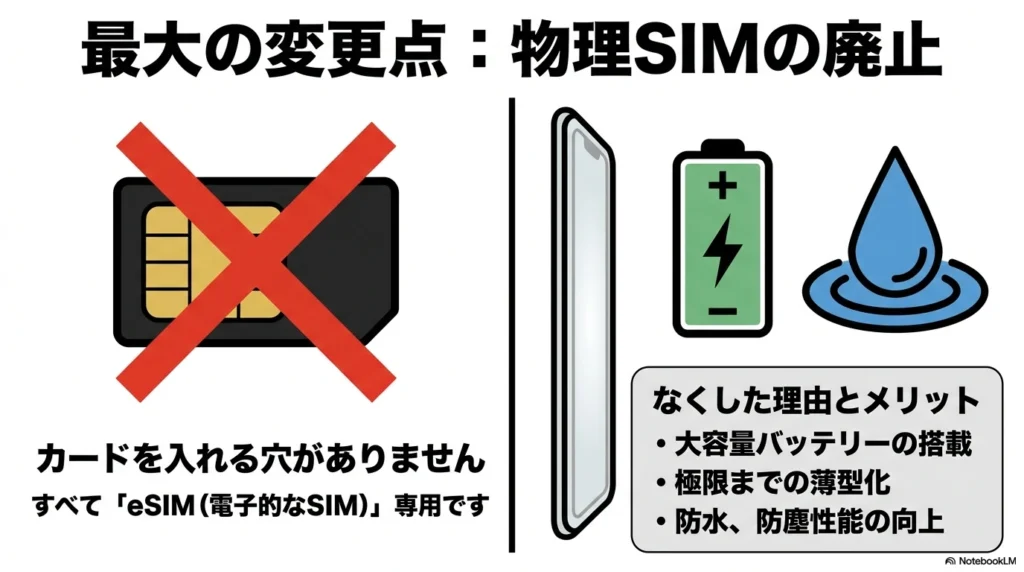
今回のiPhone 17シリーズにおける最大の変更点は、本体の側面に必ずあった「SIMトレイ(SIMスロット)」が完全になくなったことです。日本国内で販売されるiPhone 17、iPhone 17 Pro、iPhone 17 Pro Max、iPhone 17e、そして極薄モデルのiPhone Airなど、すべてのモデルが対象となります(出典:Apple公式『iPhone 17 - 仕様』)。
「どうしてわざわざそんな便利なものを無くしてしまったの?」と疑問に思うかもしれませんね。実は、AppleがSIMスロットを排除した背後には、限られたスマホの内部スペースを極限まで有効活用したいという、明確な技術的理由があるんです。
物理的なカードを読み取るための端子やトレイの機構を取り除くことで、デバイスの内部にとても貴重な余白が生まれます。Appleはこの空いたスペースを利用して、より大容量のバッテリーを搭載したり、高性能なチップの熱を逃がすための強力な冷却システム(放熱機構)を組み込んだりしているんですよ。
◆まいまいのワンポイントアドバイス
私自身、スマホ選びの絶対条件の一つに「バッテリーが1日半持つこと」を掲げていますが、この恩恵は本当に大きいです。とくに、驚異的な薄さを実現した「iPhone Air」などは、このSIMスロットの廃止がなければ絶対に作れなかったデザインだと言われています。また、水やホコリが入り込む穴が一つ減るため、防水・防塵性能がアップするという隠れたメリットもあるんですよ。
これからは、プラスチックのカードの代わりに、「eSIM(イーシム)」という技術を使います。これは、スマホの内部の基板に最初から埋め込まれている電子的なチップに、インターネット経由で通信会社から送られてくる「プロファイル」と呼ばれる契約データを直接ダウンロードして書き込む方式です。
音楽やアプリをダウンロードするのと同じような感覚で、通信回線そのものをダウンロードして使えるようになるので、慣れてしまえばこれほど身軽で便利なものはありません。
格安SIM選びで注意すべきこと
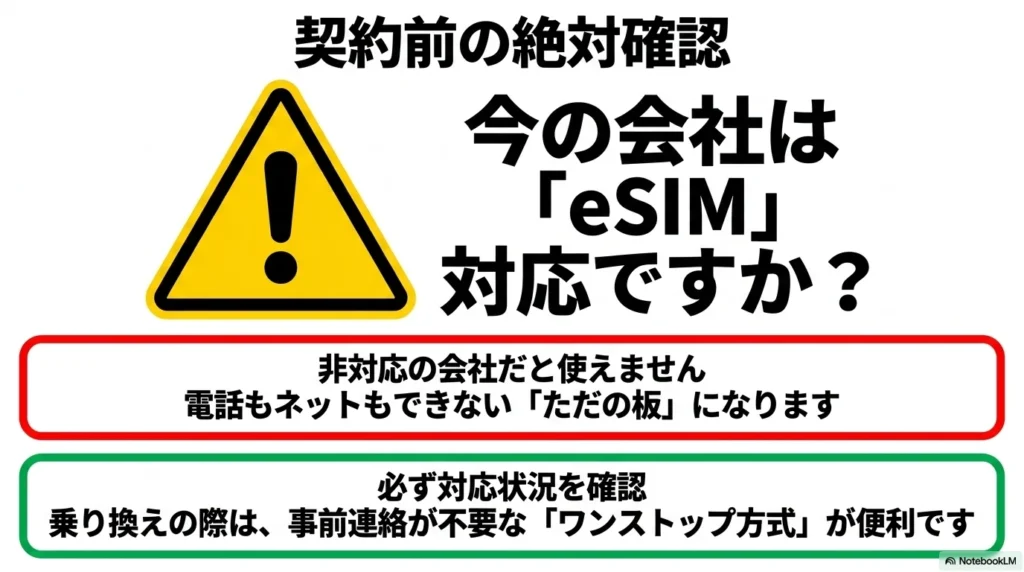
さて、ここからが非常に重要なお話です。iPhone 17がeSIM専用になったということは、あなたがこれから選ぶ、あるいは現在契約している通信会社も「eSIMの即日発行に対応している」必要があるということです。
大手キャリアのオンライン専用プランであるahamoやLINEMO、そして自社回線を持つ楽天モバイルなどは、すべてeSIMシステムに完全対応しています。問題は、私たち消費者の強い味方である「独立系の格安SIM(MVNO)」です。
実は、すべての格安SIMがeSIMを発行できるわけではないんです。いまだに物理的なSIMカードしか提供していない事業者も存在しており、そういった会社を契約している方がうっかりiPhone 17を購入してしまうと、悲劇が起こります。
いくら初期設定を頑張っても、モバイルデータ通信はおろか、電話の発着信すらできない、ただの「高価な板」になってしまうんですよ。
また、eSIMに対応している格安SIMであっても、機種変更や端末の故障に伴ってeSIMを再発行するたびに、数百円から数千円の手数料を毎回請求されるケースがほとんどです。長く使えば使うほど、この地味なランニングコストが重くのしかかってきます。
だからこそ、ご自身の環境がeSIMに対応しているかをしっかり見極めることが、失敗しないための第一歩かなと思います。
移行前に確認すべき事前準備
iPhone 17の特性を理解したところで、いよいよ他社への乗り換え(MNP)に向けて動き出しましょう。ただし、焦って契約ボタンを押す前に、絶対に確認しておかなければならない必須の準備があります。
ワンストップ方式でMNP予約不要
以前のスマホ乗り換えでは、まず今契約している会社に電話をして、10桁の「MNP予約番号」を発行してもらう必要がありました。「ポイントをあげるから残って!」というオペレーターの引き止めをかわすのは、精神的にとても疲れる作業でしたよね。
でも今は、総務省が推進する「MNPワンストップ方式」という画期的なシステムが普及しています(出典:総務省『携帯電話ポータルサイト MNPワンストップ』)。ドコモ、au、ソフトバンク、楽天モバイルや主要な格安SIMから乗り換える場合、今の会社に事前に解約の連絡を入れる必要は一切ありません。
あなたがやるべきことは、乗り換え先(新しい通信会社)のウェブサイトで申し込みをスタートし、「他社から乗り換え(MNP)」を選ぶだけです。手続きの途中で自動的に今の会社のログイン画面に遷移するので、そこで注意事項にポチポチと同意するだけで、裏側で勝手に解約と番号の移行手続きが完了します。
予約番号の有効期限(15日間)を気にして焦る必要もなくなったので、自分の好きなタイミングで安心して手続きを進められますよ。
旧端末での確認とバックアップ
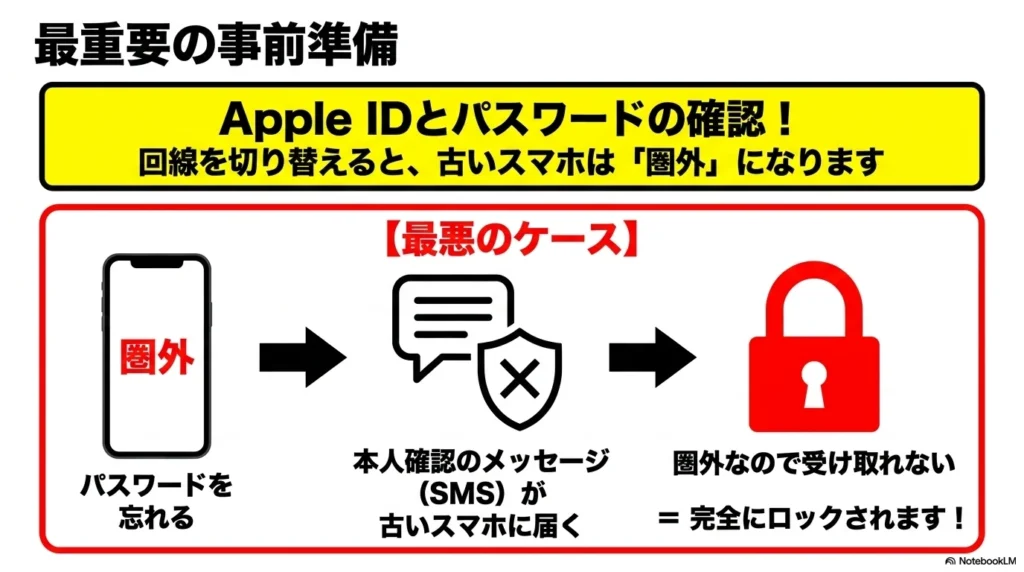
乗り換え手続きを始める前に、絶対にやっておかなければならない最も重要なステップがあります。それが、旧端末での「Apple IDとパスワードの確実な把握」と「バックアップの作成」です。
eSIMへの移行プロセスにおいて最も頻発し、かつパニックになりやすいのが、「Apple IDのパスワード忘れ」と「SMSが受信できない状況」が最悪のタイミングで重なることです。
普段、iPhoneの画面ロックをFace ID(顔認証)だけで解除していると、自分のApple IDのパスワードって忘れがちですよね。これまでの物理SIMなら、新しいiPhoneの設定中にパスワードが分からなくなっても、SIMカードを古いiPhoneに挿し直せば、古い端末で電波が復活し、パスワードの再設定メールやSMSを受け取ることができました。
しかし、iPhone 17はeSIM専用です。あなたが格安SIMのマイページで「eSIMの回線切替」ボタンを押した瞬間、古いiPhoneの回線は完全に無効化され、「圏外」になります。
その状態で新しいiPhone 17の初期設定を進め、パスワード入力を求められて失敗すると、Appleのセキュリティが働き「信頼された電話番号」宛てにSMSを送信します。新しいiPhoneは設定が終わっていないので見られず、古いiPhoneは圏外で受信できない。まさに絶対絶命のロック状態に陥るんです。
これを回避するためにも、回線の切り替え手続きをする「前」に、必ず古いiPhoneでApple IDとパスワードが正確に入力できるかを確認し、iCloudのバックアップを最新の状態にしておくことが絶対に必要ですよ。
iphone17 esim 移行の正しい手順
事前準備が完璧に整ったら、実際の移行手順に入っていきます。ここで紹介する「順番」を厳格に守ることこそが、トラブルを未然に防ぐ最大の防御策になります。
データ移行を必ず先に行うこと
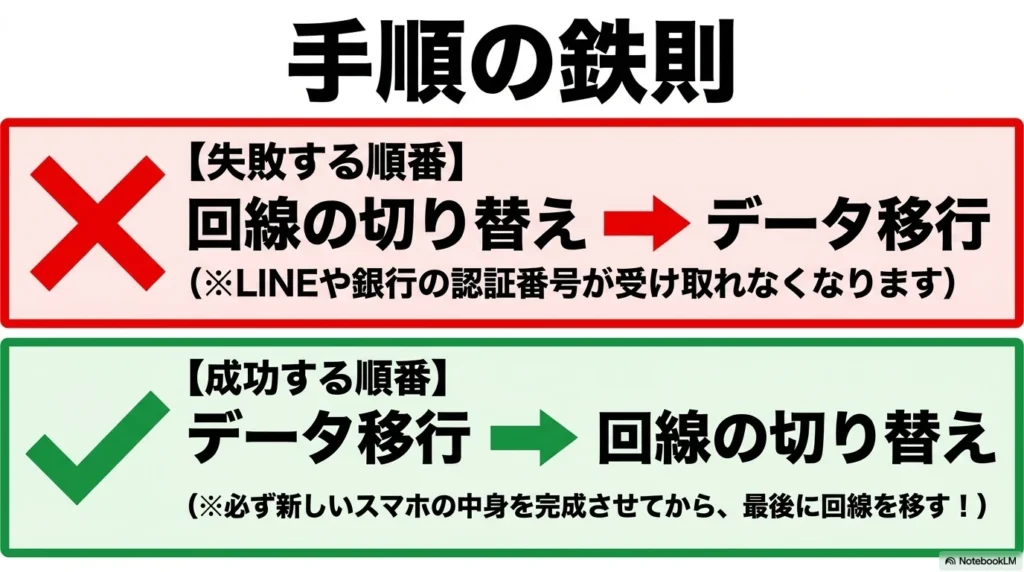
「iphone17 機種変更 esim」のプロセス全体を通して、多くの人が陥る致命的なミスがあります。それは、「データ移行」と「eSIMの通信回線移行」を同時にやろうとしたり、通信回線の移行を先にやってしまったりすることです。
新端末を手にしてテンションが上がり、真っ先に通信会社のマイページにアクセスして「開通ボタン」を押してしまうと、その瞬間に旧端末でのモバイル通信およびSMSの受信機能が即座に無効化されます。
その結果、その後に実施するLINEのアカウント引き継ぎや、ワンタイムパスワードを利用する銀行系アプリケーション、各種電子決済アプリのログイン認証において、必須となる「SMS認証コード」が旧端末で受け取れず、アカウントへのアクセスが完全に遮断されてしまう事態が多発しているんです。
確実かつ安全に完了させるための鉄則は、厳密なフェーズ管理です。
最初のフェーズとして、ユーザーは通信回線の移行には一切手を付けず、Appleが提供する「クイックスタート」機能を用いて、写真、アプリケーション本体、およびシステム設定を新端末(iPhone 17)へ完全に転送する作業を優先させるべきです。
データ転送が完了したのち、新端末上でLINEや銀行系アプリを個別に起動し、ログイン状態の確認を行います。この時点では旧端末の回線が依然としてアクティブであるため、ログインに伴うSMS認証コードは旧端末で安全に受信することが可能なんですよ。
すべてのデータ移行とアプリケーションの稼働確認が完了したことを確証した上で、最後の仕上げとして通信回線の移行作業に着手してくださいね。
新端末へプロファイルを直接転送
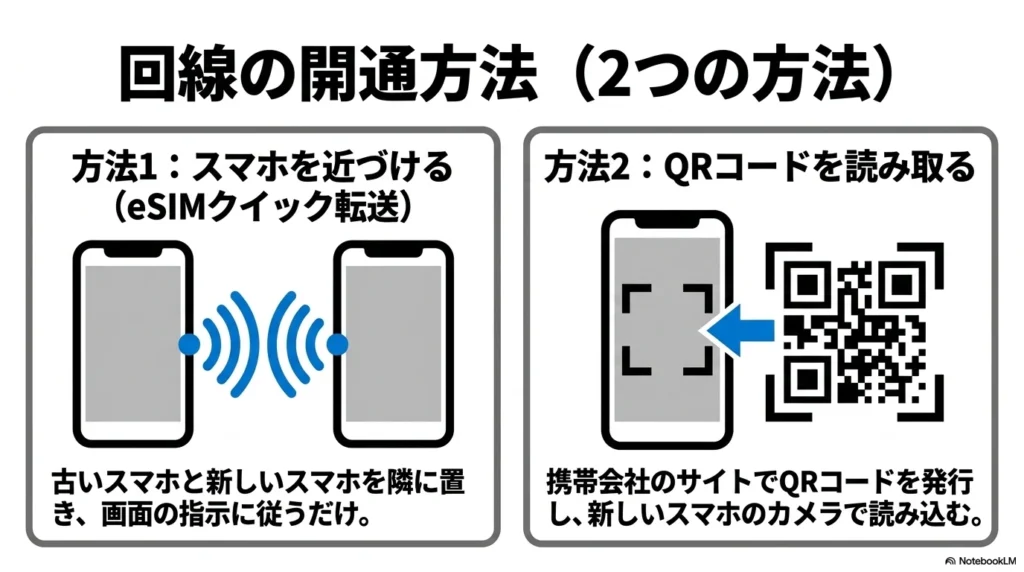
アプリの引き継ぎも完了し、いよいよ通信回線を開通させる段階です。ここで大活躍するのが、iOSにネイティブ実装されている「eSIMクイック転送」という魔法のような機能です(出典:Appleサポート『iPhone の eSIM について』)。
これは、新旧のiPhoneがBluetoothまたはiCloudを経由して暗号化された通信を行い、通信事業者のウェブサイトにアクセスすることなく、iPhoneの「設定」アプリの操作のみで旧端末から新端末へ電話番号(eSIMプロファイル)を直接転送できる仕組みです。
技術的には、端末固有の識別番号であるEIDがAppleのサーバーを介して自動的に通信事業者へ送信され、承認後に即座に新しいプロファイルがダウンロードされるという、極めて洗練されたメカニズムになっています。
| eSIMクイック転送の手順 |
|---|
| 1. 新しいiPhone 17の「設定」アプリを開き、「モバイル通信」をタップします。 |
| 2. 「モバイル通信を設定」あるいは「eSIMを追加」を選択します。 |
| 3. 「近くのiPhoneから転送」をタップし、古いiPhoneを近接させます。 |
| 4. 古いiPhoneの画面にポップアップが出るので「続ける」をタップし、新端末に表示された6桁の検証コードを古いiPhoneに入力します。 |
| 5. 移行する電話番号を選び、古いiPhoneのサイドボタンをダブルクリックして承認すると、約1分ほどで完了します。 |
ドコモ、au、ソフトバンク、楽天モバイルといった大手キャリアや、そのサブブランド(ahamo、LINEMO、UQ mobileなど)を利用している場合は、この機能がフルにサポートされているため、あっという間に回線が切り替わります。
ただし、深夜帯など一部の時間帯はキャリア側のシステムメンテナンスで転送エラーになることがあるため、できるだけ日中の時間帯(午前中〜夕方)に作業を行うことをおすすめします。
QRコードを使った手動設定方法
一方で、mineoやIIJmioなど、独立系の格安SIM(MVNO)を利用している場合、大半の事業者は先ほどの「eSIMクイック転送」のシステムに対応していません。その場合は、QRコードを利用した手動設定という従来のアプローチをとる必要があります。
このプロセスでは、ユーザーはまず通信事業者のマイページにアクセスし、「eSIMプロファイルの再発行」を申請します。発行手続きが完了すると、専用のQRコードがブラウザ上やメールで提示されます。
iPhone 17でこのQRコードをカメラで読み取る必要があるため、理論上はPCやタブレット、あるいは家族のスマートフォンなど「QRコードを表示させるための第二の画面」が必要となります。
万が一、第二のデバイスが手元にない単一デバイス環境下であっても、心配はいりません。画像として保存したQRコードをiPhoneの写真アプリで開き、QRコードの部分を長押しすると、メニューから直接「eSIMを追加」を選択できる便利な回避策がiOSに実装されています。これを使えば、スマホ1台でもスムーズに設定を続行できますよ。
また、カメラも写真アプリも上手く機能しない極端な状況下では、通信事業者から提供された「SM-DP+アドレス」と「アクティベーションコード」という長い文字列を、設定画面の「詳細情報を手動で入力」から直接タイピングすることで設定を完了させることも可能です。
iphone17 esim 設定の落とし穴
ここまでの手順を完璧にこなしたとしても、eSIM特有の恐ろしい罠に引っかかってしまう方が後を絶ちません。最後に立ちはだかる最大の壁について、しっかり解説しておきますね。
プロファイル競合の圏外リスク
「新しいiPhone 17でeSIMの設定も終わって、アンテナマークも立っているのに、Safariを開いてもネットに繋がらない(圏外状態になる)!」
実はこれ、他社から乗り換えて、古いiPhoneからデータを丸ごと移行した人に最も多く発生するパニックトラブルなんです。
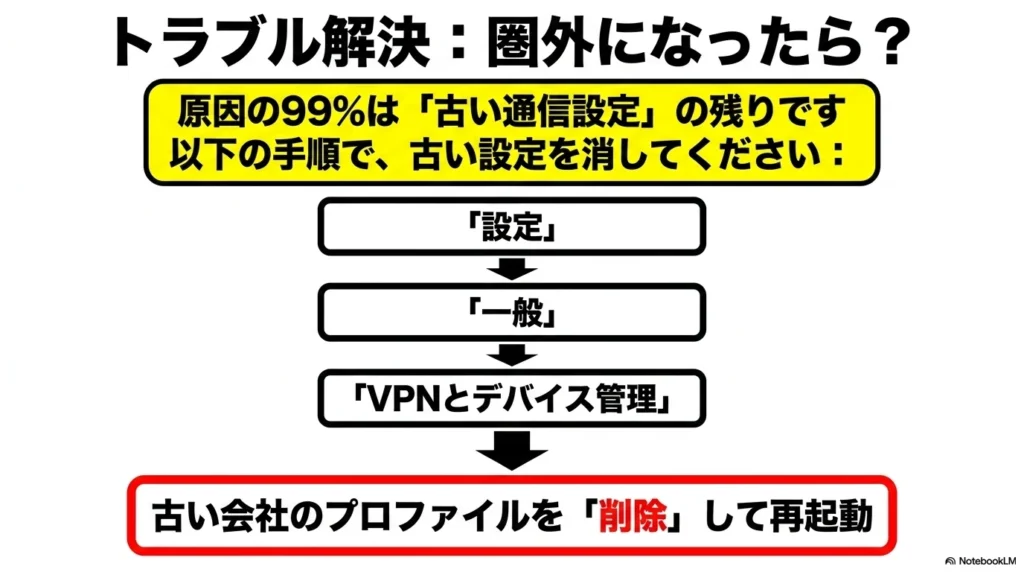
その原因の99%は、旧端末から引き継がれてしまった「他社のAPN構成プロファイル」の残留による競合です。
APN構成プロファイルとは、スマホがインターネットに接続するための「通行証」のようなものです。現在のiOSの仕様上、この通信用のプロファイルは「端末内に1つしかインストールできない」という厳格な制限が設けられています。
ahamoやLINEMO、楽天モバイルなどの最新プランは、Appleと特別な契約を結んでいるため、eSIMを有効化した時点で自動的にOS内部のパラメータが適用され、手動でのプロファイルインストールは一切不要です。
逆に言えば、クイックスタートによって以前使っていた格安SIM(MVNO)の古いAPNプロファイルがiPhone 17の中にコピーされて残っていると、それが邪魔をして新しい通信事業者の電波を内部でブロックしてしまうんです。
解決策はとてもシンプルです!iPhone 17の「設定」>「一般」>「VPNとデバイス管理」の順に開いてみてください。そこに、以前使っていた携帯会社の名前が入ったプロファイルが残っていませんか?もしあれば、それをタップして「プロファイルを削除」を実行してください。
削除した後にiPhoneを一度再起動するか、機内モードをオン・オフして電波をつかみ直させれば、見事に通信が復活します。圏外で焦った時は、真っ先にここを疑ってみてくださいね。
iphone17 モバイル通信プランのインストール
オンライン経由でのeSIM発行手続きや、キャリアアクティベーションを完了させた際、通信事業者のシステム上はすでに有効な設定が完了しているにもかかわらず、iPhone 17の画面に肝心の通知が来ない事象が報告されています。
通知が来ない時の手動トリガー
通常、事業者の手続きが終わると、Appleのサーバーを通じて即座に「モバイル通信プランのインストールの準備ができました」というプッシュ通知がiPhoneに届き、それをタップするだけで設定が進みます。
しかし、端末側のネットワークの瞬断や、ルーターとの接続の遅延などにより、この通知が画面に表示されない、あるいはインストールが途中でフリーズしてしまうケースがあります。
この状態を解消するためには、ユーザーはiPhone 17のコントロールセンターから「機内モード」を一度オンにし、数秒後に再度オフに切り替えるか、あるいは端末そのものを再起動することが非常に有効です。
これにより、iOSのネットワーク機能がリセットされ、Appleのサーバーに対して強制的に「私宛のプロファイルはありますか?」と再確認しに行き、通知を呼び込むことができるんです。
もしプッシュ通知のシステム自体が遅延している場合であっても、待つ必要はありません。ユーザー自身で「設定」アプリを開き、「モバイル通信」>「eSIMを追加」を手動でタップすることで、OSに対して直接サーバーを確認させることができます。プロファイルが存在すれば、画面上に該当のプランが自動的に表示され、インストールを続行できますよ。
◆暗証番号の入力障壁に注意!
インストールの最終段階で、一部の通信事業者では「確認コード」の入力を求められることがあります。ここで多くの人が、SMSで届いたワンタイムパスワードだと誤認してしまいますが、実はこれは契約時に自分で設定した「4桁のネットワーク暗証番号」を指しているケースがほとんどです。連続して間違えると完全にロックされ、サポートへの電話が必要になるので、落ち着いて正しい4桁を入力してくださいね。
iPhone 17のeSIM移行に関するよくある質問(FAQ)
Q1. Apple Storeで買ったSIMフリー版のiPhone 17でも各キャリアのeSIMは使えますか?
A. はい、全く問題なく使えます。Apple Storeで販売されるSIMフリーモデルは、最初からSIMロックがかかっておらず、日本国内のすべての主要な周波数帯に適合するように設計されています。そのため、楽天モバイル、ahamo、LINEMOなど、どの格安SIMを選んでも、端末の最高性能を引き出すことができますよ。
Q2. 格安SIMへ乗り換えるタイミングで、LINEのトーク履歴や写真は消えてしまいませんか?
A. 安心してください、消えません。「通信会社の乗り換え(eSIMの移行)」と「iPhone本体のデータ移行」は全く別の作業です。新しいiPhone 17の初期設定時にApple公式の「クイックスタート」機能を使えば、古いiPhoneから写真やアプリをそのままコピーできます。LINEに関しては、事前に旧端末でiCloudバックアップを取ってからアカウント引き継ぎを行ってくださいね。
Q3. もし誤ってiPhoneの設定画面からeSIMプロファイルを削除してしまったらどうなりますか?
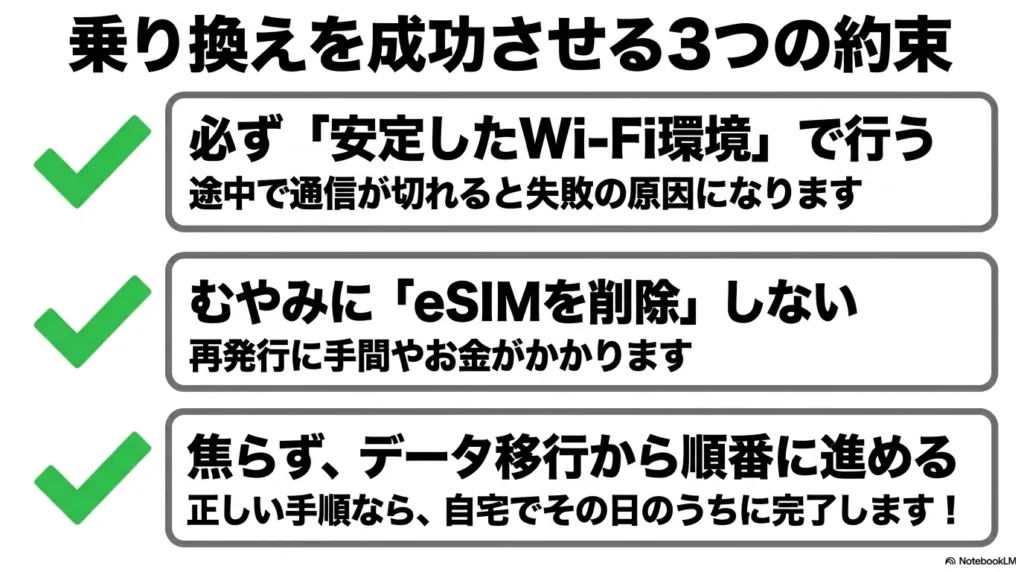
A. eSIMプロファイルを削除してしまうと、通信会社との接続が切れ、完全に「圏外」になってしまいます。復旧させるためには、Wi-Fi環境から各キャリアのマイページにログインし、「eSIMの再発行」手続きを自力で行わなければなりません。通信会社によっては再発行に手数料がかかる場合もあるため、「モバイル通信プランを削除」という赤い文字のボタンにはむやみに触れないようにご注意ください。
Q4. eSIMの設定やクイック転送を行う際、Wi-Fi環境は絶対に必要ですか?
A. はい、極めて重要です。eSIMのプロファイルはインターネット経由で暗号化されたデータとしてダウンロードされるため、途中で通信が途切れるとシステムエラーを起こす可能性があります。駅やカフェの不安定なフリーWi-Fiではなく、ご自宅の安全で安定したWi-Fi環境で、落ち着いて作業を進めることを強く推奨します。
eSIM移行手順を守って申し込む
ここまで、eSIM専用機となったiPhone 17シリーズへの移行手順や、格安SIM乗り換え時の注意点について、全力でお話ししてきました。
長くなってしまいましたが、最後まで読んでいただき本当にありがとうございます。
今まで当たり前のように使っていた物理SIMカードがなくなることは、誰だって最初は不安に感じますよね。私自身も、初めてeSIMの設定をした時は「本当にこれで電波が飛んでくるの?」とドキドキしたのを覚えています。
しかし、本記事で解説した「クイックスタートでデータ移行を先に終わらせる」「Apple IDのパスワードを確実に把握しておく」「古いAPNプロファイルを削除する」といった手順とルールさえ理解してしまえば、もう恐れることは何もありません。
iPhone 17の完全eSIM化は、私たち消費者がオンラインで自由に通信会社を選び、自宅にいながら最短数十分で乗り換えを完結できる「究極の身軽さ」を与えてくれました。
高額な最新端末を手に入れるからこそ、毎月の通信費を劇的に下げられる格安SIMへの乗り換えは、あなたの家計を強力にサポートしてくれる最高の選択肢になりますよ。
もちろん、費用や契約に関わることですので、最終的な判断はご自身の責任となります。各通信会社のキャンペーン内容やシステム手数料は業界のルール変更によって頻繁に変動しますので、数値データはあくまで一般的な目安として捉えてください。
お申し込み前に必ず各キャリアの正確な情報を公式サイトでご自身の目で確認し、慎重に進めてみてくださいね。少しでも不安な点があれば、最終的な判断は専門家や公式サポートにご相談されることを推奨します。
あなたが、最新のテクノロジーが詰まったiPhone 17を賢く手に入れ、快適でお財布にも優しいワクワクするような毎日を送れることを、心から応援しています!